En una era donde compartir archivos suele depender de servicios en la nube, límites de datos y vulneraciones de la privacidad, encontrar una herramienta que priorice la velocidad, la seguridad y la accesibilidad sin conexión es revolucionario. LocalSend se ha consolidado como una opción destacada para quienes buscan compartir archivos entre dispositivos sin complicaciones, sin depender de internet ni de servidores externos. Este análisis exhaustivo desglosará todo lo que necesita saber sobre LocalSend, desde sus funciones principales hasta sus ventajas y desventajas, guía de uso, alternativas y preguntas frecuentes.
LocalSend es una herramienta de código abierto para compartir archivos, diseñada para la transferencia rápida y segura de datos entre dispositivos en la misma red local. A diferencia de los servicios en la nube, no requiere registro de cuenta, acceso a internet ni servidores externos.

* Compatibilidad entre plataformas
LocalSend es compatible con Windows , macOS, Linux, Android e iOS , lo que permite compartir archivos fácilmente entre teléfonos, tabletas y ordenadores sin limitaciones del sistema. También funciona en plataformas como Fire OS, lo que lo hace compatible con una amplia gama de dispositivos.
* Transferencias cifradas seguras
Todas las transferencias de archivos están protegidas mediante conexiones peer-to-peer cifradas, lo que garantiza que solo el remitente y el receptor puedan acceder a los datos. La verificación de PIN opcional ayuda a evitar que dispositivos no autorizados reciban archivos en la misma red.
* Operación completamente fuera de línea
LocalSend funciona completamente dentro de una red local y no depende de internet ni de servidores en la nube. Los archivos nunca salen de la LAN, lo que reduce los riesgos de privacidad y permite su uso incluso en entornos sin acceso a internet.
* Velocidades rápidas de red local
Al utilizar toda la capacidad de la red Wi-Fi local, LocalSend ofrece velocidades de transferencia mucho más rápidas que las soluciones basadas en Bluetooth, sin límites de tamaño de archivo ni restricciones de ancho de banda.
Si bien LocalSend se centra en compartir archivos de forma sencilla, segura y local, este enfoque presenta claras ventajas y ciertas limitaciones. Comprender estas ventajas y desventajas ayuda a determinar si se adapta a diferentes escenarios de uso.
LocalSend está diseñado para que el proceso de compartir archivos sea sencillo y sin complicaciones, por lo que no requiere crear una cuenta ni realizar configuraciones complejas. Una vez instalada la aplicación, los dispositivos en la misma red local pueden detectarse rápidamente y comenzar a transferir archivos.
Paso 1. Instalar LocalSend en todos los dispositivos
Descarga e instala LocalSend en cada dispositivo que quieras usar, ya sea teléfono, tableta o computadora. No requiere registro, inicio de sesión ni configuración del servidor, y la aplicación está lista para usar inmediatamente después de la instalación.
Paso 2. Selecciona los archivos que quieres compartir
Abre LocalSend en el dispositivo de envío y selecciona los archivos que quieres transferir. Puedes seleccionar fotos, vídeos, documentos o texto, ya que LocalSend admite casi todos los tipos de archivo sin restricciones de tamaño.
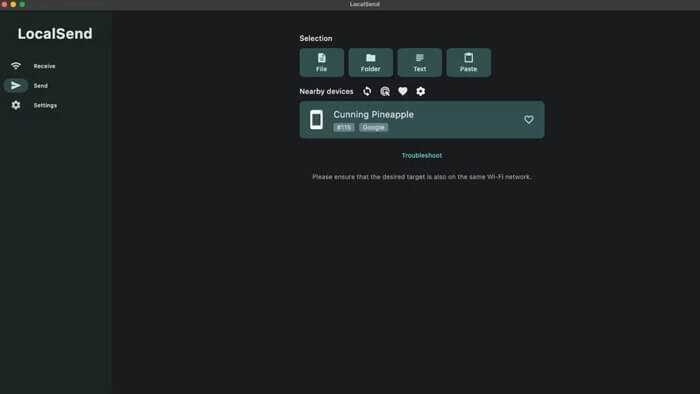
Paso 3. Elija un dispositivo cercano e inicie la transferencia
De la lista de dispositivos detectados en la misma red local, seleccione el dispositivo de destino. Confirme la solicitud en el dispositivo receptor y la transferencia de archivos comenzará al instante y se completará a través de la conexión local.
Si bien LocalSend destaca en el intercambio de archivos entre pares basado en LAN, presenta limitaciones como la dependencia de la misma red y la falta de funciones de migración de datos sistemáticas. Entonces, ¿cuál es la mejor alternativa a LocalSend? Para los usuarios que necesitan transferencia de datos dedicada entre dispositivos, especialmente para la migración de teléfono a teléfono, Coolmuster Mobile Transfer se destaca como la mejor opción. Complementa las fortalezas de LocalSend y aborda situaciones donde LocalSend no es tan eficaz, lo que lo hace ideal para actualizaciones de dispositivos.
Características principales de Coolmuster Mobile Transfer :
¿Cómo transferir datos de un teléfono a otro con la alternativa LocalSend?
01 Descargue la versión compatible con su computadora ( Windows /MacOS). Instale el programa y ejecútelo al finalizar.
02 Conecte el dispositivo de origen (teléfono antiguo) y el dispositivo de destino (teléfono nuevo) a la computadora mediante cables USB. En dispositivos Android , active la depuración USB cuando se le solicite; en dispositivos iOS , pulse "Confiar" en la pantalla del dispositivo para autorizar la conexión.

03 Una vez que el programa detecte ambos dispositivos, confirme los dispositivos de origen y destino (use el botón "Intercambiar" para intercambiarlos si es necesario). Aquí le mostramos la interfaz de Android a Android .

04 Marque los tipos de datos que desea transferir (p. ej., contactos, fotos, vídeos) en el panel central y haga clic en el botón "Iniciar copia" para iniciar la transferencia. Espere unos minutos (según el tamaño de los datos) y el proceso se completará automáticamente sin intervención manual.

Si prefiere una guía visual para dominar la operación más rápidamente, hay disponible un video tutorial detallado que lo guiará a través de cada paso con demostraciones claras.
1. ¿Es confiable LocalSend?
Sí. LocalSend se considera generalmente confiable gracias a su código abierto, que permite la revisión pública de su código. Las transferencias de archivos están protegidas mediante conexiones cifradas, y la verificación opcional con PIN ayuda a prevenir el acceso no autorizado. Dado que todos los datos permanecen dentro de la red local, no hay intervención de servidores de terceros.
2. ¿El uso de LocalSend es gratuito?
Sí. LocalSend es completamente gratuito, sin anuncios, suscripciones ni compras dentro de la aplicación. Todas las funciones principales, como el intercambio de archivos entre plataformas, el cifrado, las transferencias sin conexión y la compatibilidad con archivos grandes, están disponibles sin coste.
3. ¿LocalSend recopila datos?
No. LocalSend no requiere cuentas de usuario y no recopila datos personales ni historial de transferencias. No depende de servicios en la nube y todos los datos se intercambian directamente entre dispositivos locales, lo que minimiza las preocupaciones sobre la privacidad.
LocalSend es una excelente opción para quienes buscan una forma sencilla, rápida y segura de compartir archivos entre múltiples plataformas dentro de la misma red local. Su compatibilidad multiplataforma, cifrado de extremo a extremo y funcionamiento sin conexión lo hacen especialmente práctico para transferir fotos, vídeos, documentos o texto entre dispositivos cercanos sin necesidad de cuentas ni acceso a internet. Para compartir archivos localmente, ofrece una solución fiable y que respeta la privacidad.
Sin embargo, para usuarios que necesitan una migración de datos de teléfono a teléfono más avanzada, transferencias estructuradas o compatibilidad con tipos de datos más grandes y diversos, Coolmuster Mobile Transfer es una alternativa sólida. Gracias a su proceso guiado y su amplia compatibilidad con dispositivos, complementa a LocalSend al cubrir escenarios que van más allá de las transferencias de red local, ofreciendo una solución más completa para necesidades complejas de transferencia de datos.
Artículos relacionados:
Las 7 mejores aplicaciones para transferir llamadas telefónicas
Cómo transferir datos de Android a Android de forma inalámbrica con 7 métodos
¿Cuál es el mejor software de transferencia de teléfono para Android e iOS en 2026?
¿Cómo cambiar de teléfono Android sin problemas? Las 5 mejores soluciones

 Transferencia de teléfono a teléfono
Reseña de LocalSend: una guía completa sobre la herramienta de transferencia de archivos
Transferencia de teléfono a teléfono
Reseña de LocalSend: una guía completa sobre la herramienta de transferencia de archivos







 Descarga gratuita para PC
 Descarga gratuita para Mac
