"Hola a todos, tengo problemas para clonar los datos de mi antiguo Xiaomi Note 9 a mi Xiaomi 13 Pro usando Xiaomi Mi Mover. ¿Alguna idea para solucionarlo? ¿O alguna otra herramienta que haga lo mismo?"
- De Reddit
Mi Mover es una aplicación oficial de migración de datos desarrollada por Xiaomi Inc., diseñada para transferir de forma inalámbrica archivos, contactos, fotos, aplicaciones y más desde dispositivos Android o iOS antiguos a teléfonos Xiaomi, Redmi o POCO nuevos a través de una conexión directa a un punto de acceso Wi-Fi.
Si bien Mi Mover es una herramienta práctica con más de 100 millones de descargas en todo el mundo, muchos usuarios experimentan problemas cuando falla, convirtiendo una simple actualización de dispositivo en una experiencia frustrante. Este artículo explicará por qué Mi Mover no funciona y cómo solucionarlo, además de ofrecer una alternativa confiable.
Si tu Mi Mover no funciona, puede deberse a diversos factores, desde simples problemas de conexión hasta limitaciones del sistema. Comprender estas causas te ayudará a identificar y solucionar el problema rápidamente.
Las razones más comunes incluyen:
Además, otros factores también pueden provocar que Mi Mover falle:
Afortunadamente, la mayoría de los problemas con Mi Mover se pueden solucionar con ajustes sencillos. Aquí tienes 9 soluciones comprobadas que puedes seguir para que vuelva a funcionar correctamente.
Mi Mover depende de una conexión Wi-Fi estable para transferir datos, por lo que las redes inestables suelen provocar fallos de conexión o interrupciones en las transferencias.
Primero, asegúrate de que ambos dispositivos estén conectados a la misma red Wi-Fi y evita usar redes Wi-Fi públicas, ya que suelen ser poco fiables. Si utilizas la función de punto de acceso integrada de la aplicación, abre Mi Mover en el dispositivo emisor, activa el punto de acceso y vuelve a conectar el dispositivo receptor.
A continuación, desactive cualquier VPN o aplicación en segundo plano que consuma mucho ancho de banda e interfiera con la conexión. Si el problema persiste, reinicie el router para actualizar la red y mejorar la estabilidad.

Los fallos temporales en el sistema o en la propia aplicación pueden provocar que Mi Mover deje de funcionar correctamente, y un simple reinicio suele solucionar estos problemas.
Primero, cierra la aplicación Mi Mover en ambos dispositivos, luego apágalos por completo y espera entre 30 segundos y 1 minuto para que se reinicien. Después de volver a encenderlos, abre Mi Mover e intenta la transferencia de nuevo.

Este método ayuda a solucionar errores temporales, restablecer las conexiones de red y restaurar la funcionalidad normal de la aplicación.
Mi Mover requiere acceso al almacenamiento, contactos, fotos y otros datos para completar la transferencia. Si no se otorgan estos permisos, la aplicación podría no detectar ni transferir los datos.
Para solucionar esto, ve a "Ajustes" > "Aplicaciones" > "Mi Mover" > "Permisos" en tu dispositivo y asegúrate de que todos los permisos necesarios, como Almacenamiento, Contactos y Multimedia, estén habilitados.
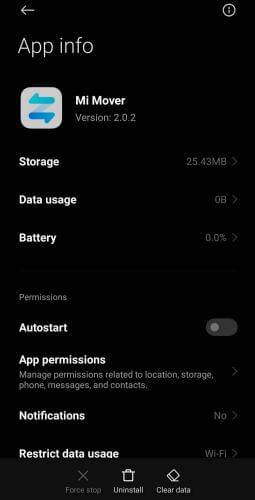
En dispositivos iOS , abre la aplicación "Ajustes", busca "Mi Mover" y otorga los permisos necesarios para acceder a los datos. Una vez concedidos los permisos, reinicia la aplicación e intenta la transferencia de nuevo.
Mi Mover utiliza Wi-Fi Direct y Bluetooth para establecer la conexión, por lo que la distancia juega un papel importante en la estabilidad de la misma.
Mantenga ambos dispositivos a una distancia aproximada de 30 cm (1 pie) durante la transferencia para mantener una señal fuerte. Evite colocar obstáculos como paredes, objetos metálicos u otros dispositivos electrónicos entre ellos, ya que pueden interferir con la conexión.
Además, asegúrese de que ambos dispositivos permanezcan desbloqueados durante el proceso, ya que bloquear la pantalla puede pausar la aplicación o interrumpir la transferencia.
Las versiones obsoletas de la aplicación o los archivos de instalación dañados pueden provocar que Mi Mover funcione mal o falle durante la transferencia.
Paso 1. Abre Google Play Store (o App Store en iOS ), busca "Mi Mover" e instala las actualizaciones disponibles.
Paso 2. Si el problema persiste, desinstale Mi Mover de ambos dispositivos, reinícielos y vuelva a instalar la aplicación desde la tienda oficial.
Algunos dispositivos Xiaomi vienen con Mi Mover preinstalado. En ese caso, puedes intentar desactivar y volver a activar la aplicación o actualizarla a través de una fuente confiable si no hay actualizaciones disponibles en la tienda.
El modo de ahorro de batería y las restricciones en segundo plano pueden limitar la capacidad de Mi Mover para funcionar de forma continua, lo que podría interrumpir el proceso de transferencia.
Paso 1. Ve a "Ajustes" > "Batería" y desactiva el "Ahorro de batería" en ambos dispositivos.

Paso 2. A continuación, diríjase a "Ajustes" > "Aplicaciones" > "Mi Mover" > "Batería" y configúrelo en "Sin restricciones" o permita la actividad en segundo plano.
Esto garantiza que Mi Mover pueda funcionar sin que el sistema lo detenga durante la transferencia.
Los datos de caché o de la aplicación dañados pueden provocar fallos, un rendimiento lento o problemas de conexión en Mi Mover.
Paso 1. Ve a "Ajustes" > "Aplicaciones" > "Mi Mover" > "Almacenamiento" en tu dispositivo Android .
Paso 2. Pulsa "Borrar caché" y luego "Borrar datos".

En iOS , dado que no existe una opción directa para borrar la caché, puedes desinstalar y reinstalar la aplicación para lograr el mismo resultado.
Ten en cuenta que borrar los datos de la aplicación restablecerá la configuración de la misma, por lo que es posible que tengas que volver a otorgar los permisos y configurar la transferencia desde cero.
Intentar transferir una gran cantidad de datos a la vez puede sobrecargar Mi Mover y provocar que se congele o falle.
Para empezar, elimina los archivos innecesarios , como fotos duplicadas o vídeos de gran tamaño, para reducir el tamaño total de los datos. A continuación, transfiere los datos por lotes; por ejemplo, primero mueve los contactos y el registro de llamadas, luego las fotos y los vídeos, y finalmente las aplicaciones y sus datos.
Este método reduce la carga en ambos dispositivos y mejora la estabilidad general del proceso de transferencia.
Mi Mover está diseñado principalmente para transferir datos a dispositivos Xiaomi, Redmi o POCO, por lo que pueden surgir limitaciones de compatibilidad al utilizar otras marcas.
Asegúrate de que el dispositivo receptor sea un Xiaomi con MIUI o HyperOS, ya que su funcionamiento completo depende de ello. El dispositivo emisor puede ser Android (5.0 o superior) o iOS , pero algunos tipos de datos podrían no ser totalmente compatibles con iOS debido a restricciones del sistema.
Además, las diferencias en las versiones del sistema o los tipos de ROM (como la ROM global frente a la ROM personalizada) también pueden afectar la compatibilidad e impedir transferencias exitosas. Si sus dispositivos no son totalmente compatibles, usar una herramienta de transferencia alternativa podría ser una mejor opción.
Si has probado todas las soluciones anteriores y Mi Mover sigue sin funcionar correctamente, especialmente al transferir archivos grandes o al cambiar entre diferentes marcas, merece la pena considerar una solución más estable y flexible.
Coolmuster Mobile Transfer es una potente herramienta de escritorio que permite transferir datos entre teléfonos con una tasa de éxito mucho mayor, lo que la convierte en una alternativa ideal cuando Mi Mover falla.
Características principales de Coolmuster Mobile Transfer :
¿Cómo usar la alternativa Mi Mover para transferir datos? (Ejemplo: de Samsung a Xiaomi )
01 Instala y ejecuta Coolmuster Mobile Transfer en tu ordenador y, a continuación, conecta tus teléfonos Samsung y Xiaomi mediante cables USB.
02 Una vez que el programa detecte ambos dispositivos, aparecerán en la pantalla como "Origen" y "Destino". Si están colocados incorrectamente, simplemente haga clic en el botón "Voltear" para intercambiar sus posiciones.

03 Seleccione los tipos de datos que desea transferir de la lista disponible, como contactos, mensajes, fotos o vídeos, y haga clic en el botón "Iniciar copia" para comenzar el proceso de transferencia.

Si prefiere una guía más visual, puede seguir el videotutorial paso a paso que aparece a continuación para ver cómo funciona todo el proceso en tiempo real.
Si bien Mi Mover es práctico para transferencias básicas, no siempre funciona correctamente en todas las situaciones. Aplicando las soluciones anteriores, puedes resolver los problemas más comunes de Mi Mover. Sin embargo, si buscas una experiencia más fluida y confiable, especialmente para transferencias grandes o entre diferentes plataformas, usar una herramienta profesional como Coolmuster Mobile Transfer suele ser la mejor opción.
Artículos relacionados:
Cómo transferir datos de un Mi a otro Mi de 5 maneras posibles (Consejos comprobados)
Cómo transferir contactos de un Redmi a otro con 5 métodos sencillos
Cómo transferir datos de iPhone a Xiaomi: Transferencia de datos de iPhone a Xiaomi en 5 formas
Cómo transferir WhatsApp de un iPhone a un Xiaomi con 3 métodos

 Transferencia de teléfono a teléfono
¿Mi Mover no funciona? 9 soluciones rápidas + la mejor alternativa
Transferencia de teléfono a teléfono
¿Mi Mover no funciona? 9 soluciones rápidas + la mejor alternativa







 Descarga gratuita para PC
 Descarga gratuita para Mac
