"Quick Share" es una función útil en dispositivos Android , especialmente en teléfonos Samsung, diseñada para que la transferencia de archivos entre dispositivos sea rápida y sencilla. Sin embargo, como muchas funciones tecnológicas, no siempre es infalible. Si has tenido problemas con Quick Share, ya sea por un fallo de conexión, velocidades de transferencia lentas o problemas de compatibilidad, no te preocupes.
Esta guía explica las razones más comunes por las que Quick Share podría no funcionar correctamente, junto con pasos prácticos para solucionar el problema. Si todo lo demás falla, también presentaremos una alternativa fiable para que sus transferencias de datos se mantengan fluidas.
Puede haber varias razones por las que Quick Share no funciona correctamente en tu dispositivo. Algunas de las causas más comunes incluyen:
Comprender las razones subyacentes le permitirá solucionar problemas de manera eficaz.
Ahora que conoce las causas comunes, veamos las soluciones paso a paso para resolver los problemas de Quick Share.
La primera y más común solución es asegurarse de que Quick Share esté configurado para que sea visible para otros dispositivos. Si está oculto, otros dispositivos no lo detectarán, lo que imposibilitará compartir. Aquí te explicamos cómo comprobarlo:
Paso 1. Deslice el dedo hacia abajo desde la parte superior de la pantalla para abrir el Panel rápido.
Paso 2. Mantenga presionado el ícono "Quick Share" para abrir su configuración (en algunos dispositivos, puede aparecer como "Nearby Share").
Paso 3. Busque la opción "Visibilidad del dispositivo".
Paso 4. Seleccione "Todos los dispositivos cercanos" (o "Todos") en lugar de "Oculto" o "Solo mis dispositivos".
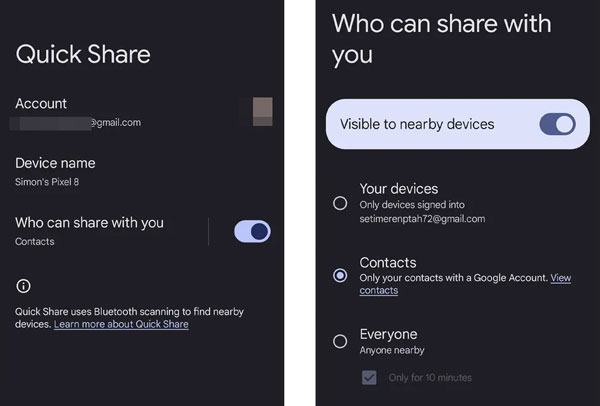
Paso 5. Repita este paso en el dispositivo receptor, ambos dispositivos deben estar visibles para conectarse.
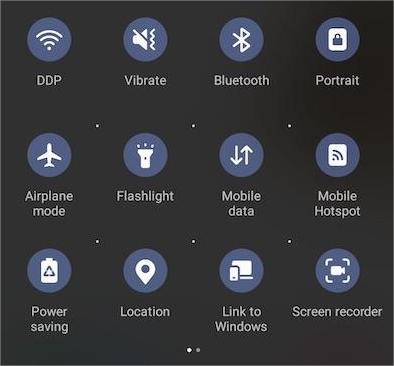
Quick Share depende de tres servicios principales: Wi-Fi (para transferencia rápida de datos mediante Wi-Fi Direct), Bluetooth (para la detección de dispositivos y el emparejamiento inicial) y Ubicación (para encontrar dispositivos cercanos). Si alguno de estos servicios está desactivado en alguno de los dispositivos, Quick Share no funcionará. Para activarlos, siga estos pasos:
Paso 1. Abra el Panel rápido (deslice hacia abajo desde la parte superior de la pantalla) en ambos dispositivos.
Paso 2. Toque los íconos de Wi-Fi, Bluetooth y Ubicación para habilitarlos (asegúrese de que estén resaltados, no en gris).
Nota: En las PC Windows , asegúrese de que Wi-Fi y Bluetooth estén habilitados y que el perfil de red esté configurado como "Privado" (Quick Share no funciona con redes públicas).
Quick Share utiliza tecnologías inalámbricas de corto alcance, por lo que la distancia es un factor clave. Si los dispositivos están demasiado lejos (más de 10 metros/30 pies), la conexión será débil o inexistente. A continuación, se explica cómo hacerlo:
Coloque los dos dispositivos a 1 o 2 metros (3 a 6 pies) uno del otro, esto garantizará una señal fuerte de Bluetooth y Wi-Fi Direct.
Retire cualquier obstáculo entre los dispositivos (por ejemplo, paredes, carcasas gruesas u otros dispositivos electrónicos) que puedan interferir con la señal inalámbrica.
Evite compartir en áreas concurridas con varios dispositivos inalámbricos (por ejemplo, cafeterías, oficinas), ya que la interferencia de señal puede interrumpir Quick Share.
El modo de Ahorro de Batería está diseñado para prolongar la duración de la batería limitando los procesos en segundo plano y suele desactivar funciones no esenciales como Quick Share. Si el modo de Ahorro de Batería está activado en cualquiera de los dispositivos, podría impedir que Quick Share funcione. Para desactivarlo, sigue estos pasos:
Paso 1. Abra la aplicación "Configuración" de su dispositivo.
Paso 2. Vaya a "Batería" o "Cuidado de la batería y el dispositivo" (en dispositivos Samsung).
Paso 3. Busque "Ahorro de batería" o "Modo de ahorro de energía".
Paso 4. Mueva el interruptor a "Apagado".

Paso 5. Repita esto en el dispositivo receptor, ambos dispositivos deben tener el Ahorro de batería desactivado durante el uso compartido.
El Modo Avión desactiva todas las conexiones inalámbricas (Wi-Fi, Bluetooth, datos móviles) y, a veces, un cambio rápido al Modo Avión puede actualizar la configuración inalámbrica del dispositivo, solucionando así los fallos que provocan el fallo de Compartir Rápido. Así es como se hace:
Paso 1. Deslice el dedo hacia abajo desde la parte superior de la pantalla para abrir el Panel rápido.
Paso 2. Toque el ícono "Modo avión" para habilitarlo (el ícono se volverá azul o se resaltará).
Paso 3. Espere entre 10 y 15 segundos para asegurarse de que todas las conexiones inalámbricas estén completamente deshabilitadas.
Paso 4. Toque el ícono "Modo avión" nuevamente para desactivarlo.

Quick Share tiene requisitos de software específicos: para dispositivos Android , se necesita al menos Android 6.0 (Marshmallow) para una compatibilidad básica, pero para disfrutar de todas las funciones (como la transferencia Wi-Fi Direct de alta velocidad) se requiere Android 10 (Q OS) o superior, junto con One UI 2.1 o superior para dispositivos Samsung. Para PC Windows , se necesita Windows 10 2004 o posterior, con controladores de Bluetooth y Wi-Fi actualizados. Aquí te explicamos cómo comprobar tu versión Android :
Paso 1. Abra "Configuración" en su dispositivo Android .
Paso 2. Desplácese hacia abajo y toque "Acerca del teléfono" o "Acerca del dispositivo".
Paso 3. Busque "Versión Android " o "Versión de software".
Paso 4. Para actualizar tu versión Android : Ve a "Ajustes" > "Sistema" > "Actualización del sistema" y pulsa "Buscar actualizaciones". Instala las actualizaciones disponibles y reinicia el dispositivo.

Un simple reinicio puede solucionar diversos fallos de software, incluyendo aquellos que provocan el mal funcionamiento de Quick Share. Reiniciar el dispositivo cierra las aplicaciones en segundo plano, restablece las conexiones inalámbricas y borra los archivos temporales de caché que puedan estar causando problemas. A continuación, se explica cómo reiniciar la mayoría de los dispositivos Android :
Paso 1. Mantenga presionado el botón de "Encendido" (y el botón "Bajar volumen" en algunos dispositivos) hasta que aparezca el menú de encendido.
Paso 2. Toca "Reiniciar". Espera a que el dispositivo se reinicie por completo (puede tardar entre 1 y 2 minutos).

Los archivos de caché dañados de la aplicación Quick Share (o Near Share) pueden provocar que la función se bloquee o no se conecte. Borrar la caché elimina estos archivos temporales sin borrar tus datos personales (p. ej., fotos o documentos). A continuación, te explicamos cómo borrar la caché:
Paso 1. Abra "Configuración" en su dispositivo Android .
Paso 2. Vaya a "Aplicaciones".
Paso 3. Toque "Ver todas las aplicaciones" (si es necesario) y desplácese hacia abajo para encontrar "Compartir rápido" o "Compartir cerca".
Paso 4. Pulse “Almacenamiento” o “Almacenamiento y caché”.
Paso 5. Toque "Borrar caché" (NO toque "Borrar datos", ya que esto restablecerá la aplicación y eliminará su configuración).

Paso 6. Repita esto en el dispositivo receptor.
Para las PC Windows , puede borrar el caché de uso compartido de red abriendo el Símbolo del sistema (Win + R, escriba "cmd"), ingresando "net use * /del" para eliminar todas las conexiones compartidas y reiniciando su PC.
Si todas las demás soluciones fallan, restablecer la configuración de red puede resolver problemas más graves con Wi-Fi, Bluetooth y ubicación, todos ellos cruciales para Quick Share. Ten en cuenta que esto restablecerá tus contraseñas de Wi-Fi, emparejamientos de Bluetooth y preferencias de red, por lo que tendrás que volver a conectarte a Wi-Fi y emparejar los dispositivos Bluetooth después. Aquí te explicamos cómo restablecer la configuración de red:
Paso 1. Abra "Configuración" en su dispositivo Android .
Paso 2. Vaya a "Sistema" > "Restablecer" o "Administración general" > "Restablecer".
Paso 3. Pulse “Restablecer configuración de red” (puede que esté etiquetado como “Restablecer Wi-Fi, móvil y Bluetooth”).

Paso 4. Confirme el restablecimiento (es posible que necesite ingresar su PIN o contraseña).
Paso 5. Una vez completado el restablecimiento, reinicie su dispositivo.
Para PC Windows , restablezca la configuración de red yendo a "Configuración" > "Red e Internet" > "Configuración de red avanzada" > "Restablecimiento de red" y siguiendo las instrucciones.
Si ya has probado todos los pasos de solución de problemas anteriores y Quick Share sigue sin funcionar, no te preocupes. Puedes usar Coolmuster Mobile Transfer como una alternativa fiable para transferir tus datos entre dispositivos sin complicaciones.
Coolmuster Mobile Transfer te permite transferir contactos , fotos, videos, música y otros archivos importantes entre dispositivos Android e iOS , entre dos dispositivos Android o entre dispositivos iOS . Es una herramienta intuitiva y fácil de usar, diseñada para que la transferencia de archivos sea rápida y sencilla, sin perder datos.
Aquí le mostraremos cómo puede usarlo para transferir datos entre dos dispositivos Android :
01 Descarga e instala Coolmuster Mobile Transfer en tu ordenador desde el sitio web oficial. Ejecuta el software después de la instalación.
02 Use cables USB para conectar ambos dispositivos Android a la computadora. Asegúrese de que ambos dispositivos tengan habilitada la depuración USB.

03 El software detectará automáticamente ambos dispositivos. El dispositivo de origen (desde el que se transferirán los datos) se mostrará a la izquierda y el dispositivo de destino (adonde se transferirán los datos) a la derecha. Asegúrese de seleccionar los dispositivos correctos.

04 Ahora verá una lista de tipos de datos que se pueden transferir (p. ej., contactos, mensajes, fotos, vídeos, aplicaciones). Seleccione los datos que desea transferir marcando las casillas correspondientes.
Haga clic en el botón "Iniciar copia" para iniciar la transferencia. El software iniciará la transferencia de datos y todos los archivos seleccionados se transferirán al dispositivo de destino.

Para una guía más intuitiva, consulte el video tutorial a continuación:
Aunque Quick Share es una excelente función para transferir archivos rápidamente entre dispositivos, pueden surgir problemas por diversas razones. Siguiendo los pasos de solución de problemas descritos anteriormente, debería poder resolver la mayoría de los problemas y que Quick Share vuelva a funcionar. Sin embargo, si el problema persiste, Coolmuster Mobile Transfer es una excelente alternativa que garantiza una transferencia de datos fluida y sin complicaciones entre dispositivos. Pruébelo y mantenga sus archivos en movimiento sin problemas.
Artículos relacionados:
Cómo transferir datos de Android a Android de forma inalámbrica con 7 métodos
5 métodos sencillos para transferir archivos entre dispositivos Android a través de Wi-Fi
Guía práctica: ¿Puedes utilizar Nearby Share de Android a iPhone?
Compartir rápido vs. Compartir cerca: ¿Cuál es mejor? [Información más reciente]

 Transferencia de teléfono a teléfono
Solución para problemas de Quick Share | Consejos y alternativas
Transferencia de teléfono a teléfono
Solución para problemas de Quick Share | Consejos y alternativas







 Descarga gratuita para PC
 Descarga gratuita para Mac
