Samsung Data Migration (SDM) es una herramienta oficial que ayuda a transferir datos de discos duros antiguos (HDD) a unidades de estado sólido (SSD) de Samsung, lo que facilita las actualizaciones. Sin embargo, muchos usuarios se encuentran con el frustrante problema de que "Samsung Data Migration no funciona", incluyendo fallos de software, unidades no reconocidas y migraciones fallidas. Estos problemas pueden retrasar el proceso de actualización y poner en riesgo datos importantes.
En este artículo, exploraremos las causas del problema y ofreceremos siete soluciones prácticas. Además, presentaremos una herramienta alternativa confiable para transferir datos entre dispositivos móviles Samsung.
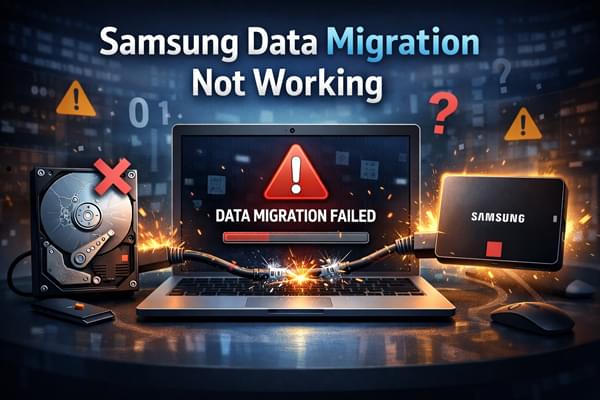
Antes de analizar las soluciones, es fundamental comprender las posibles causas del problema "Samsung Data Migration no funciona". Identificar la causa raíz puede ayudarle a encontrar la solución adecuada y evitar problemas innecesarios. Las principales razones incluyen lo siguiente:
Ahora que conocemos las posibles causas, procedamos con las soluciones paso a paso. Recomendamos seguir el orden indicado a continuación, ya que las soluciones anteriores son más sencillas y pueden resolver los problemas más comunes.
A veces, el problema de "Samsung Data Migration no funciona" se debe a fallos temporales del sistema o conflictos con procesos en segundo plano. Un simple reinicio puede solucionar estos fallos y actualizar los recursos del sistema. Aquí te explicamos cómo hacerlo:
Paso 1. Cierre todos los programas, incluidos los procesos antivirus o de administración de discos.
Paso 2. Haga clic en el menú "Inicio", seleccione "Encendido" y luego "Reiniciar".

Paso 3. Después de reiniciar, haga clic derecho en el ícono de SDM y seleccione "Ejecutar como administrador".
Las conexiones inestables o defectuosas son una de las causas más comunes de fallos en el SDM. Siga estos pasos para comprobar y reparar las conexiones:
Paso 1. Prefiera la conexión SATA directa
Si usa un adaptador USB para conectar el SSD Samsung de destino, sustitúyalo por una conexión SATA directa (conecte el SSD a la placa base mediante un cable SATA). Los adaptadores USB pueden ser inestables y podrían no proporcionar suficiente energía para el proceso de migración.
Paso 2. Reemplazar cables y puertos
Prueba a usar otro cable SATA (un cable defectuoso puede causar errores de transmisión de datos) y conecta la unidad a otro puerto SATA de la placa base. Esto ayuda a descartar problemas con el cable o puerto original.

Paso 3. Verificar el reconocimiento de la unidad
Presione las teclas "Win + R", escriba "diskmgmt.msc" en el cuadro de diálogo Ejecutar y presione "Intro" para abrir la Administración de discos. Compruebe si tanto el disco duro de origen como el SSD Samsung de destino aparecen en la lista y están en estado "En línea". Si una unidad está marcada como "Fuera de línea" o "No inicializada", haga clic derecho sobre ella y seleccione la opción adecuada para conectarla o inicializarla.
Nota: Inicializar una unidad borrará todos los datos, así que haga esto solo si la unidad es nueva y no tiene datos importantes.
Problemas de estado de la unidad, como sectores defectuosos o errores del sistema de archivos, pueden impedir que SDM lea o escriba datos correctamente. Para evitar errores de migración, es importante comprobar el estado de las unidades de origen y destino. A continuación, le indicamos cómo hacerlo:
Paso 1. Verifique el estado de la unidad con Samsung Magician
Si tiene un SSD Samsung, descargue e instale Samsung Magician, la herramienta oficial de gestión de unidades de Samsung. Use la función "Estado de la unidad" para comprobar si el SSD tiene errores o sectores defectuosos.
Paso 2. Corrija los errores del sistema de archivos con CHKDSK
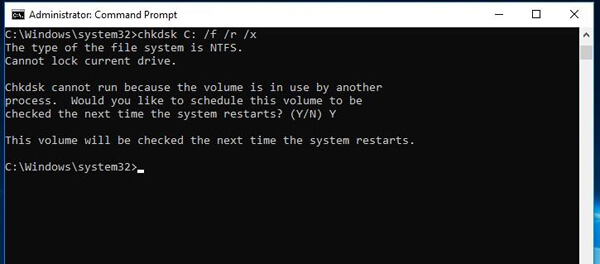
Abra la Terminal Windows (Administrador) y escriba chkdsk X: /f /r /x (reemplace "X" con la letra de la unidad de origen o destino). /f corrige errores del sistema de archivos, /r localiza sectores defectuosos y recupera información legible, y /x fuerza el desmontaje de la unidad antes de la comprobación.
Paso 3. Reemplace las unidades defectuosas
Si la verificación de estado revela sectores gravemente defectuosos o fallas en la unidad, se recomienda reemplazar la unidad antes de continuar con la migración de datos, ya que el uso de una unidad defectuosa puede provocar la pérdida de datos.
La incompatibilidad entre Samsung Data Migration (SDM) y su sistema o unidades puede impedir su funcionamiento. Para comprobar la compatibilidad, siga estos pasos:
Paso 1. Verificar los requisitos del sistema
Visita la página oficial de descarga de Samsung Data Migration para confirmar que tu sistema cumple con los requisitos mínimos. SDM suele ser compatible con Windows 7 y versiones posteriores. Asegúrate de que tu sistema operativo (p. ej., Windows 10 o Windows 11) sea compatible con SDM. Es posible que las versiones anteriores no funcionen correctamente con las últimas actualizaciones Windows .
Paso 2. Verificar la compatibilidad de la unidad
SDM está diseñado para funcionar con SSD Samsung como unidades de destino (p. ej., Samsung 870 EVO, 980 PRO). Asegúrese de que su unidad de destino sea una SSD Samsung compatible. Si bien la unidad de origen puede ser cualquier HDD o SSD de otra marca, es posible que algunos modelos antiguos o poco comunes no sean compatibles. Visite el sitio web de Samsung para ver la lista de unidades compatibles.
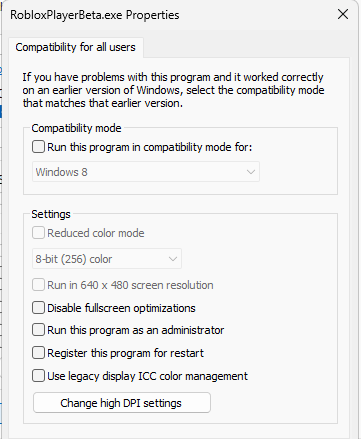
Paso 3. Solucionar problemas del modo de compatibilidad
Si está utilizando una versión anterior de SDM en una versión más nueva de Windows , intente ejecutar SDM en modo de compatibilidad:
Los controladores obsoletos o faltantes, especialmente para la controladora SATA, pueden provocar problemas de comunicación entre el sistema y las unidades, lo que provoca fallos en Samsung Data Migration (SDM). Para solucionarlo, asegúrese de que los controladores del sistema, en particular los de los componentes de almacenamiento, estén actualizados. A continuación, le explicamos cómo:
Paso 1. Actualizar los controladores del disco

Paso 2. Actualizar Windows
Las versiones obsoletas de Windows también pueden causar problemas de compatibilidad de controladores.

Paso 3. Reinstalar los controladores de disco
Si la actualización no funciona, intente reinstalar los controladores:
Los discos duros desordenados o mal mantenidos pueden ralentizar el proceso de migración y provocar fallos en Samsung Data Migration (SDM). Para garantizar una migración sin problemas, limpie tanto los discos de origen como los de destino siguiendo estos pasos:
Paso 1. Eliminar archivos innecesarios
Elimine manualmente los archivos que ya no necesite (por ejemplo, documentos antiguos, aplicaciones sin usar, archivos multimedia grandes) de la unidad de origen para liberar espacio . También puede usar el Liberador de espacio en disco Windows :
Paso 2. Desfragmentar el disco duro de origen
Si la unidad de origen es un HDD (las unidades SSD nunca deben desfragmentarse), desfragmentarlo puede mejorar la velocidad de acceso a los datos y reducir los errores de migración:
Paso 3. Desactivar el cifrado de disco
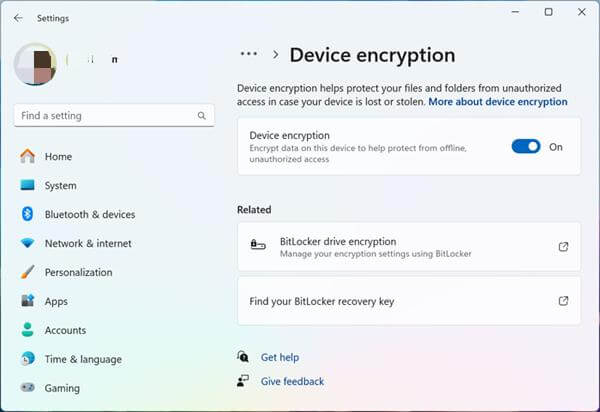
Si la unidad de origen o de destino está cifrada con BitLocker u otro software de cifrado, es posible que SDM no pueda acceder a los datos. Debe desactivar el cifrado antes de continuar:
Vaya a "Configuración" > "Actualización y seguridad" > "Cifrado del dispositivo" (o BitLocker) y siga las instrucciones para desactivar el cifrado. Asegúrese de hacer una copia de seguridad de su clave de cifrado antes de desactivarlo.
Una versión desactualizada de Samsung Data Migration (SDM) puede provocar errores, problemas de compatibilidad o fallos de funcionamiento durante el proceso de migración. Para solucionar estos problemas, asegúrese de utilizar la versión más reciente de SDM. A continuación, le indicamos cómo actualizar la herramienta:
Paso 1. Desinstalar la versión anterior
Paso 2. Descargue la última versión
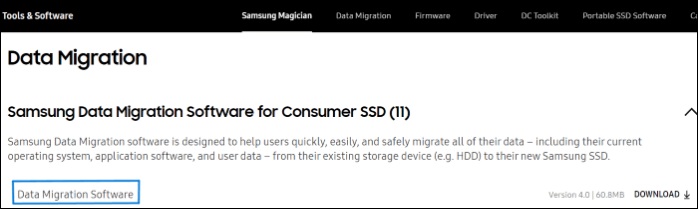
Visita la página oficial de Samsung Data Migration en el sitio web de Samsung y descarga la última versión. Asegúrate de descargar la versión compatible con tu sistema operativo.
Paso 3. Instalar y ejecutar la última versión
Si bien Samsung Data Migration es excelente para transferir datos a unidades SSD Samsung, no está diseñado para la transferencia de datos entre dispositivos móviles Samsung (p. ej., smartphones y tablets Samsung). Si necesita transferir datos (como contactos, mensajes, fotos, vídeos y aplicaciones) entre dos dispositivos Samsung, le recomendamos usar Coolmuster Mobile Transfer . Esta herramienta es una solución profesional de transferencia de datos que permite transferir datos con un solo clic entre dispositivos Android , iOS e incluso entre dispositivos Android e iOS . Es fácil de usar, rápida y segura, lo que garantiza que sus datos se transfieran sin pérdidas.
Siga estos pasos para transferir datos de un Samsung a otro Samsung :
01 Comienza descargando e instalando Coolmuster Mobile Transfer en tu computadora ( Windows o Mac ). Asegúrate de que el programa sea compatible con tu sistema para un funcionamiento sin problemas.
02 Conecte su dispositivo Samsung de origen (el que desea transferir datos) y el dispositivo Samsung de destino (el que desea transferir datos) a su computadora mediante cables USB. Una vez conectados, el software detectará automáticamente ambos dispositivos y los mostrará en la interfaz principal.

03 Verifique que los dispositivos de origen y destino estén correctamente posicionados. Si necesita intercambiarlos, simplemente haga clic en el botón "Invertir".

04 Ahora, seleccione los tipos de datos que desea transferir y marque las casillas correspondientes. Una vez seleccionada, haga clic en el botón "Iniciar copia" para iniciar la transferencia. El software transferirá rápidamente los datos seleccionados desde su dispositivo Samsung de origen al teléfono Samsung de destino.

Para ver los pasos en acción, consulte nuestro video tutorial sobre cómo usar Coolmuster Mobile Transfer para la transferencia de datos entre dispositivos Samsung.
El problema de "Migración de Datos Samsung no funciona" puede deberse a varios factores. Siguiendo las 7 soluciones de esta guía, podrá resolver la mayoría de estos problemas eficazmente. Si necesita transferir datos entre dispositivos móviles Samsung, Coolmuster Mobile Transfer es una alternativa confiable que ofrece transferencias de datos seguras con un solo clic.
Esperamos que esta guía le ayude a solucionar el problema de SDM y a completar la migración o transferencia de datos sin problemas. Si tiene alguna pregunta, no dude en dejar un comentario a continuación.
Artículos relacionados:
¿Cómo solucionar el problema de la migración de datos de Samsung atascada en 0? Funciona al 100 %
Transferencia de Samsung a iPhone: Transfiere datos fácilmente de Samsung a iPhone
Cómo transferir Samsung Notes a un nuevo teléfono [Nuevos métodos]
5 formas sencillas de transferir datos de OnePlus a Samsung (actualizado)

 Transferencia de teléfono a teléfono
Samsung Data Migration no funciona: causas y soluciones completas
Transferencia de teléfono a teléfono
Samsung Data Migration no funciona: causas y soluciones completas







 Descarga gratuita para PC
 Descarga gratuita para Mac
