Transferir contactos de un teléfono a otro es crucial al cambiar de dispositivo . Si usas un HONOR, quizás te preguntes cómo transferir tus contactos entre dos dispositivos. Ya sea mediante una aplicación o manualmente, existen varias maneras de hacerlo. En esta guía, exploraremos las mejores opciones para ayudarte a transferir contactos de un HONOR a otro sin problemas.
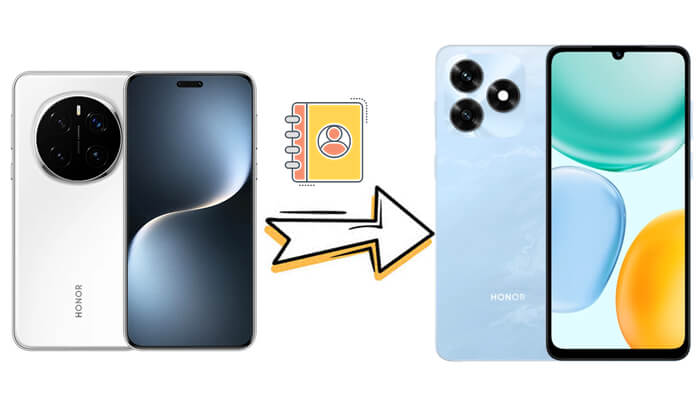
Si buscas la forma más rápida y sencilla de transferir contactos de un HONOR a otro, Coolmuster Mobile Transfer es la mejor opción. Esta herramienta profesional de transferencia móvil está diseñada para simplificar la migración de datos entre dispositivos, y admite no solo contactos, sino también mensajes, fotos, vídeos y mucho más. No requiere conocimientos técnicos y todo el proceso de transferencia se completa con solo unos clics, sin pérdida de datos.
Características principales de Coolmuster Mobile Transfer :
¿Cómo transferir contactos de HONOR a HONOR con Coolmuster Mobile Transfer ?
01 Descarga e instala Coolmuster Mobile Transfer en tu ordenador ( Windows o Mac ). Inicia el programa.
02 Conecte sus teléfonos HONOR, tanto antiguo como nuevo, a la computadora mediante cables USB. Active la depuración USB en ambos dispositivos para que el programa los detecte correctamente.

03 Una vez detectados, los teléfonos se mostrarán como "Origen" (HONOR antiguo) y "Destino" (HONOR nuevo) en la pantalla. Puede pulsar el botón "Invertir" si las posiciones están invertidas.

En el panel central, seleccione la opción "Contactos" (también puede seleccionar otros tipos de datos si es necesario). Luego , haga clic en el botón "Iniciar copia" para iniciar la transferencia.

Si prefieres una guía más visual, aquí tienes un vídeo tutorial que te guía a través de todo el proceso de transferencia de contactos de HONOR a HONOR usando Coolmuster Mobile Transfer .
Device Clone es la aplicación oficial integrada de HONOR, diseñada específicamente para la migración de datos entre dispositivos HONOR (o entre HONOR y otros dispositivos Android ). Está preinstalada en la mayoría de los teléfonos HONOR nuevos; si no, puedes descargarla gratis desde HONOR AppGallery. Este método utiliza Wi-Fi Direct para transferir datos, así que no necesitas una computadora ni datos móviles. ( Análisis de Device Clone de HONOR ).
Siga estos pasos:
Paso 1. Descargue HONOR Device Clone y abra la aplicación en ambos dispositivos.
Paso 2. En el dispositivo correspondiente, seleccione "Este es el nuevo dispositivo" o "Este es el antiguo", según el dispositivo que esté configurando.
Paso 3. En el nuevo dispositivo, selecciona el tipo de tu antiguo dispositivo. Aquí, elegimos "HONOR". Puede ser HONOR, HarmonyOS, otra marca Android o incluso iOS .
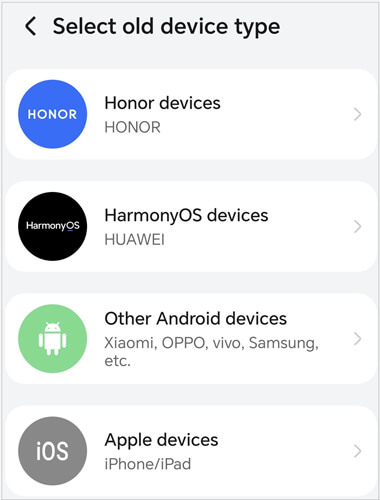
Paso 4. En el dispositivo antiguo, tras seleccionar "Este es el dispositivo antiguo", aparecerá la pantalla de escaneo del código QR. Use el dispositivo antiguo para escanear el código QR en el nuevo y establecer la conexión entre ambos teléfonos.
Paso 5. Una vez establecida la conexión, selecciona los datos que deseas transferir, como contactos, fotos, mensajes, etc.
Paso 6. Una vez completada la selección, pulse "Siguiente" para iniciar el proceso de migración. La transferencia comenzará y puede tardar unos minutos, dependiendo de la cantidad de datos.
Si usas una cuenta de Google en tu teléfono HONOR, puedes sincronizar fácilmente tus contactos entre dispositivos a través del servicio en la nube de Google. Este método es práctico porque sincroniza automáticamente los contactos en tiempo real una vez configurado, sin necesidad de conectar ambos teléfonos directamente. Así es como se hace:
Paso 1. En tu antiguo teléfono HONOR, ve a "Ajustes" > "Cuentas y copia de seguridad" > "Cuentas". Selecciona tu cuenta de Google en la lista.
Paso 2. Pulsa "Sincronizar cuenta" y asegúrate de que la opción "Contactos" esté activada. Si no lo está, actívala. Luego, pulsa "Sincronizar ahora" para sincronizar todos los contactos del teléfono antiguo con tu cuenta de Google.

Paso 3. En tu nuevo teléfono HONOR, inicia sesión con la misma cuenta de Google. Ve a "Configuración" > "Cuentas y copia de seguridad" > "Cuentas" > [Tu cuenta de Google] > "Sincronizar cuenta".
Paso 4. Activa la opción de sincronización de "Contactos" y pulsa "Sincronizar ahora". Los contactos sincronizados con tu cuenta de Google se descargarán automáticamente al nuevo teléfono HONOR.
Si prefieres un método sin conexión, sin usar aplicaciones ni servicios en la nube, transferir contactos mediante una tarjeta SIM es una opción fiable. La mayoría de las tarjetas SIM pueden almacenar entre 250 y 500 contactos (según el tipo), por lo que este método es ideal si tienes pocos contactos. Aquí tienes la guía paso a paso:
Paso 1. En tu antiguo teléfono HONOR, inserta la tarjeta SIM (si aún no está insertada). Ve a la app "Contactos" > Toca el icono de menú de tres puntos en la esquina superior derecha > Selecciona "Administrar contactos".
Paso 2. En las opciones de gestión de contactos, selecciona "Importar/Exportar contactos" > "Exportar a la tarjeta SIM". Selecciona los contactos que quieres transferir (o selecciona "Todos los contactos") y pulsa "Exportar". Espera a que finalice el proceso de exportación.
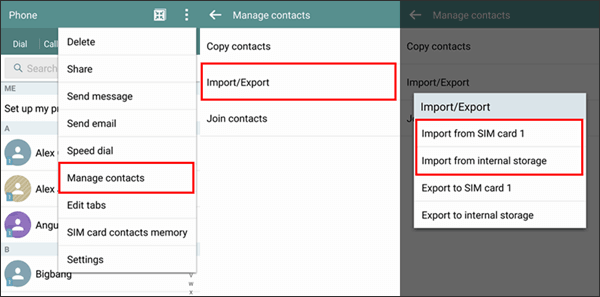
Paso 3. Apague el teléfono HONOR antiguo, retire la tarjeta SIM e insértela en el nuevo teléfono HONOR.
Paso 4. En el nuevo teléfono HONOR, abra la app "Contactos" > Menú de tres puntos > "Administrar contactos" > "Importar/Exportar contactos" > "Importar desde la tarjeta SIM". Seleccione los contactos que desea importar y pulse "Importar" para guardarlos en el nuevo teléfono.
Otro método sin conexión es exportar manualmente los contactos del antiguo teléfono HONOR como un VCF (Archivo de Contactos Virtual) y luego importarlo al nuevo. VCF es un formato de contacto universal compatible con casi todos los smartphones, lo que hace que este método sea muy compatible. Puedes transferir el archivo VCF mediante un cable USB, Bluetooth o una tarjeta microSD. Así es como se hace:
Paso 1. Exporta los contactos del antiguo teléfono HONOR.
Abre la app "Contactos" > Menú de tres puntos > "Administrar contactos" > "Importar/Exportar contactos" > "Exportar al almacenamiento" (o "Exportar a la tarjeta SD"). Selecciona los contactos que deseas exportar y pulsa "Exportar". Los contactos se guardarán como un archivo VCF en el almacenamiento interno del teléfono o en la tarjeta SD.

Paso 2. Transfiera el archivo VCF al nuevo teléfono HONOR.
Puedes usar un cable USB para conectar el teléfono antiguo a una computadora, copiar el archivo VCF a la computadora, conectar el nuevo teléfono y pegar el archivo. También puedes usar Bluetooth para enviar el archivo VCF directamente del teléfono antiguo al nuevo o insertar la tarjeta microSD (si se usa para exportar) en el nuevo teléfono.
Paso 3. Importe el archivo VCF al nuevo teléfono HONOR.
Abre la app "Contactos" > Menú de tres puntos > "Administrar contactos" > "Importar/Exportar contactos" > "Importar desde el almacenamiento" (o "Importar desde la tarjeta SD"). Localiza el archivo VCF que transferiste y pulsa "Importar" para añadir los contactos al nuevo teléfono.
Ahora que conoces las opciones para transferir contactos entre teléfonos HONOR, puedes elegir el método que mejor se adapte a tus necesidades. Tanto si eliges Coolmuster Mobile Transfer para una transferencia rápida y sencilla, como si usas Device Clone o tu cuenta de Google, el proceso es sencillo. Para mayor control, también puedes probar la transferencia desde la tarjeta SIM o la exportación/importación manual de VCF. Sea cual sea el método que elijas, tus contactos se transferirán de forma segura y tu nuevo teléfono estará listo para usar.
Para una transferencia más fácil, rápida y confiable, recomendamos Coolmuster Mobile Transfer , especialmente si no solo quieres transferir contactos, sino también otros datos importantes como fotos, mensajes y aplicaciones. Este método garantiza que toda tu experiencia móvil se transfiera sin problemas a tu nuevo dispositivo HONOR con el mínimo esfuerzo.
Artículos relacionados:
Cómo transferir contactos de Android a Android [8 mejores métodos]
Cómo realizar copias de seguridad y restaurar HONOR con 4 métodos efectivos
Cómo editar los contactos de tu HONOR en la computadora | 4 maneras fáciles
Cómo transferir contactos de HONOR a iPhone fácilmente (Guía 2026)







 Descarga gratuita para PC
 Descarga gratuita para Mac


