Si acabas de cambiar de un teléfono Infinix Android a un nuevo iPhone , lo primero que te puede preocupar es cómo transferir contactos de Infinix a iPhone de forma segura y rápida. Dado que ambos sistemas utilizan diferentes ecosistemas de datos, muchos usuarios no saben cuál es el método más eficiente. Afortunadamente, existen varias maneras fiables de transferir tu agenda telefónica, incluyendo la transferencia inalámbrica y por cable. Este artículo te guía paso a paso por cada método para que puedas elegir el que mejor se adapte a tus necesidades.
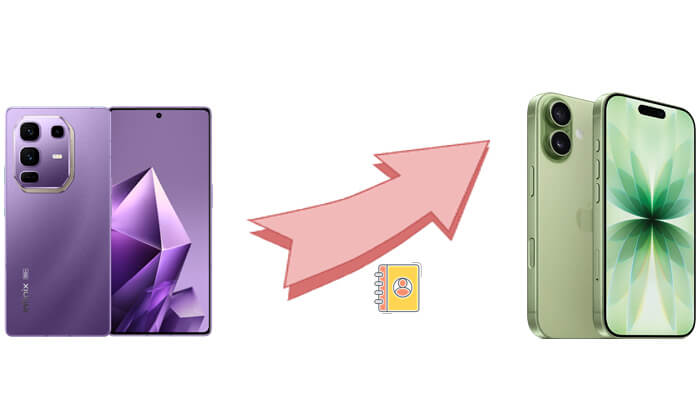
Las opciones de transferencia inalámbrica son convenientes porque no requieren cables ni computadoras. Esta sección presenta los tres métodos inalámbricos más comunes. Tanto si tu iPhone es nuevo como si ya está configurado, encontrarás la solución ideal para transferir contactos de Infinix a iPhone fácilmente.
Move to iOS es la herramienta de transferencia oficial de Apple, diseñada específicamente para usuarios Android que desean migrar a iPhone . Utiliza una conexión Wi-Fi directa para transferir contactos, mensajes, calendarios, fotos y más. Este método es ideal si tu iPhone es nuevo o se ha restablecido a la configuración de fábrica, ya que solo funciona durante la configuración inicial.
¿Cómo transferir contactos de un Infinix a un iPhone? Estos son los pasos:
Paso 1. En tu teléfono Infinix, ve a Google Play Store e instala Move to iOS .
Paso 2. Enciende tu nuevo iPhone y comienza el proceso de configuración.
Paso 3. Cuando llegues a la opción "Mover datos desde Android ", presiónala.

Paso 4. En tu teléfono Infinix, abre Move to iOS y pulsa "Continuar".
Paso 5. Ingrese el código que se muestra en su iPhone en el dispositivo Infinix.

Paso 6. Seleccione “Contactos” como uno de los tipos de datos a transferir.
Paso 7. Pulsa "Continuar" y espera a que se complete la transferencia. (¿ La migración a iOS tarda demasiado ?)
Paso 8. Termine de configurar su iPhone y sus contactos aparecerán en la aplicación Contactos.
La mayoría de los usuarios Android sincronizan sus contactos con una cuenta de Google por defecto. Si te pasa esto, este método podría ser la forma más fácil y rápida de transferir contactos de Infinix a iPhone. Funciona en cualquier iPhone, incluso si ya has completado la configuración. Una vez que inicies sesión con la misma cuenta de Google en el iPhone, los contactos se sincronizarán automáticamente.
A continuación se explica cómo sincronizar contactos de Infinix a iPhone usando una cuenta de Google:
Paso 1. En tu dispositivo Infinix, ve a "Configuración" > "Cuentas" > "Google".
Paso 2. Asegúrate de que la opción "Sincronización de contactos" esté activada.
Paso 3. En tu iPhone, ve a “Configuración” > “Correo” > “Cuentas”.
Paso 4. Toque "Agregar cuenta" y seleccione "Google".
Paso 5. Inicie sesión con la misma cuenta de Google utilizada en su teléfono Infinix.
Paso 6. Asegúrate de que la sincronización de "Contactos" esté habilitada.

Paso 7. Espera unos minutos hasta que tus contactos de Google aparezcan en tu iPhone.
Este es el método más tradicional, pero muy sencillo: guardar los contactos en la tarjeta SIM e insertarla en el iPhone para importarlos. Sin embargo, como la tarjeta SIM tiene una capacidad limitada, este método solo es adecuado para situaciones con pocos contactos.
A continuación se explica cómo copiar contactos de Infinix a iPhone a través de una tarjeta SIM:
Paso 1. En tu teléfono Infinix, abre la aplicación "Contactos".
Paso 2. Toque "Administrar contactos" y elija "Exportar a tarjeta SIM".
Paso 3. Después de exportar, apague el teléfono y retire la tarjeta SIM.
Paso 4. Inserta la tarjeta SIM en tu iPhone.
Paso 5. En tu iPhone, ve a “Configuración” > “Contactos”.
Paso 6. Toque "Importar contactos SIM".

Paso 7. Una vez finalizada la importación, los contactos se guardarán en la memoria interna de tu iPhone.
Aunque los métodos inalámbricos funcionan bien, a veces pueden ser lentos o verse afectados por la inestabilidad de internet. Si prefiere una solución más rápida, estable y profesional, usar una herramienta de transferencia telefónica especializada es la mejor opción.
Coolmuster Mobile Transfer permite transferir contactos de Infinix a iPhone con un solo clic. Ofrece una conectividad estable, inalterada por la calidad de la red, y cuenta con una interfaz intuitiva, ideal para todos los usuarios, especialmente para quienes desean transferir grandes cantidades de datos a la vez.
Aspectos destacados de Coolmuster Mobile Transfer :
A continuación se explica cómo transferir contactos de Infinix a iPhone usando Mobile Transfer:
01 Descarga e instala Coolmuster Mobile Transfer en tu computadora. Conecta tu teléfono Infinix y tu iPhone a la computadora mediante cables USB.
02 Inicie el software y asegúrese de que el teléfono Infinix esté configurado como origen y el iPhone como destino. De lo contrario, haga clic en "Cambiar" para cambiar.

03 Seleccione "Contactos" como el tipo de datos que desea transferir y haga clic en "Iniciar copia" para comenzar la transferencia. Espere a que se complete el proceso. Su iPhone ahora contendrá todos los contactos del teléfono Infinix.

Guía en vídeo
Hay muchas maneras de transferir contactos de Infinix a iPhone. Por ejemplo, "Mover a iOS es ideal para nuevos usuarios de iPhone, "Google Sync" funciona bien para quienes llevan mucho tiempo usando Gmail, y el método de la tarjeta SIM es ideal para migrar rápidamente una pequeña cantidad de contactos. Sin embargo, si buscas el método más rápido, estable y sencillo, te recomiendo Coolmuster Mobile Transfer . Permite transferir contactos de Infinix a iPhone directamente con un solo clic, lo que garantiza un proceso seguro y eficiente, ideal para todos los usuarios.
Artículos relacionados:
Cómo transferir contactos de iPhone a Infinix (4 formas sencillas)
[Guía completa] ¿Cómo transferir mensajes de texto de Infinix a iPhone?
Cómo transferir música de iPhone a Infinix: 5 métodos sencillos
Cómo exportar contactos de Infinix a Excel en 4 sencillos pasos

 Transferencia de teléfono a teléfono
Guía paso a paso: Cómo transferir contactos de Infinix a iPhone
Transferencia de teléfono a teléfono
Guía paso a paso: Cómo transferir contactos de Infinix a iPhone







 Descarga gratuita para PC
 Descarga gratuita para Mac
