TL;DR:
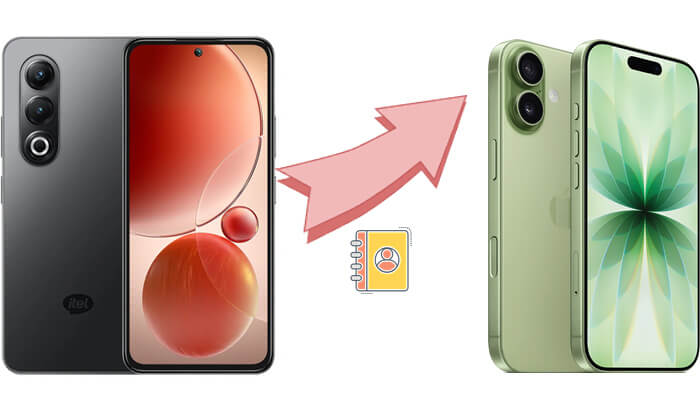
Cambiar de un teléfono itel a un iPhone no significa perder tus contactos. Esta guía te presenta cuatro maneras de transferir tus contactos de un itel a un iPhone:
Si estás cambiando de un teléfono itel a un iPhone y te preguntas cómo transferir tus contactos, no estás solo. Migrar contactos entre diferentes marcas de teléfonos y sistemas operativos puede parecer complicado, pero existen varios métodos sencillos para garantizar una transición sin problemas. En esta guía, te mostraremos cuatro maneras diferentes de transferir contactos de itel a iPhone, con instrucciones detalladas para cada método.
Coolmuster Mobile Transfer es una herramienta profesional para transferir datos móviles que te permite transferir fácilmente tus contactos de un teléfono itel a un iPhone. Con este software, puedes seguir instrucciones sencillas paso a paso para transferir datos de tu teléfono antiguo al nuevo sin configuraciones complicadas. Este método no requiere configuraciones complejas, admite transferencias por lotes y conserva toda la información de contacto original, incluyendo nombres, números de teléfono y más.
Características principales de Coolmuster Mobile Transfer :
* Transfiere fácilmente tus contactos de tu teléfono itel a tu iPhone con un solo clic.
* Transfiere rápidamente libros electrónicos (PDF y ePub) y contactos de Android a iPhone sin complicaciones.
* Cuatro modos de transferencia versátiles: iOS a iOS , Android a iOS , iOS a Android y Android a Android .
* Totalmente compatible con los sistemas iOS 27 y Android 17 más recientes.
* Experimente transferencias rápidas, fluidas y seguras sin pérdida de datos.
Aquí te explicamos cómo transferir contactos de un teléfono itel a un iPhone usando Mobile Transfer:
01 Descarga e instala el software en tu ordenador Windows o Mac . Usa cables USB para conectar tu teléfono itel y tu iPhone al ordenador.
02 Abre esta herramienta y detectará automáticamente ambos dispositivos. Asegúrate de que el teléfono itel esté configurado como origen y el iPhone como destino. Si no es así, haz clic en "Voltear" para intercambiarlos.

03 En la interfaz del software, seleccione "Contactos" como el tipo de datos que desea transferir y, a continuación, haga clic en el botón "Iniciar copia". El software comenzará a transferir los contactos de su teléfono itel a su iPhone.

Guía en vídeo
Si decides usar la app Trasladar a iOS al cambiar de dispositivo, esta es una herramienta oficial y muy práctica de Apple para la migración de datos móviles. Te ayuda a transferir datos (incluidos los contactos) de tu dispositivo Android a tu iPhone. Trasladar a iOS es ideal para quienes usan iPhone por primera vez, ya que permite transferir diversos tipos de datos, como contactos, fotos, apps y más, a tu nuevo iPhone en un solo paso.
¿Cómo transfiero mis contactos de un teléfono itel a un iPhone mediante la aplicación Move to iOS ? Aquí están los pasos:
Paso 1. Ve a Google Play Store en tu teléfono itel e instala la aplicación Move to iOS .
Paso 2. Enciende tu nuevo iPhone e inicia el proceso de configuración. Cuando se te solicite, selecciona la opción "Mover datos desde Android ".

Paso 3. Abre la aplicación Move to iOS en tu teléfono itel y luego ingresa el código que aparece en tu iPhone para conectar ambos dispositivos. ( ¿No aparece el código de Move to iOS ?)

Paso 4. Una vez establecida la conexión, seleccione los datos que desea transferir, incluidos los contactos. También puede seleccionar otros datos como mensajes, fotos y aplicaciones.
Paso 5. Pulsa "Siguiente" en el teléfono itel para iniciar la transferencia. Espera a que finalice el proceso. Esto puede tardar unos minutos, dependiendo del número de contactos.
Si usas una cuenta de Google en tu teléfono itel, puedes sincronizar fácilmente tus contactos con tu iPhone iniciando sesión con la misma cuenta. Es inalámbrico, rápido y no requiere computadora ni aplicaciones adicionales. Además, mantiene tus contactos actualizados automáticamente en todos tus dispositivos.
Aquí te explicamos cómo enviar contactos de un teléfono itel a un iPhone usando una cuenta de Google:
Paso 1. En tu teléfono itel, ve a "Ajustes" > "Cuentas" > "Google" y asegúrate de que la sincronización de "Contactos" esté activada.
Paso 2. En tu iPhone, ve a "Ajustes" > "Correo" > "Cuentas" y selecciona "Añadir cuenta". Elige "Google" e inicia sesión con la misma cuenta que usaste en tu teléfono itel.
Paso 3. Después de iniciar sesión, asegúrese de que la opción "Contactos" esté activada para la sincronización.

Paso 4. Una vez configurada tu cuenta de Google, tu iPhone sincronizará automáticamente los contactos. Abre la aplicación "Contactos" y verás todos tus contactos de tu teléfono itel.
Transferir contactos mediante tarjeta SIM es un método sencillo pero eficaz, especialmente cuando no hay cobertura de red ni herramienta de transferencia disponible. Este método es adecuado para casos con pocos contactos. Si bien transferir contactos mediante tarjeta SIM es simple, no siempre se transfieren todos, sobre todo si están almacenados en la memoria interna del teléfono en lugar de en la tarjeta SIM. Se recomienda usarlo en situaciones con un número limitado de contactos.
Aquí te explicamos cómo transferir contactos de un teléfono itel a un iPhone usando una tarjeta SIM:
Paso 1. En tu teléfono itel, ve a la aplicación "Contactos" y selecciona la opción para exportar tus contactos a la tarjeta SIM. Es posible que tengas que seleccionar qué contactos quieres transferir.
Paso 2. Retire la tarjeta SIM de su teléfono itel e insértela en la ranura para tarjeta SIM de su iPhone.
Paso 3. En tu iPhone, ve a "Ajustes" > "Contactos" > "Importar contactos de la SIM". Selecciona la opción para importarlos a la memoria interna de tu iPhone.

Paso 4. Una vez finalizada la importación, abre la aplicación "Contactos" en tu iPhone y asegúrate de que todos tus contactos se hayan transferido correctamente.
Con los métodos mencionados, puedes transferir fácilmente tus contactos de tu teléfono itel a tu iPhone. Para la mayoría de los usuarios, Coolmuster Mobile Transfer es la opción recomendada, ya que ofrece una transferencia de datos eficiente y estable. Permite transferir no solo contactos, sino también otros datos, como fotos, vídeos y más. Tanto si usas un iPhone por primera vez como si buscas simplificar la transferencia de contactos, Coolmuster Mobile Transfer te ayudará a completar la tarea con facilidad.
Artículos relacionados:
Cómo transferir contactos de un iPhone a un itel fácilmente [Guía 2026]
¿Cómo transferir mensajes de texto de un itel a un iPhone? Solucionado en 2 sencillos pasos.
Cómo exportar los contactos de itel a Excel sin perder ningún dato.
Cómo realizar copias de seguridad y restauración de itel con 3 soluciones







 Descarga gratuita para PC
 Descarga gratuita para Mac


