TL;DR:
Transferir contactos entre teléfonos realme se puede hacer de varias maneras, según tus necesidades y las herramientas disponibles. Esta guía abarca métodos como Clonar teléfono, sincronización de cuenta de Google, transferencia de tarjeta SIM, exportación de archivos VCF y Coolmuster Mobile Transfer , para ayudarte a encontrar la forma más adecuada de transferir tus contactos sin problemas al cambiar a un nuevo dispositivo realme.
Al cambiar a un nuevo teléfono realme, una de las primeras cosas que querrás hacer es transferir tus contactos. Afortunadamente, los dispositivos realme ofrecen varias maneras prácticas de transferir tu lista de contactos, ya sea mediante transferencia inalámbrica, sincronización en la nube o métodos manuales.
En esta guía, te mostraremos 5 maneras comprobadas de transferir contactos de un dispositivo realme a otro, para que puedas elegir la que mejor se adapte a tu situación.
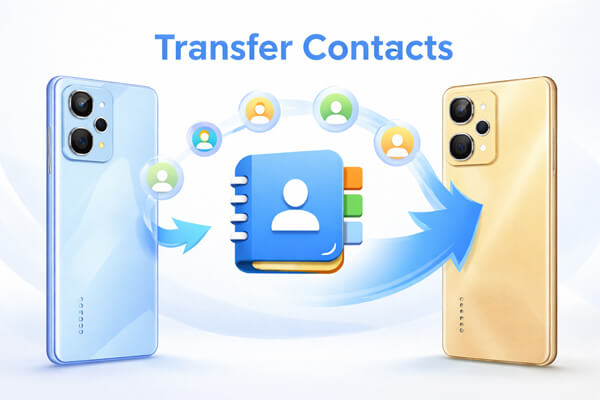
La aplicación Clone Phone integrada de realme es el método oficial y más práctico para transferir contactos (y otros datos) entre dos dispositivos realme. No requiere conexión a internet, ofrece velocidades de transferencia rápidas y conserva todos los datos de contacto intactos, incluyendo nombres, números de teléfono, correos electrónicos e incluso fotos de perfil. Este método funciona en la mayoría de los dispositivos realme con realme UI 1.0 o posterior, aunque algunas versiones más ligeras como R, S, T, Go y U podrían no ser compatibles.
Guía paso a paso para transferir contactos de un realme a otro realme:
Paso 1. Abre la aplicación Clonar teléfono en tu teléfono realme, tanto en el antiguo como en el nuevo. Si no la encuentras, ve a "Herramientas" > "Clonar teléfono" o descárgala desde la tienda de aplicaciones si es necesario.
Paso 2. En el nuevo teléfono realme, pulsa "Este es el nuevo teléfono" y espera a que aparezca un código QR en la pantalla.
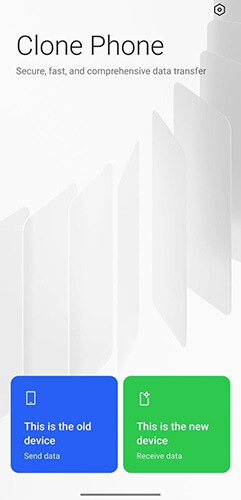
Paso 3. En el teléfono realme antiguo, pulsa "Este es el teléfono antiguo" y úsalo para escanear el código QR que aparece en el nuevo dispositivo para establecer la conexión.
Paso 4. Una vez conectado, verá una lista de datos transferibles. Seleccione "Contactos" (también puede mantener marcadas otras opciones si es necesario).
Paso 5. Pulsa "Iniciar clonación" para comenzar la transferencia y mantén ambos teléfonos cerca durante el proceso para mantener una conexión estable.
Paso 6. Cuando finalice la transferencia, pulsa "Listo" en ambos dispositivos y tus contactos aparecerán en el nuevo teléfono realme.
Si prefieres un método inalámbrico y automático, usar una cuenta de Google es una excelente opción. Te permite hacer una copia de seguridad de los contactos de tu antiguo teléfono realme y sincronizarlos directamente con tu nuevo dispositivo, lo que resulta ideal para gestionar tus contactos a largo plazo en varios dispositivos.
Guía paso a paso:
Paso 1. En tu antiguo teléfono realme, abre la aplicación Contactos, toca el menú de tres puntos en la esquina superior derecha y ve a "Administración de contactos" o "Ajustes".
Paso 2. Seleccione "Importar/Exportar contactos" y, a continuación, "Exportar a cuenta de Google". Inicie sesión en su cuenta de Google si se le solicita, seleccione los contactos que desea sincronizar (o seleccione todos) y confirme la exportación.
Paso 3. En tu nuevo teléfono realme, ve a "Ajustes" > "Cuentas y sincronización", pulsa "Añadir cuenta" e inicia sesión con la misma cuenta de Google.
Paso 4. Después de iniciar sesión, toca tu cuenta de Google, selecciona "Sincronizar cuenta" y asegúrate de que la opción "Contactos" esté activada. Si es necesario, toca "Sincronizar ahora" para comenzar la sincronización de inmediato.
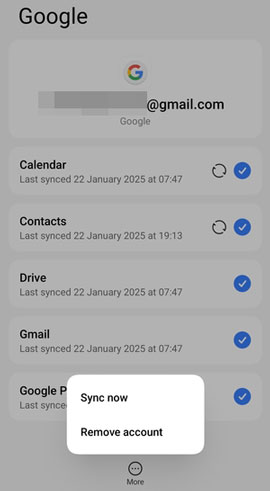
Paso 5. Espere unos instantes a que finalice la sincronización y sus contactos aparecerán automáticamente en la aplicación Contactos de su nuevo dispositivo.
Si buscas una solución sin conexión a internet, sin instalar aplicaciones ni usar servicios en la nube, transferir contactos mediante una tarjeta SIM es una opción práctica. Sin embargo, debido a las limitaciones de almacenamiento y formato, funciona mejor con listas de contactos pequeñas. Así es como funciona:
Paso 1. Abre la aplicación Contactos en tu antiguo teléfono realme, toca el menú de tres puntos en la esquina superior derecha y luego ve a "Administración de contactos" o "Ajustes", según el modelo de tu dispositivo.
Paso 2. Seleccione "Importar/Exportar contactos" y, a continuación, elija "Exportar a la tarjeta SIM". Si se le solicita, seleccione los contactos que desea transferir o elija "Todos los contactos" y confirme la exportación.

Paso 3. Una vez finalizada la exportación, apaga tu teléfono antiguo, retira la tarjeta SIM e insértala en tu nuevo dispositivo realme.
Paso 4. Encienda el nuevo teléfono, abra la aplicación Contactos, vaya a "Administración de contactos" o "Ajustes", luego seleccione "Importar/Exportar contactos" y elija "Importar desde la tarjeta SIM".
Paso 5. Seleccione dónde desea guardar los contactos importados (almacenamiento del teléfono o cuenta de Google) y, a continuación, confirme para completar la transferencia.
Exportar contactos como archivo VCF es un método flexible y ampliamente compatible. Permite transferir contactos manualmente conservando todos los detalles y funciona en todos los dispositivos realme, independientemente de la versión del sistema. Sin embargo, requiere la transferencia manual de archivos y puede tardar más si tienes muchos contactos.
Sigue estos pasos para transferir contactos entre dispositivos realme:
Paso 1. En tu antiguo teléfono realme, abre la aplicación Contactos, toca el menú de tres puntos y ve a "Administración de contactos" > "Importar/Exportar contactos".
Paso 2. Seleccione "Exportar a dispositivo de almacenamiento" (o "Exportar a almacenamiento") y el sistema guardará un archivo VCF en el almacenamiento interno de su teléfono.
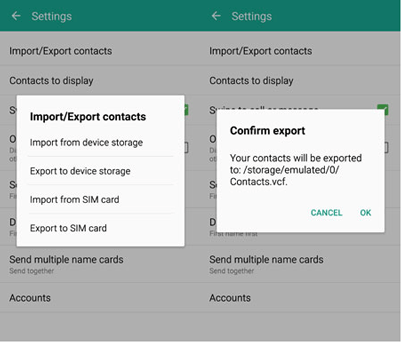
Paso 3. Envía el archivo VCF a tu nuevo teléfono realme mediante Bluetooth, realme Share, correo electrónico o cualquier método de transferencia de archivos que prefieras.
Paso 4. En el nuevo teléfono, localice y abra el archivo VCF, luego pulse "Importar" cuando se le solicite y elija dónde guardar los contactos.
Paso 5. Como alternativa, puede abrir la aplicación Contactos, ir a "Importar/Exportar contactos", seleccionar "Desde dispositivo de almacenamiento", elegir el archivo VCF e importarlo manualmente.
Si buscas una forma más estable y eficiente de transferir contactos, sobre todo al manejar grandes cantidades de datos, usar una herramienta profesional como Coolmuster Mobile Transfer puede ser una excelente opción. Te permite transferir contactos entre dos teléfonos realme con un solo clic, sin depender de la estabilidad de la red ni de la sincronización de cuentas.
Características principales de la transferencia móvil:
¿Cómo transferir contactos de un realme a otro realme fácilmente?
01 Descarga e instala Coolmuster Mobile Transfer en tu ordenador y, a continuación, ejecuta el programa.
02 Conecte ambos teléfonos realme a la computadora mediante cables USB y habilite la depuración USB cuando se le solicite para que los dispositivos puedan detectarse correctamente.

03 Una vez reconocido, asegúrese de que el teléfono antiguo esté configurado como origen y el nuevo como destino. Si no es así, pulse "Voltear" para intercambiarlos.

04 Seleccione "Contactos" de la lista de tipos de datos transferibles. A continuación, haga clic en "Iniciar copia" para comenzar la transferencia y espere a que finalice el proceso sin desconectar los dispositivos.

Para que quede aún más claro, puedes seguir el videotutorial que aparece a continuación.
Transferir contactos de un realme a otro es bastante sencillo una vez que eliges el método adecuado para tu caso. Aquí tienes una breve guía para ayudarte a decidir qué te conviene más:
Independientemente del método que elijas, podrás transferir tus contactos a tu nuevo teléfono realme de forma segura en tan solo unos sencillos pasos.
Artículos relacionados:
4 mejores métodos para exportar contactos de realme a Excel [Guía paso a paso]
Cómo editar fácilmente los contactos de un teléfono realme en la computadora [4 métodos comprobados]
Cómo transferir datos de Redmi a realme [5 métodos que funcionan]
¿Cómo transferir contactos de un iPhone a un realme en 4 sencillos pasos?

 Transferencia de teléfono a teléfono
Cómo transferir contactos de un realme a otro realme con 5 métodos sencillos
Transferencia de teléfono a teléfono
Cómo transferir contactos de un realme a otro realme con 5 métodos sencillos







 Descarga gratuita para PC
 Descarga gratuita para Mac
