Gracias a la estrecha conexión ecológica entre OPPO y realme (ambos compatibles con ColorOS/realme UI), la transferencia de datos entre ambos dispositivos se ha vuelto más cómoda. Ya sea que necesites migrar todos tus datos al cambiar a un nuevo teléfono realme o simplemente compartir archivos individuales, existen soluciones fiables.
Este artículo detallará 5 métodos factibles para transferir datos de OPPO a realme, incluidas herramientas profesionales de terceros, funciones integradas oficiales y métodos de transmisión inalámbrica universales, lo que lo ayudará a elegir la forma más adecuada según sus necesidades.
Al transferir una gran cantidad de datos de OPPO a realme, muchos usuarios buscan una solución rápida y estable, sin preocuparse por la pérdida de datos ni por operaciones complejas. Actualmente, una herramienta profesional de transferencia de datos móviles puede satisfacer estas necesidades.
Entre ellos, Coolmuster Mobile Transfer es muy popular entre los usuarios gracias a su función de transferencia con un solo clic, alta velocidad y amplia compatibilidad. Permite la transferencia directa de datos entre OPPO y realme sin depender de la red, manteniendo la calidad original de los datos sin pérdidas. Es especialmente adecuado para usuarios que necesitan transferir grandes volúmenes de datos en lotes.
Características principales de Coolmuster Mobile Transfer :
Pasos operativos detallados para transferir datos de OPPO a realme con Mobile Transfer:
01 Descargue e instale Mobile Transfer en su computadora (compatible con sistemas Windows y Mac ). Tras la instalación, inicie el software.
02 Conecte su OPPO (dispositivo antiguo) y su realme (dispositivo nuevo) a la computadora mediante cables USB. Siga las instrucciones en pantalla para habilitar la depuración USB en ambos teléfonos y garantizar que el software los detecte correctamente.

03 Tras la detección, el software identificará automáticamente ambos dispositivos. Asegúrese de que OPPO esté configurado como "Dispositivo de origen" y realme como "Dispositivo de destino". Si las posiciones están invertidas, pulse el botón "Invertir" para cambiar.

04 En la interfaz del software, marque los tipos de datos que necesita transferir. Puede seleccionar uno o varios tipos a la vez. Tras confirmar la selección, haga clic en el botón "Iniciar copia" para iniciar la transferencia de datos.

A continuación se muestra una breve guía en vídeo (de unos 2 minutos) que muestra cómo utilizar este producto paso a paso.
Clone Phone es la herramienta oficial de migración de datos de OPPO, totalmente compatible con los dispositivos realme. Esta herramienta utiliza una conexión Wi-Fi directa, no consume datos móviles y ofrece las ventajas de un funcionamiento sencillo y una cobertura de datos completa. Es la primera opción para la mayoría de los usuarios al cambiar a un nuevo teléfono realme.
Pasos para transferir datos de OPPO a realme a través de Clone Phone:
Paso 1. En el teléfono realme, abre la app Clonar Teléfono y selecciona "Este es un teléfono nuevo". Luego, elige el dispositivo "OPPO/realme/OnePlus". Aparecerá un código QR en la pantalla.
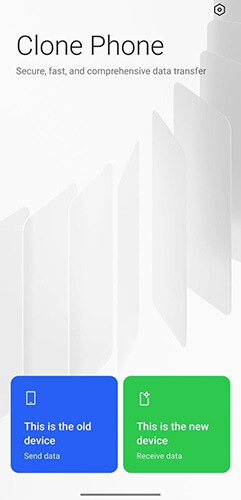
Paso 2. En el teléfono OPPO, abre "Clonar teléfono", toca "Este es un teléfono antiguo" y usa la cámara para escanear el código QR que se muestra en el dispositivo realme para establecer una conexión entre ambos teléfonos.
Paso 3. Una vez que la conexión se haya realizado correctamente, seleccione los datos que desea transferir, como contactos, mensajes, fotos, videos y aplicaciones, o simplemente elija "Migración completa".
Paso 4. Pulse "Iniciar transferencia" y mantenga ambos teléfonos cerca uno del otro con suficiente batería hasta que se complete el proceso y la transferencia finalice.
Para quienes usan frecuentemente los servicios de Google, usar una cuenta de Google para sincronizar datos de OPPO a realme es un método inalámbrico muy práctico. Este método se basa en la función de copia de seguridad en la nube de Google, que sincroniza automáticamente datos esenciales como contactos, calendarios, fotos y ajustes del dispositivo entre ambos. Es ideal para quienes solo necesitan migrar datos clave en lugar de todos los archivos. Así es como funciona:
Paso 1. En el teléfono OPPO, ve a "Configuración" > "Cuentas" > "Google", inicia sesión en tu cuenta de Google y asegúrate de que las opciones como Contactos, Calendario, Datos de aplicaciones y Copia de seguridad de Google Drive estén habilitadas para que tus datos se sincronicen con la nube.

Paso 2. Espere hasta que se complete la sincronización, luego encienda el teléfono realme e inicie sesión con la misma cuenta de Google durante la configuración o desde la configuración de la cuenta.
Paso 3. En el dispositivo realme, habilite la sincronización de datos y elija restaurar los datos desde la copia de seguridad de Google, después de lo cual sus contactos, calendario y datos de aplicaciones compatibles se descargarán automáticamente al nuevo teléfono.
Los servicios de almacenamiento en la nube como Google Drive, Dropbox y OneDrive ofrecen una forma cómoda de transferir archivos entre diferentes teléfonos Android sin usar cables ni conexiones directas. Este método es especialmente útil para transferir fotos, vídeos, documentos y otros archivos personales con una conexión a internet estable, ya que todo se sube desde el teléfono OPPO y luego se descarga al dispositivo realme.
Guía para transferir datos de OPPO a realme usando un servicio en la nube:
Paso 1. En el teléfono OPPO, abra una aplicación de almacenamiento en la nube como Google Drive, Dropbox o OneDrive, inicie sesión en su cuenta y cargue las fotos, videos, documentos u otros archivos que desee transferir.

Paso 2. Espere hasta que todos los archivos seleccionados se hayan cargado completamente en la nube, luego abra la misma aplicación de servicio en la nube en el teléfono realme e inicie sesión con la misma cuenta.
Paso 3. En el dispositivo realme, ubique los archivos cargados en la nube y descárguelos al almacenamiento local del teléfono para que estén disponibles sin conexión.
Bluetooth ofrece una forma sencilla e inalámbrica de transferir pequeñas cantidades de datos entre dos teléfonos cercanos sin necesidad de internet ni cables. Es ideal para enviar contactos, fotos, música y otros archivos pequeños cuando solo necesitas transferir una cantidad limitada de datos de OPPO a realme.
Estos son los pasos para transferir datos de OPPO a realme a través de Bluetooth
Paso 1. Encienda el Bluetooth en los teléfonos OPPO y realme, luego empareje los dos dispositivos seleccionando el teléfono realme de la lista de dispositivos Bluetooth disponibles en el teléfono OPPO.

Paso 2. En el teléfono OPPO, abre el archivo, la foto o el contacto que deseas enviar, toca la opción "Compartir" y elige "Bluetooth" como método para compartir.
Paso 3. Seleccione el teléfono realme como dispositivo receptor, luego acepte la solicitud de transferencia en el teléfono realme para comenzar a recibir los datos.
Paso 4. Espere hasta que se complete la transferencia y asegúrese de que los archivos se hayan guardado correctamente en el dispositivo realme.
Hay varias maneras de transferir datos de un teléfono OPPO a un dispositivo realme, cada una con sus propias ventajas según tus necesidades. Para transferencias rápidas y completas, especialmente al transferir contactos, mensajes, fotos, videos, aplicaciones y registros de llamadas, Coolmuster Mobile Transfer ofrece una solución estable y eficiente que funciona directamente desde el ordenador sin depender de la nube ni de redes inalámbricas.
Si prefieres un método inalámbrico sin ordenador, Clone Phone ofrece una solución oficial para transferir datos rápidamente entre dispositivos OPPO y realme. Para quienes solo necesitan transferir elementos específicos, como contactos o documentos, la sincronización de cuentas de Google, los servicios en la nube o el Bluetooth pueden ser alternativas convenientes. Al comprender estas opciones y elegir el método que mejor se adapte a tus necesidades, podrás transferir todos tus datos importantes de OPPO a realme de forma segura y sin problemas, sin perder nada, facilitando la transición a tu nuevo dispositivo.
Artículos relacionados:
Cómo transferir datos de Samsung a Realme fácilmente [6 opciones]
Cómo transferir datos de Redmi a realme [5 métodos viables]
Recuperación de datos de realme: una guía completa con 5 soluciones
Las 5 mejores formas de transferir datos de OPPO a OPPO: Transfiere datos en minutos







 Descarga gratuita para PC
 Descarga gratuita para Mac


