Al cambiar de un teléfono Vivo a un dispositivo OPPO, transferir tus datos importantes suele ser lo primero que debes hacer. Contactos, fotos, mensajes, videos y aplicaciones suelen contener información valiosa que no querrás perder durante la transición.
Afortunadamente, existen varias formas fiables de transferir datos de Vivo a OPPO. Puedes usar software profesional de transferencia de datos , herramientas de migración oficiales, servicios en la nube o funciones inalámbricas integradas en dispositivos Android . En esta guía, te presentamos cuatro métodos prácticos para que transfieras tus datos de Vivo a OPPO sin problemas.
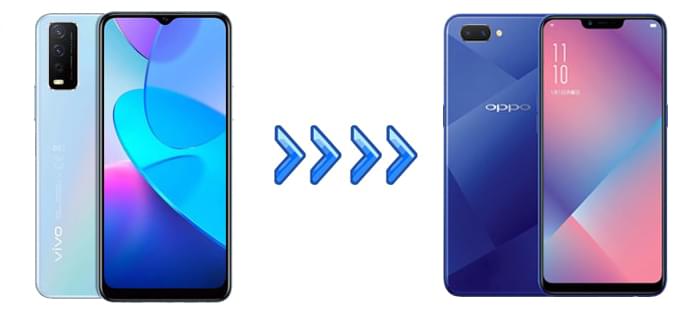
Si quieres transferir datos entre dos teléfonos de forma rápida y segura, usar una herramienta profesional de transferencia de datos suele ser la solución más sencilla. Coolmuster Mobile Transfer te permite transferir varios tipos de datos directamente de un dispositivo Android a otro con solo unos clics.
Es compatible con una amplia gama de marcas Android , incluidas Vivo y OPPO, y permite la transferencia directa de datos de dispositivo a dispositivo sin una configuración complicada.
Características principales de Coolmuster Mobile Transfer :
Siga estos pasos para transferir datos de Vivo a OPPO con Coolmuster Mobile Transfer :
01 Descargue e instale Mobile Transfer en su computadora. Inicie el software después de la instalación.
02 Use cables USB para conectar el teléfono Vivo y el teléfono OPPO a la computadora. Active la depuración USB en ambos dispositivos cuando se le solicite para que el software pueda detectarlos correctamente.

03 Una vez reconocidos ambos dispositivos, el programa los mostrará en pantalla. Asegúrese de que el teléfono Vivo aparezca como dispositivo de origen y el teléfono OPPO como dispositivo de destino. Si están invertidos, haga clic en "Invertir" para intercambiarlos.

04 Elija los tipos de datos que desea transferir, como contactos, mensajes, fotos o videos, y luego haga clic en "Iniciar copia" para comenzar a transferir datos de Vivo a OPPO.

Si prefieres una demostración en vídeo paso a paso, echa un vistazo a este tutorial:
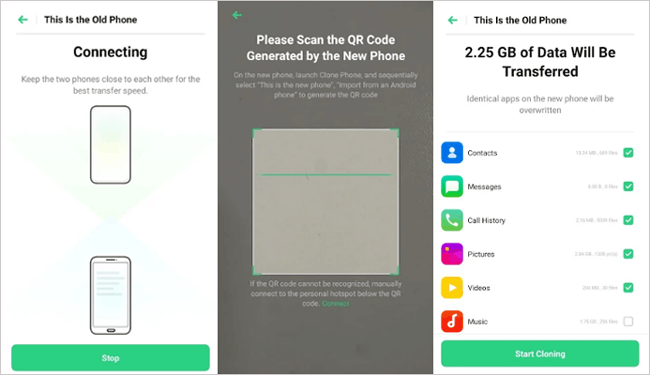
Otro método práctico es usar OPPO Clone Phone, la herramienta oficial de migración de teléfonos de OPPO. Permite transferir datos de un teléfono antiguo a un nuevo dispositivo OPPO de forma inalámbrica.
Este método no requiere una computadora y funciona directamente entre dos teléfonos.
Paso 1. Primero, instala Clone Phone en el dispositivo Vivo si aún no está disponible. Luego, abre la aplicación en ambos dispositivos.
Paso 2. En el teléfono OPPO, selecciona "Este es el nuevo teléfono" y, en el teléfono Vivo, "Este es el antiguo". El teléfono OPPO generará un código QR.
Paso 3. Utilice el teléfono Vivo para escanear el código QR que se muestra en el dispositivo OPPO para establecer una conexión entre los dos teléfonos.
Paso 4. Una vez conectado, seleccione los tipos de datos que desea transferir, como contactos, fotos, mensajes o aplicaciones. Pulse "Iniciar clonación" y los datos se migrarán del teléfono Vivo al teléfono OPPO.
La sincronización de cuentas de Google es un método ligero basado en la nube, ideal para migrar datos básicos (contactos, calendarios, fotos) entre dispositivos Android . Es ideal para usuarios que solo necesitan transferir archivos esenciales y no quieren usar cables ni herramientas de escritorio.
Paso 1. Comienza abriendo Configuración en el teléfono Vivo y navegando a "Cuentas" o "Google".
Paso 2. Inicia sesión con tu cuenta de Google y habilita las opciones de sincronización para los datos que deseas respaldar, como contactos y calendario.

Paso 3. Una vez sincronizados los datos con tu cuenta de Google, cambia al teléfono OPPO. Inicia sesión con la misma cuenta de Google durante la configuración del dispositivo o desde la configuración de la cuenta.
Paso 4. Una vez añadida la cuenta, activa las opciones de sincronización en el teléfono OPPO. Los datos sincronizados previamente aparecerán automáticamente en el nuevo dispositivo.
Bluetooth es un método básico y sin cables para transferir archivos pequeños (p. ej., contactos, fotos, documentos) entre Vivo y OPPO. No es adecuado para archivos grandes (vídeos, aplicaciones), pero funciona bien para transferencias rápidas sobre la marcha. Estos son los pasos para transferir archivos de Vivo a OPPO mediante Bluetooth:
Paso 1. En Vivo y OPPO, ve a "Ajustes" > "Bluetooth" y actívalo. Activa ambos teléfonos como "Visibles" (habilita "Visible para dispositivos cercanos").
Paso 2. En OPPO, haga clic en "Buscar dispositivos" y seleccione su teléfono Vivo de la lista.
Paso 3. En Vivo, confirma la solicitud de emparejamiento (introduce el mismo PIN si se te solicita). Una vez emparejado, el icono de Bluetooth mostrará "Conectado".
Paso 4. A continuación, abre el archivo que quieres enviar en el teléfono Vivo, pulsa el icono "Compartir" y elige "Bluetooth" como método para compartir. Selecciona el teléfono OPPO entre los dispositivos disponibles.
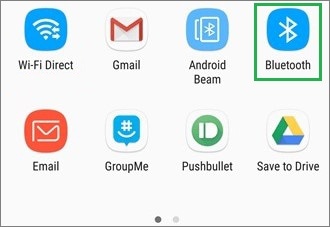
Paso 5. Acepte la solicitud de transferencia en el teléfono OPPO y el archivo seleccionado se enviará de forma inalámbrica.
Transferir datos de Vivo a OPPO no es difícil si eliges el método adecuado. En esta guía, te presentamos cuatro métodos prácticos para transferir tus datos importantes, como contactos, fotos, mensajes y más.
Entre ellos, el teléfono clon OPPO es una solución inalámbrica práctica, pero puede experimentar inestabilidad en la conexión y, en ocasiones, no permite migrar todos los tipos de datos. La cuenta de Google funciona bien para sincronizar contactos y calendarios, pero no permite transferir la mayoría de los archivos locales, como vídeos, música o documentos. El Bluetooth es adecuado para enviar algunos archivos rápidamente, pero la velocidad de transferencia es lenta y no es ideal para grandes transferencias de datos.
Si buscas una solución más rápida, estable y completa, Coolmuster Mobile Transfer es una excelente opción. Te permite transferir múltiples tipos de datos directamente de Vivo a OPPO con un solo clic, lo que simplifica y agiliza el proceso de transferencia.
Artículos relacionados:
[Resuelto] Cómo transferir datos de OPPO a Vivo con 6 métodos efectivos
Todo lo que necesitas saber sobre la app Clone Phone: una guía completa
¿Cómo transferir datos de Vivo a OnePlus? [Consejos imprescindibles]
Cómo exportar contactos desde un teléfono Vivo [Pasos rápidos y sencillos]







 Descarga gratuita para PC
 Descarga gratuita para Mac


