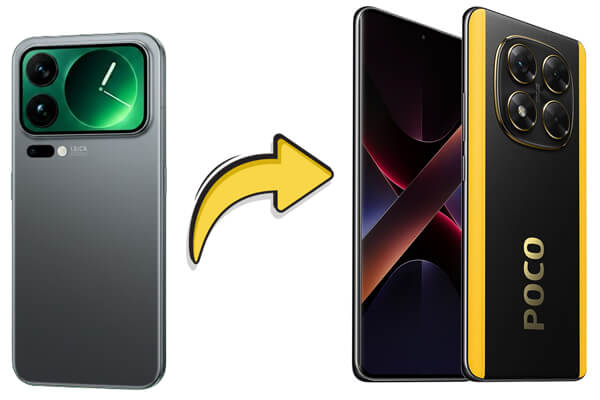
Cambiar de un teléfono Xiaomi a un dispositivo POCO es una actualización común, sobre todo porque ambas marcas pertenecen al mismo ecosistema. Sin embargo, muchos usuarios aún se preguntan cómo transferir datos de Xiaomi a POCO de forma segura y completa, sin perder archivos importantes como contactos, mensajes, fotos o apps.
La buena noticia es que existen varias maneras efectivas de transferir tus datos, ya sea que prefieras herramientas inalámbricas, sincronización en la nube o una solución informática de un solo clic. En esta guía, te guiaremos por cinco métodos prácticos, desde las herramientas integradas de Xiaomi hasta el software de transferencia de terceros más confiable.
Mi Mover es la herramienta oficial de transferencia inalámbrica de Xiaomi, diseñada específicamente para una migración de datos fluida entre dispositivos Xiaomi, Redmi y POCO con MIUI o HyperOS. Utiliza Wi-Fi Direct para transferir datos sin conexión a internet, garantizando alta velocidad y compatibilidad total, lo que la convierte en la mejor opción para la clonación completa de dispositivos.
Estos son los pasos:
Paso 1. En tus teléfonos Xiaomi y POCO, abre Mi Mover. Normalmente lo encontrarás en "Ajustes" > "Ajustes adicionales" > "Mi Mover". Si no está disponible, descárgalo de la tienda de aplicaciones.
Paso 2. En tu teléfono POCO, selecciona "Nuevo". Se generará un código QR en la pantalla.
Paso 3. En tu teléfono Xiaomi, selecciona "Antiguo" y luego escanea el código QR que se muestra en el dispositivo POCO para establecer la conexión.
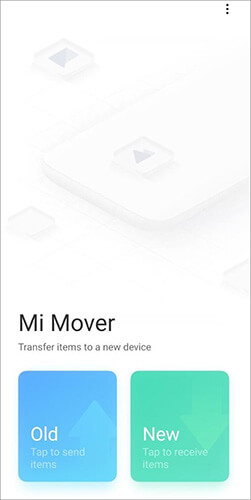
Paso 4. Una vez que los dos teléfonos estén conectados correctamente, elija los tipos de datos que desea transferir, como contactos, mensajes, fotos, videos, aplicaciones o documentos.
Paso 5. Pulsa "Enviar" en el teléfono Xiaomi para iniciar la transferencia. Mantén ambos dispositivos cerca y espera a que se complete. Los datos seleccionados aparecerán en tu teléfono POCO.
Si estás configurando tu teléfono POCO por primera vez, sincronizar datos a través de una cuenta de Google es una práctica opción integrada. Este método se basa en el servicio de copias de seguridad en la nube de Google para transferir datos esenciales como contactos, eventos del calendario, fotos y algunos datos de apps, sin necesidad de instalar ninguna aplicación adicional. Funciona mejor durante la configuración inicial del dispositivo.
Pasos para sincronizar datos de Xiaomi con POCO a través de una cuenta de Google:
Paso 1. En tu teléfono Xiaomi, asegúrate de que la copia de seguridad de Google esté activada. Ve a "Ajustes" > "Google" > "Copia de seguridad", activa "Copia de seguridad en Google Drive", selecciona los tipos de datos que quieres sincronizar (como contactos, calendario y fotos) y pulsa "Copia de seguridad ahora".

Paso 2. Enciende tu nuevo teléfono POCO y sigue las instrucciones de configuración en pantalla. Cuando veas la opción Copiar datos o Iniciar sesión en una cuenta de Google, inicia sesión con la misma cuenta de Google vinculada a tu dispositivo Xiaomi.
Paso 3. Después de iniciar sesión, selecciona "Restaurar desde la copia de seguridad de Google". Selecciona la copia de seguridad más reciente de tu teléfono Xiaomi y confirma las categorías de datos que quieres restaurar.
Paso 4. Espera a que finalice el proceso de sincronización. Una vez completada la configuración, los datos seleccionados aparecerán automáticamente en tu teléfono POCO.
Nota: Este método admite principalmente la sincronización básica de datos y podría no transferir SMS, registros de llamadas ni todos los datos de las aplicaciones. Para una transferencia más completa, considere una herramienta de transferencia de teléfono a teléfono.
Servicios en la nube como Xiaomi Cloud (diseñado para el ecosistema Xiaomi/POCO) y plataformas de terceros como Google Drive o Dropbox ofrecen una forma flexible de transferir datos. Este método funciona subiendo los datos desde tu teléfono Xiaomi a la nube y luego descargándolos a tu dispositivo POCO. Es especialmente útil para usuarios que desean acceso remoto o prefieren transferir archivos gradualmente.
Paso 1. En tu teléfono Xiaomi, ve a "Configuración" > "Cuenta Xiaomi" > "Nube" e inicia sesión con tu cuenta Xiaomi.
Paso 2. Habilite la sincronización para los tipos de datos que desea transferir, como contactos, mensajes, galería, notas y configuraciones, luego inicie el proceso de respaldo.
Paso 3. En tu teléfono POCO, abre "Configuración" > "Cuenta Xiaomi" > "Nube" e inicia sesión con la misma cuenta Xiaomi.
Paso 4. Activa la sincronización de las categorías de datos correspondientes o elige restaurar los datos desde la copia de seguridad en la nube. Los datos seleccionados se descargarán automáticamente a tu dispositivo POCO.
Paso 1. Instale Google Drive o Dropbox en su teléfono Xiaomi, inicie sesión y cargue los archivos que desea mover, como fotos, videos o documentos.

Paso 2. Instale la misma aplicación en la nube en su teléfono POCO e inicie sesión con la misma cuenta.
Paso 3. Localiza los archivos cargados y descárgalos a tu dispositivo POCO.
Si bien los servicios en la nube son convenientes, su almacenamiento gratuito suele ser limitado y la velocidad de transferencia depende en gran medida de la conexión de red. Para transferencias de datos de gran tamaño, este método puede no ser el más eficiente.
Si busca una solución más completa, estable y rápida, usar una herramienta profesional de transferencia de datos suele ser la mejor opción. Si bien los métodos integrados como Mi Mover o la sincronización de cuentas de Google son útiles, pueden resultar insuficientes al gestionar grandes volúmenes de datos, múltiples tipos de datos o información importante que debe permanecer intacta.
En este caso, Coolmuster Mobile Transfer destaca como una solución confiable diseñada específicamente para la migración directa de datos entre teléfonos, lo que la hace ideal para transferir datos de Xiaomi a POCO en un solo proceso. Permite transferir datos entre dos teléfonos mediante una conexión a computadora, garantizando velocidades de transferencia rápidas, un rendimiento estable y cero pérdida de datos.
Características principales de Coolmuster Mobile Transfer :
Pasos para transferir datos de Xiaomi a POCO con Coolmuster Mobile Transfer :
01 Descargue e instale Coolmuster Mobile Transfer en su computadora ( Windows o Mac ).
02 Conecte su teléfono Xiaomi y su teléfono POCO a la computadora mediante cables USB. Cuando se le solicite, active la depuración USB en ambos dispositivos.

03 Una vez detectado, asegúrese de que el teléfono Xiaomi esté configurado como dispositivo de origen y el teléfono POCO como dispositivo de destino. Si es necesario, pulse el botón "Invertir" para intercambiar sus posiciones.

04 Selecciona los tipos de datos que quieres transferir, como contactos, mensajes, fotos, vídeos u otros archivos compatibles. Luego, haz clic en "Iniciar copia" para iniciar la transferencia. Los datos seleccionados se transferirán automáticamente a tu teléfono POCO en cuestión de minutos.

Para los usuarios que prefieren la guía visual, Coolmuster también ofrece un tutorial en vídeo paso a paso que lo guía a través de todo el proceso de transferencia, haciéndolo aún más fácil de seguir.
Si solo necesitas transferir archivos específicos, como fotos, vídeos, música o documentos, y no quieres depender del almacenamiento en la nube ni de un ordenador, la transferencia directa inalámbrica puede ser la opción más práctica. Para los usuarios de Xiaomi y POCO, esto se puede lograr fácilmente con ShareMe, una herramienta oficial de Xiaomi para compartir archivos, diseñada para transferencias rápidas entre dispositivos Android .
ShareMe (anteriormente conocido como Mi Drop) utiliza Wi-Fi Direct para transferir archivos localmente, lo que lo hace ideal para enviar archivos grandes manteniendo altas velocidades de transferencia. Sin embargo, está diseñado principalmente para compartir archivos y no admite la migración completa de datos del sistema ni de aplicaciones. (Puedes leer esta reseña de ShareMe para obtener más información).
Pasos para transferir archivos de Xiaomi a POCO con ShareMe:
Paso 1. Instala ShareMe en tus teléfonos Xiaomi y POCO desde Google Play Store. En algunos dispositivos MIUI o HyperOS, es posible que la app ya esté preinstalada.
Paso 2. Abre ShareMe en ambos dispositivos. En el teléfono Xiaomi, pulsa "Enviar" y, en el teléfono POCO, pulsa "Recibir".
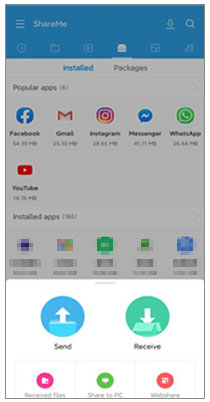
Paso 3. En el dispositivo Xiaomi, selecciona los archivos o carpetas que quieres transferir. Puedes buscar por categorías como Fotos, Vídeos, Documentos o Aplicaciones.
Paso 4. Empareje los dos dispositivos escaneando el código QR que aparece en el teléfono POCO o seleccionando el dispositivo POCO de la lista de dispositivos cercanos. Asegúrese de que ambos teléfonos estén cerca.
Paso 5. Acepte la solicitud de conexión en el teléfono POCO para iniciar la transferencia. Puede supervisar el progreso de la transferencia en tiempo real hasta que se complete.
Hay varias formas efectivas de transferir datos de Xiaomi a POCO, y cada método se adapta a un escenario diferente:
Si desea una forma segura, eficiente y sin complicaciones de transferir todos sus datos importantes a la vez, Coolmuster Mobile Transfer es la opción más confiable, especialmente cuando se trata de grandes volúmenes de datos o información crítica.
Artículos relacionados:
Cómo transferir datos de un Mi a otro Mi de 5 maneras posibles (consejos probados)
Cómo transferir datos de Xiaomi a iPhone con 4 métodos sencillos
¿Cómo transferir archivos de Xiaomi a la PC con o sin USB? [5 maneras fáciles]
Cómo realizar copias de seguridad y restaurar POCO fácilmente [Guía completa 2026]







 Descarga gratuita para PC
 Descarga gratuita para Mac


