Transferir archivos de forma inalámbrica desde un teléfono Android a un iPad es una necesidad común para muchos usuarios en su trabajo y estudio diario. Dado que Android y iPad pertenecen a ecosistemas diferentes, la transferencia directa de archivos como AirDrop no es posible, y muchos creen erróneamente que deben usar un cable de datos o un ordenador. Sin embargo, esto no es así. Con el método adecuado, puedes transferir archivos de Android a iPad de forma inalámbrica, rápida y sencilla. Este artículo explica en detalle cómo transferir archivos de Android a iPad de forma inalámbrica. ¡Veámoslo!
Si estás configurando un iPad nuevo, la herramienta de migración oficial de Apple es la solución más segura y completa disponible. "Mover a iOS está diseñada específicamente para ayudar a los usuarios Android a migrar datos a dispositivos iOS y iPadOS. Sin embargo, este método funciona mejor para la migración completa del dispositivo, no para transferencias de archivos selectivas.
Nota: Esta opción solo está disponible durante el proceso de configuración inicial del iPad.
A continuación se explica cómo transferir archivos de Android a iPad de forma inalámbrica a través de Move to iOS :
Paso 1. Instale Move to iOS en su teléfono Android desde Google Play.
Paso 2. Encienda su iPad nuevo o restablecido de fábrica y comience el proceso de configuración.
Paso 3. En la pantalla "Aplicaciones y datos", seleccione "Mover datos desde Android ".

Paso 4. Aparecerá un código de verificación en el iPad. Introdúcelo en tu dispositivo Android . (¿ No aparece el código iOS ?)

Paso 5. Elija los tipos de datos que desea transferir y mantenga ambos dispositivos cerca hasta que se complete la transferencia.
Para los usuarios que ya tienen configurado su iPad, el almacenamiento en la nube ofrece una forma flexible e independiente de la plataforma para transferir archivos de Android a iPad de forma inalámbrica. Este método utiliza la sincronización en la nube en lugar de la transferencia directa entre dispositivos. Si bien depende de la velocidad de internet, permite acceder a los archivos en cualquier momento y desde cualquier dispositivo.
A continuación se explica cómo mover archivos de Android a iPad de forma inalámbrica con Google Drive:
Paso 1. Abre Google Drive en tu teléfono Android
Paso 2. Toque el ícono "+" y seleccione "Subir".

Paso 3. Seleccione los archivos que desea transferir y espere a que finalice la carga.
Paso 4. Instala y abre Google Drive en tu iPad.
Paso 5. Inicie sesión con la misma cuenta y descargue los archivos.
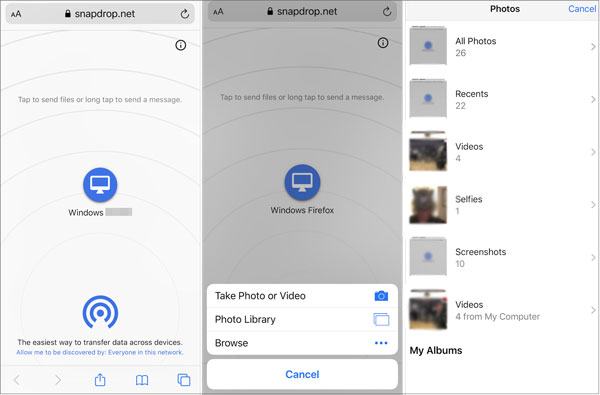
Si prefieres no subir archivos a la nube ni instalar aplicaciones, las herramientas de transferencia local basadas en navegador son una excelente alternativa. Snapdrop permite transferencias inalámbricas instantáneas a través de la misma red Wi-Fi.
Snapdrop funciona de forma similar a AirDrop , pero admite transferencias multiplataforma. Los archivos se envían directamente entre dispositivos, lo que agiliza el intercambio local y protege la privacidad.
A continuación se explica cómo enviar archivos desde Android a iPad de forma inalámbrica usando Snapdrop:
Paso 1. Asegúrate de que tanto tu teléfono Android como tu iPad estén conectados a la misma red Wi-Fi.
Paso 2. En tu teléfono Android , abre un navegador web (como Chrome) y ve a snapdrop.net .
Paso 3. En tu iPad, abre Safari (o cualquier otro navegador) y ve a snapdrop.net.
Paso 4. Una vez que ambos dispositivos abran Snapdrop, debería ver el nombre de cada uno en la pantalla. Por ejemplo, su teléfono Android aparecerá como " Android " y su iPad como "iPad".
Paso 5. En tu teléfono Android , haz clic en el nombre de tu iPad.
Paso 6. Tras hacer clic, aparecerá una ventana emergente para seleccionar archivos en tu dispositivo Android . Selecciona los archivos que quieres enviar (como fotos, documentos, etc.).
Paso 7. Una vez que seleccione los archivos, comenzará el proceso de carga y los archivos comenzarán a transferirse a su iPad.
Paso 8. En tu iPad, aparecerá una notificación pidiéndote que aceptes los archivos entrantes. Pulsa "Aceptar" para comenzar la descarga.
Paso 9. Una vez completada la transferencia, podrás encontrar los archivos recibidos en tu carpeta de Descargas o donde sea que tu navegador guarde archivos en el iPad.
El correo electrónico sigue siendo una solución sencilla para quienes solo necesitan transferir una pequeña cantidad de archivos y buscan un método que funcione en todas partes. Si bien no es ideal para archivos grandes, es universal y no requiere configuración adicional, lo que lo convierte en una buena opción de emergencia.
A continuación se explica cómo transferir archivos de Android a iPad de forma inalámbrica mediante el correo electrónico:
Paso 1. Crea un nuevo correo electrónico en tu dispositivo Android .
Paso 2. Adjunte los archivos que desea transferir.
Paso 3. Envíese el correo electrónico a usted mismo.
Paso 4. Abra el correo electrónico en su iPad.
Paso 5. Descargue y guarde los archivos adjuntos.

Los métodos inalámbricos son convenientes, pero pueden ser lentos o inestables al trabajar con archivos grandes. En estos casos, una herramienta profesional de transferencia de datos puede ahorrar tiempo. Coolmuster Mobile Transfer ofrece una solución increíblemente sencilla para transferir archivos desde tu dispositivo Android a un iPad con un solo clic. Este software está diseñado para que la transferencia de archivos sea sencilla y eficiente, permitiéndote transferir rápidamente fotos, videos, música, contactos y otros tipos de datos entre diferentes dispositivos.
Características principales de Coolmuster Mobile Transfer :
Aquí se explica cómo transferir archivos de Android a iPad con 1 clic:
01 Descargue e instale el software en su computadora ( Windows o Mac ). Conecte su dispositivo Android y su iPad a la computadora con los cables USB correspondientes. Siga las instrucciones en pantalla para que el software detecte sus dispositivos.
02 Una vez establecida la conexión, verá la interfaz. Asegúrese de que su dispositivo Android esté configurado como origen y su iPad como destino. Si los dispositivos están intercambiados, haga clic en el botón "Intercambiar" para cambiarlos.

03 Seleccione los datos que desea transferir, luego haga clic en el botón "Iniciar copia" para comenzar a transferir archivos de Android a iPad.

Guía en vídeo
Si tu objetivo es transferir archivos de Android a iPad de forma inalámbrica, herramientas como Move to iOS , Google Drive, Snapdrop y Email ofrecen soluciones prácticas para diferentes situaciones. Sin embargo, cuando la velocidad, la estabilidad y las transferencias a gran escala son cruciales, Coolmuster Mobile Transfer ofrece una alternativa más eficiente.
Artículos relacionados:
Cómo transferir vídeos de Android a iPad con o sin computadora
Cómo transferir fotos de Android a iPad en 4 sencillos pasos (actualizado)
Cómo transferir fotos de Android a iPhone de forma inalámbrica
Sincroniza tu iPad con tu teléfono o tableta Android con 5 métodos confiables

 Transferencia de teléfono a teléfono
Cómo transferir archivos de Android a iPad de forma inalámbrica: guía sencilla
Transferencia de teléfono a teléfono
Cómo transferir archivos de Android a iPad de forma inalámbrica: guía sencilla







 Descarga gratuita para PC
 Descarga gratuita para Mac
