¿Has cambiado recientemente a un OnePlus 15 y quieres transferir tu biblioteca musical? Tanto si has descargado audio, grabado clips o almacenado canciones localmente, existen varias formas de transferir música de un OnePlus a otro sin problemas. Puedes usar una herramienta de transferencia con un solo clic, la función Clonar teléfono de OnePlus, Bluetooth, soluciones de sincronización en la nube y mucho más.
En esta guía, te mostraremos cinco maneras prácticas y efectivas de transferir canciones entre dispositivos OnePlus. Simplemente elige el método que mejor se adapte a tu situación.
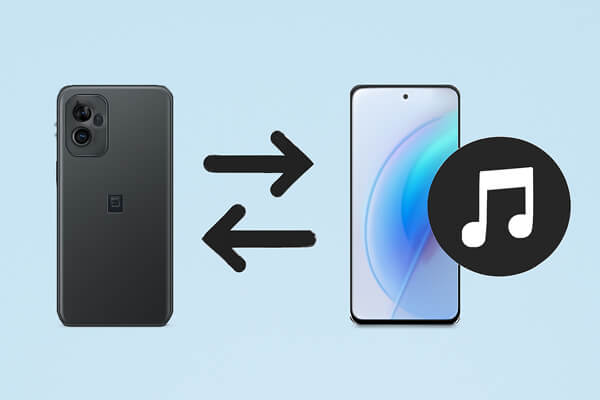
Para transferir música y otros datos entre dispositivos OnePlus de forma rápida y segura, Coolmuster Mobile Transfer es una de las mejores opciones disponibles. Permite mover música, contactos, mensajes, fotos, vídeos y mucho más de un dispositivo a otro con un solo clic.
Características clave de Coolmuster Mobile Transfer
Pasos para transferir música de OnePlus a OnePlus
01 Descarga e instala Mobile Transfer en tu ordenador Windows o Mac . Una vez finalizada la instalación, ejecuta el programa.
02. Conecta tu antiguo teléfono OnePlus (origen) y tu nuevo teléfono OnePlus (destino) al ordenador mediante cables USB. Asegúrate de que la depuración USB esté habilitada en ambos dispositivos para que el programa pueda reconocerlos correctamente.

03 Una vez conectados ambos teléfonos, el software los detectará automáticamente y los mostrará en la pantalla. Confirma que el OnePlus antiguo esté configurado como origen y el nuevo como destino. Si están invertidos, pulsa "Intercambiar" para cambiarlos.

04 En la interfaz de selección de datos, marque "Música" como el tipo de datos que desea transferir. Si es necesario, también puede seleccionar otras categorías, como fotos, mensajes y vídeos.
05 Tras seleccionar los datos que desees, haz clic en «Iniciar copia» para comenzar la transferencia. Mobile Transfer transferirá todos los archivos de música seleccionados de tu antiguo dispositivo OnePlus al nuevo de forma segura y sin pérdida de datos.

Para una comprensión más clara, también puede seguir el video tutorial a continuación para completar la transferencia paso a paso.
OnePlus Clone Phone (o OnePlus Switch en versiones anteriores de OxygenOS) es la herramienta oficial de migración de datos desarrollada por OnePlus. Permite a los usuarios transferir una amplia gama de datos, como música, registros de llamadas, fotos, contactos, aplicaciones y mucho más, de un dispositivo OnePlus a otro sin necesidad de un ordenador. Al ser una solución oficial, garantiza una compatibilidad estable y una interfaz familiar.
Cuándo utilizar este método
Pasos para sincronizar música mediante un teléfono clonado
Paso 1. Instala la aplicación OnePlus Clone Phone desde Google Play Store en ambos dispositivos OnePlus si no está preinstalada.
Paso 2. Abra Clonar teléfono en ambos teléfonos y otorgue los permisos necesarios.
Paso 3. En el nuevo OnePlus, selecciona "Este es el nuevo dispositivo" para configurarlo como receptor. En el OnePlus antiguo, selecciona "Este es el dispositivo antiguo" para configurarlo como emisor.
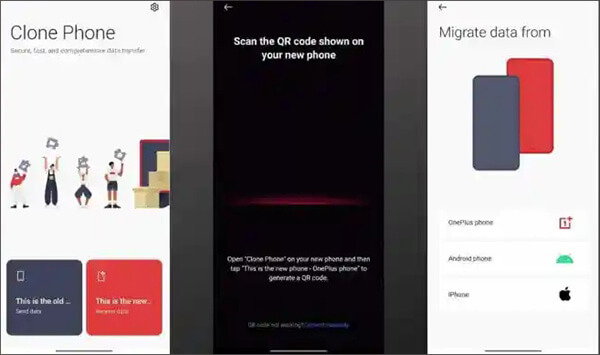
Paso 4. Sigue las instrucciones en pantalla. Al finalizar el proceso de configuración, aparecerá un código QR en el nuevo OnePlus.
Paso 5. Utilice el antiguo OnePlus para escanear el código QR y establecer una conexión directa entre los dos dispositivos.
Paso 6. Una vez que los teléfonos estén conectados correctamente, seleccione "Música" (y cualquier otro dato que desee migrar si es necesario), luego toque "Iniciar" para comenzar la transferencia.
Bluetooth es una herramienta básica de transferencia inalámbrica de archivos disponible en todos los dispositivos Android . Si bien es fácil de usar y no requiere internet ni aplicaciones, es considerablemente más lenta que otras soluciones de transferencia, sobre todo para bibliotecas musicales grandes. Por lo tanto, es más adecuada para enviar unas pocas canciones que decenas o cientos.
Cuándo utilizar este método
Pasos para transferir música por Bluetooth
Paso 1. Enciende el Bluetooth en ambos teléfonos OnePlus.
Paso 2. Empareje ambos dispositivos a través de "Ajustes" > "Bluetooth".

Paso 3. En el antiguo OnePlus, abre el Administrador de archivos y localiza tus archivos de música.
Paso 4. Selecciona las canciones, toca "Compartir" y elige "Bluetooth".
Paso 5. Elija el nuevo dispositivo OnePlus de la lista y confirme la transferencia.
Paso 6. En el nuevo OnePlus, toca "Aceptar" para recibir la música.
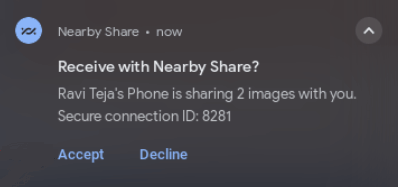
Nearby Share es la función de Google para compartir archivos de forma inalámbrica mediante Bluetooth y Wi-Fi Direct, permitiendo la transferencia de archivos entre dispositivos Android . En comparación con Bluetooth, Nearby Share es más rápido, fácil de usar e ideal para enviar varias canciones a la vez.
Cuándo utilizar este método
Pasos para usar Nearby Share para sincronizar música de un OnePlus a otro OnePlus
Paso 1. En ambos teléfonos, vaya a: "Ajustes" > "Google" > "Dispositivos y uso compartido" > "Compartir con dispositivos cercanos" > Actívelo.
Paso 2. En el teléfono antiguo, abra el Administrador de archivos y seleccione la música que desea enviar.
Paso 3. Toca "Compartir" y elige "Compartir con dispositivos cercanos".
Paso 4. Selecciona tu nuevo OnePlus de la lista de dispositivos disponibles.
Paso 5. Pulsa "Aceptar" en el teléfono receptor. Espera a que se complete la transferencia.
Google Drive te permite almacenar archivos en la nube y descargarlos a otro dispositivo. Esto resulta útil cuando los dos dispositivos no están físicamente juntos o cuando quieres hacer una copia de seguridad de tu música al mismo tiempo.
Cuándo utilizar este método
Pasos para transferir música de OnePlus a través de Google Drive
Paso 1. En el antiguo OnePlus, abre Google Drive y toca el icono "+".
Paso 2. Seleccione "Subir" y elija los archivos de música que desea transferir. A continuación, espere a que finalice la subida.

Paso 3. En el nuevo OnePlus, abre Google Drive e inicia sesión con la misma cuenta de Google.
Paso 4. Localice los archivos cargados y descárguelos al nuevo dispositivo.
Transferir música de un teléfono OnePlus a otro no tiene por qué ser complicado. Dependiendo de si prefieres una solución rápida con un solo clic, una herramienta inalámbrica oficial o una transferencia manual sencilla, puedes elegir el método que mejor se adapte a tus necesidades:
Si buscas la experiencia más sencilla y eficiente, especialmente para transferir cientos o miles de archivos de música, Coolmuster Mobile Transfer es altamente recomendable, ya que garantiza una migración de datos rápida, estable y de alta calidad entre dispositivos OnePlus.
Artículos relacionados:
Transferencia de datos de OnePlus: 4 formas de transferir datos de un OnePlus a otro.
Cómo transferir música de OnePlus a iPhone (Guía 2025)
¿Cómo transferir música de iPhone a OnePlus sin complicaciones?

 Transferencia de teléfono a teléfono
Cómo transferir música de un OnePlus a otro (5 métodos comprobados)
Transferencia de teléfono a teléfono
Cómo transferir música de un OnePlus a otro (5 métodos comprobados)







 Descarga gratuita para PC
 Descarga gratuita para Mac
