En resumen: esta guía presenta 6 formas prácticas de transferir fotos de Huawei a iPhone, incluyendo la transferencia mediante software con un solo clic, la herramienta oficial de Apple "Mover a iOS , el uso de un cable USB a través de un ordenador, la sincronización en la nube con Google Fotos y la transferencia inalámbrica mediante SHAREit.
Entre ellas, Phone Transfer es la opción más rápida y sencilla para la transferencia completa y sin pérdidas de archivos, mientras que Move to iOS es la mejor para la configuración de un iPhone nuevo. La transferencia USB ofrece estabilidad para grandes bibliotecas de fotos, Google Photos permite la sincronización en la nube y SHAREit proporciona una alternativa inalámbrica rápida para transferencias más pequeñas.
Si cambias de Huawei a iPhone , una de las tareas más importantes es aprender a transferir fotos de Huawei a iPhone sin perder calidad ni datos. Dado que Huawei usa Android y iPhone iOS , la transferencia directa no siempre es sencilla.
En esta guía, aprenderás varios métodos eficaces para transferir fotos de un Huawei a un iPhone. Sigue leyendo y elige el método que mejor se adapte a ti.
La forma más sencilla de transferir fotos de un Huawei a un iPhone es utilizando una herramienta profesional de transferencia de datos para teléfonos como Phone Transfer . Está diseñada para transferir datos directamente entre dispositivos Android e iOS sin configuraciones complicadas.
Este método es ideal para usuarios que buscan una transferencia rápida, estable y sin pérdidas. A diferencia de los métodos basados en la nube, no requiere conexión a internet y permite la transferencia por lotes de miles de fotos manteniendo la calidad original.
Características principales de la transferencia telefónica:
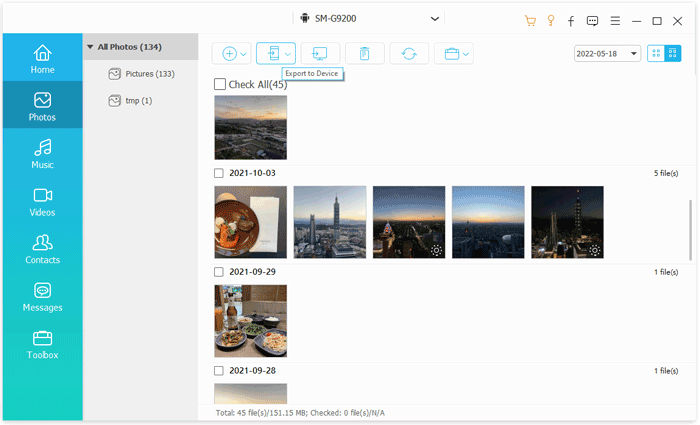
Aquí te mostramos cómo transferir fotos de Huawei a iPhone después de la configuración inicial usando Phone Transfer:
01 Descarga, instala y ejecuta Phone Transfer en tu ordenador. Conecta tu teléfono Huawei y tu iPhone mediante cables USB.
02 Una vez detectados, el software mostrará ambos dispositivos. Asegúrate de que tu dispositivo Huawei esté configurado como fuente. Si no es así, cámbialo mediante el menú desplegable.

03. Selecciona la opción "Fotos". Elige las fotos que deseas transferir y, a continuación, pulsa "Exportar al dispositivo". Las fotos seleccionadas se transferirán rápidamente a tu iPhone.
Move to iOS es una herramienta oficial de Apple diseñada para transferir datos de dispositivos Android a iPhone durante la configuración inicial. Permite transferir fotos, vídeos, contactos y mucho más. Su principal ventaja es su seguridad y fiabilidad, ya que utiliza una conexión Wi-Fi directa para la transferencia de datos sin necesidad de un ordenador.
Sin embargo, es importante tener en cuenta que este método solo se puede usar durante la configuración inicial del iPhone. Si el dispositivo ya ha sido activado, debe borrarse antes de usar Move to iOS .
Aquí te explicamos cómo transferir todas las fotos de Huawei a iPhone mediante Move to iOS :
Paso 1. En tu teléfono Huawei, descarga e instala Move to iOS desde Google Play Store.
Paso 2. Enciende tu nuevo iPhone e inicia el proceso de configuración hasta que llegues a la pantalla "Aplicaciones y datos".
Paso 3. Pulsa "Mover datos desde Android " en el iPhone.
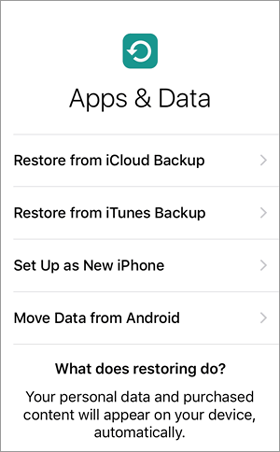
Paso 4. Abre la aplicación Move to iOS en tu dispositivo Huawei, acepta los términos y condiciones y continúa.
Paso 5. En tu iPhone aparecerá un código. Introduce este código en tu teléfono Huawei.

Paso 6. Los dos dispositivos se conectarán mediante una conexión Wi-Fi privada.
Paso 7. En el teléfono Huawei, seleccione "Fotos" (también puede elegir vídeos y otros datos si es necesario).
Paso 8. Pulse "Siguiente" y espere a que finalice la transferencia. Mantenga ambos dispositivos cerca y conectados a la corriente.
Nota: Si tu iPhone ya está configurado, primero debes borrarlo (Ajustes → General → Transferir o restablecer iPhone → Borrar todo el contenido y la configuración) antes de usar Mover a iOS .
Transferir fotos de un Huawei a un iPhone manualmente mediante un cable USB y un ordenador es uno de los métodos más tradicionales y a la vez más fiables. Si bien los pasos son algo más complejos, la ventaja reside en que el proceso es totalmente controlable y no depende de ningún software de terceros ni de una conexión a internet inestable. Este método es ideal para usuarios con un gran volumen de fotos o una conexión a internet inestable.
Aquí te explicamos cómo transferir fotos de un Huawei a un iPhone usando un cable:
Paso 1. Conecte su teléfono Huawei a su computadora mediante un cable USB. Desbloquee el teléfono y seleccione el modo de transferencia de archivos (MTP) si se le solicita.
Paso 2. Abra el Explorador de archivos y localice su dispositivo Huawei.
Paso 3. Vaya a la carpeta "DCIM" o "Pictures" y copie las fotos que desea transferir a su computadora .
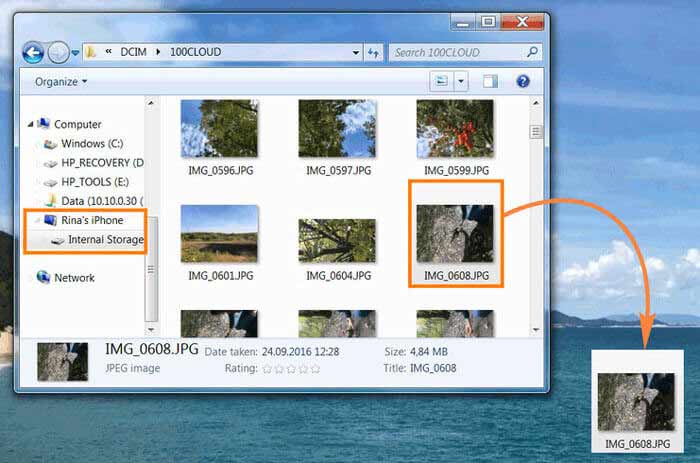
Paso 4. Desconecta el teléfono Huawei y conecta tu iPhone al ordenador mediante un cable USB.
Paso 5. Abra iTunes ( Windows o macOS antiguo) o Finder (macOS Catalina y posteriores).
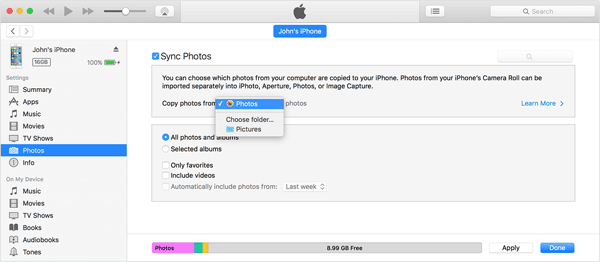
Paso 6. Haz clic en tu dispositivo iPhone y ve a la sección "Fotos".
Paso 7. Habilita "Sincronizar fotos" y, a continuación, selecciona la carpeta donde guardaste las fotos de Huawei en tu ordenador.
Paso 8. Haz clic en "Aplicar" / "Sincronizar" para comenzar a transferir las fotos a tu iPhone.
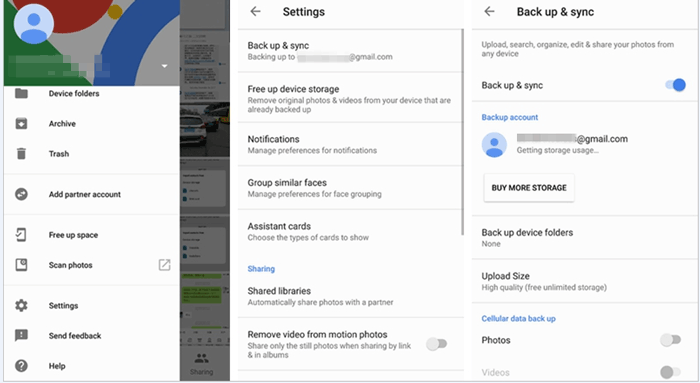
Google Fotos es una solución de sincronización multiplataforma basada en la nube, diseñada para usuarios que desean copias de seguridad automáticas y una gestión de fotos a largo plazo. Su idea principal es subir primero las fotos desde un dispositivo Huawei a la nube y, a continuación, iniciar sesión en la misma cuenta desde un iPhone para sincronizarlas.
Este método no requiere un cable de datos y no está restringido por sistemas operativos, pero depende de una conexión a Internet y de espacio de almacenamiento disponible.
Aquí te explicamos cómo transferir fotos de un teléfono Huawei a un iPhone de forma inalámbrica con Google Fotos:
Paso 1. En tu teléfono Huawei, instala y abre Google Fotos.
Paso 2. Inicia sesión con tu cuenta de Google y activa la opción "Copia de seguridad y sincronización" en la configuración de la aplicación.
Paso 3. Espera a que tus fotos se suban a la nube (esto puede tardar un tiempo dependiendo de la cantidad de fotos y la velocidad de tu conexión a internet).
Paso 4. En tu iPhone, instala Google Fotos desde la App Store.
Paso 5. Inicia sesión con la misma cuenta de Google.
Paso 6. Abre la aplicación y verás que todas las fotos que has subido se sincronizan automáticamente.
Paso 7. Si quieres guardar fotos en tu iPhone, selecciona Fotos → toca "Compartir" → "Guardar en el dispositivo".
Otra solución inalámbrica para transferir fotos de Huawei a iPhone es SHAREit . Utiliza una conexión de punto de acceso local para transferir archivos sin necesidad de internet. Es adecuada para transferir temporalmente una cantidad pequeña o moderada de fotos. Este método es rápido y sencillo, pero puede incluir anuncios y, ocasionalmente, inestabilidad en la conexión.
Aquí te explicamos cómo transferir fotos de un Huawei a un iPhone usando SHAREit:
Paso 1. Instala SHAREit tanto en tu teléfono Huawei como en tu iPhone desde sus respectivas tiendas de aplicaciones.
Paso 2. Abre SHAREit en ambos dispositivos y concede los permisos necesarios (fotos, almacenamiento y ubicación, si se te solicita).
Paso 3. En tu teléfono Huawei, pulsa "Enviar" y selecciona las fotos que quieres transferir, luego pulsa "Siguiente / Enviar".
Paso 4. En tu iPhone, pulsa "Recibir" en la aplicación SHAREit. El teléfono Huawei buscará dispositivos cercanos y detectará el iPhone.
Paso 5. Pulsa el icono del iPhone para establecer una conexión (normalmente mediante punto de acceso o Wi-Fi Direct). Espera a que finalice la transferencia.

P1. ¿Se pueden enviar fotos desde un Huawei a un iPhone a través de Bluetooth?
No. El iPhone no admite la transferencia directa de archivos desde Android mediante Bluetooth . El Bluetooth del iPhone es limitado y no admite el intercambio de archivos estándar con dispositivos Android como Huawei. Apple restringe la transferencia de archivos por Bluetooth a su propio ecosistema (como AirDrop entre dispositivos Apple).
P2. ¿Puede Huawei enviar datos mediante AirDrop a un iPhone?
No, Huawei no puede usar AirDrop para enviar archivos a un iPhone. AirDrop es una función exclusiva de Apple y solo funciona entre dispositivos Apple, como iPhone, iPad y Mac . Los teléfonos Huawei (y otros dispositivos Android ) no son compatibles con AirDrop.
P3. ¿Se reducirá la calidad de la foto durante la transferencia?
La mayoría de los métodos, como Phone Transfer, USB y Move to iOS conservan la calidad original. Sin embargo, algunas aplicaciones de terceros pueden comprimir las imágenes.
En general, existen varias formas de transferir fotos de Huawei a iPhone, según tus necesidades y configuración. Si buscas la opción más sencilla y eficiente, Phone Transfer destaca como la mejor opción, ya que permite la transferencia de fotos con un solo clic, sin pérdida de calidad y por lotes, sin depender del almacenamiento en la nube ni de pasos complicados. Para los usuarios que prefieren soluciones oficiales, Move to iOS es fiable durante la configuración inicial del iPhone, mientras que Google Photos funciona bien para la sincronización en la nube. La transferencia mediante cable USB ofrece la máxima estabilidad para grandes bibliotecas, y SHAREit proporciona una alternativa inalámbrica rápida.
Artículos relacionados:
Cómo transferir archivos de Android a iPhone [Las 7 mejores maneras]
Cómo transferir fotos de Android a iPhone de forma inalámbrica
Guía completa para transferir contactos de Huawei a iPhone [2026]

 Transferencia de teléfono a teléfono
¿Cómo transferir fotos de Huawei a iPhone fácilmente? 5 maneras rápidas
Transferencia de teléfono a teléfono
¿Cómo transferir fotos de Huawei a iPhone fácilmente? 5 maneras rápidas







 Descarga gratuita para PC
 Descarga gratuita para Mac
