TL;DR:
Los fallos del sistema, las pantallas táctiles defectuosas o los problemas de almacenamiento pueden provocar que un teléfono Android rechace un PIN correcto. Puedes solucionar este problema mediante tres métodos principales:
El problema de "desbloqueo con PIN en Android " es común entre muchos Android y puede provocar la inaccesibilidad a los datos del teléfono, afectando no solo el uso diario, sino también la inquietud y la preocupación de los usuarios. Normalmente, la función de código PIN en los dispositivos Android ofrece una buena protección para la privacidad del usuario. Sin embargo, en algunos casos, incluso al introducir el PIN correcto, el teléfono no se desbloquea correctamente.
Este artículo analizará en detalle las causas de este problema y ofrecerá diversas soluciones, desde métodos básicos como reiniciar el dispositivo y restaurar la configuración de fábrica hasta el uso de herramientas profesionales para desbloquear la pantalla de forma segura. Nuestro objetivo es ayudarte a resolver este problema y recuperar el acceso a tu teléfono.
¿Por qué mi teléfono Android no acepta el PIN correcto? Estas son las posibles razones:
En ocasiones, teclear con rapidez o por descuido puede llevar a introducir un PIN incorrecto, impidiendo que el teléfono se desbloquee.
Las actualizaciones del sistema pueden generar problemas de compatibilidad, especialmente conflictos entre sistemas nuevos y aplicaciones antiguas.
Una pantalla táctil que no responde o está dañada puede no reconocer correctamente el PIN introducido.
La falta de espacio de almacenamiento puede provocar fallos en el sistema, afectando al funcionamiento normal del dispositivo.
El software malicioso puede interferir con el funcionamiento del sistema, impidiendo que el teléfono se desbloquee.
Aquí te mostramos algunos métodos comunes y efectivos para solucionar el problema de que "no funciona la opción de introducir el PIN para desbloquear" en dispositivos Android .
Antes de probar otros métodos, asegúrese de haber introducido el PIN correcto. En ocasiones, debido a la rapidez al teclear o a la lentitud de la pantalla, pueden producirse errores al introducir el PIN. Si no está seguro de que sea el PIN correcto, puede probar con los PIN que utiliza habitualmente.
El poder del reinicio es indescriptible. Los fallos del sistema pueden provocar que el código PIN no sea reconocido, y reiniciar el dispositivo puede solucionar la mayoría de los errores temporales. El proceso de reinicio actualiza el estado del sistema y borra la caché temporal, lo que puede restablecer la función de desbloqueo normal.
Paso 1. Mantenga pulsado el botón de encendido durante unos segundos.
Paso 2. Seleccione la opción "Reiniciar" en el menú emergente.

Paso 3. Después de que el dispositivo se reinicie, ingrese su código PIN para comprobar si el problema se ha resuelto.
Algunos dispositivos Android permiten restablecer el código PIN mediante una cuenta de Google. Si has activado esta función, puedes desbloquear el dispositivo utilizando este método.
Paso 1. En la pantalla de bloqueo, seleccione "Olvidé mi PIN" o "Desbloquear con mi cuenta de Google".
Paso 2. Introduce la cuenta de Google y la contraseña asociadas al dispositivo.

Paso 3. Siga las instrucciones para restablecer un nuevo patrón de bloqueo de pantalla o código PIN y, a continuación, reinicie el dispositivo.
Borrar la caché puede ayudar a resolver el problema de que el teléfono Android no acepte la contraseña correcta, causado por un fallo del sistema . Estos son los pasos específicos a seguir:
Paso 1. Apague el dispositivo.
Paso 2. Mantenga presionados simultáneamente el botón de "subir volumen" y el botón de "encendido" hasta que se ingrese al modo de recuperación.
Paso 3. Utilice los botones de volumen para seleccionar la opción "Borrar partición de caché" y pulse el botón de encendido para confirmar.
Paso 4. Espere a que finalice el proceso de borrado de caché y, a continuación, seleccione "Reiniciar el sistema ahora".
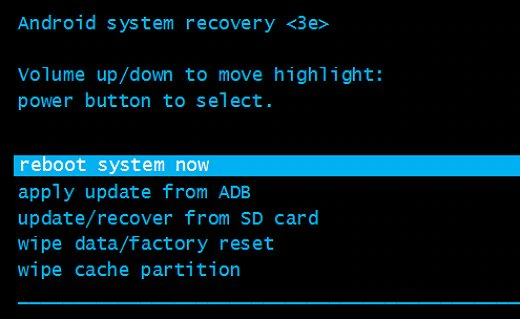
Si todos los demás métodos fallan, restablecer el dispositivo a la configuración de fábrica puede restaurarlo a su estado original, lo que podría solucionar el problema de que " Android no desbloquea al introducir el PIN". Tenga en cuenta que este método borrará todos sus datos personales, por lo que se recomienda hacer una copia de seguridad antes .
Para restablecer la configuración de fábrica:
Paso 1. Mantenga pulsado el botón de encendido y, a continuación, seleccione la opción "Apagar" para apagar el dispositivo.
Paso 2. Cuando el teléfono esté completamente apagado, mantenga presionados simultáneamente el botón de "subir volumen" y el botón de "encendido" para ingresar al modo de recuperación.
Paso 3. Utilice los botones de "volumen" para seleccionar "borrar datos/restablecer valores de fábrica" y pulse el botón de "encendido" para confirmar.

Paso 4. Espere a que finalice el proceso de reinicio y el dispositivo se reiniciará automáticamente.
Si aún no puedes desbloquear tu dispositivo después de ingresar la contraseña correcta, puedes usar herramientas de desbloqueo profesionales como Android Unlocker para eliminar la contraseña de bloqueo de pantalla. Es fácil y cómodo de usar. Con solo una computadora y un cable USB, puedes eliminar el PIN sin problemas. Además, no tiene restricciones de marca de teléfono Android ni de versión del sistema. Este software admite varios métodos de desbloqueo, incluyendo PIN, huella digital, patrón y más.
¿Por qué Android Unlocker es tan excelente?
¿Cómo eliminar una contraseña Android con este software?
01 Haga clic en el botón de descarga a continuación para descargar e instalar gratuitamente el software en su computadora.
02 Seleccione "Eliminar bloqueo de pantalla" y luego haga clic en el botón "Iniciar" en la parte inferior izquierda de la interfaz.

03 A continuación, seleccione la marca de su dispositivo y conecte su teléfono Android al ordenador mediante un cable USB.

04 Puedes hacer clic en "Comenzar a desbloquear" en la interfaz, esperar un momento y se eliminará el bloqueo de pantalla PIN de tu teléfono.

Nota: Si su dispositivo Android es un modelo anterior Android Samsung, como el Note 3 o el Galaxy S5, sus datos no se perderán durante el proceso de eliminación del bloqueo de pantalla.
Este artículo presenta las causas comunes del problema "No funciona el desbloqueo con PIN en Android " junto con seis soluciones, que incluyen verificar el PIN, reiniciar el teléfono, borrar la caché, restablecer la configuración de fábrica, etc. Si ha probado los métodos anteriores y el problema persiste, se recomienda utilizar herramientas de desbloqueo profesionales como Android Unlocker .
Estas herramientas permiten desbloquear el dispositivo de forma segura y son la opción ideal para recuperar el acceso, especialmente cuando otros métodos fallan. Esperamos que las instrucciones de este artículo le ayuden a resolver el problema y a volver a usar su teléfono con normalidad.
Artículos relacionados:
¿Qué hacer si olvidaste tu PIN Android ? [Solucionado con 6 métodos efectivos]
5 maneras de desbloquear un teléfono Android si olvidaste la contraseña.
Cómo desbloquear un teléfono Android con una cuenta de Google en 3 sencillos métodos

 Desbloqueo del teléfono
Android Ingresar PIN para desbloquear no funciona - Guía de solución de problemas
Desbloqueo del teléfono
Android Ingresar PIN para desbloquear no funciona - Guía de solución de problemas




 Descarga gratuita para PC
