TL;DR:
¿Te has quedado sin acceso a tu teléfono BLU tras un restablecimiento de fábrica? Esta guía explica qué es el bloqueo FRP de BLU y por qué aparece. También ofrece varias maneras de omitir el FRP, incluyendo el uso de una cuenta de Google, una tarjeta SIM, TalkBack y herramientas profesionales de desbloqueo Android para ayudarte a recuperar el acceso a tu dispositivo.
BLU es una popular marca de smartphones económicos de BLU Products, conocida por sus dispositivos Android asequibles. Sin embargo, muchos usuarios se topan con un problema frustrante tras restablecer la configuración de fábrica : la verificación de Google bloquea su teléfono. Esto se debe a la Protección de Restablecimiento de Fábrica (FRP), una función de seguridad integrada diseñada para evitar el acceso no autorizado. Si bien es útil, también puede bloquear a usuarios legítimos que olvidan su cuenta de Google o compran un dispositivo de segunda mano.
En esta guía, explicaremos qué es FRP, por qué ocurre y cómo realizar un bypass de FRP en un dispositivo BLU utilizando métodos prácticos y eficaces, para que pueda recuperar el acceso a su dispositivo sin complicaciones innecesarias.
FRP, siglas de Factory Reset Protection (Protección contra restablecimiento de fábrica), es una función de seguridad integrada en Android 5.1 y versiones posteriores. Al iniciar sesión con una cuenta de Google en tu teléfono BLU, FRP se activa automáticamente para proteger tu dispositivo y tus datos personales.
Tras restablecer la configuración de fábrica, el sistema te pedirá que verifiques la cuenta de Google previamente sincronizada antes de poder acceder al teléfono. Si no puedes proporcionar las credenciales correctas, te quedarás atascado en la pantalla de verificación de Google y no podrás usar el dispositivo.
Si bien la protección de respaldo de fábrica (FRP) está diseñada para la seguridad, también puede causar problemas a los usuarios que olvidan los datos de su cuenta o que compran un teléfono de segunda mano que aún está vinculado a una cuenta anterior.
Existen varias maneras prácticas de omitir la protección FRP en un teléfono BLU, desde la recuperación oficial de la cuenta hasta el uso de funciones integradas del sistema. A continuación, se presentan tres métodos comunes, ordenados desde el más seguro hasta las opciones que requieren soluciones alternativas. Puede probarlos uno por uno según su situación.
La forma más sencilla y legítima de omitir la protección FRP en un teléfono BLU es usar la cuenta de Google original vinculada al dispositivo. Este método funciona si aún recuerdas las credenciales de la cuenta o puedes recuperarlas mediante el proceso oficial de Google. Además, es la opción más segura, ya que no implica vulnerabilidades del sistema ni herramientas de terceros.
Paso 1. Enciende tu teléfono BLU y conéctalo a una red Wi-Fi estable, ya que se requiere acceso a internet para la verificación.
Paso 2. Cuando llegues a la pantalla de "Verificación de la cuenta de Google", introduce la dirección de correo electrónico y la contraseña de la cuenta de Google que sincronizaste previamente con el dispositivo.
Paso 3. Si no recuerdas la contraseña, pulsa "¿Olvidaste tu contraseña?" y sigue las instrucciones en pantalla para recuperar tu cuenta usando tu correo electrónico o número de teléfono de recuperación.
Paso 4. Tras restablecer tu contraseña, regresa a la pantalla de verificación e inicia sesión con las credenciales actualizadas. Una vez verificadas, podrás completar la configuración y acceder a tu dispositivo.

Nota: Este método solo funciona si puedes acceder a la cuenta de Google original o recuperarla. Si no es así, prueba los métodos alternativos que se indican a continuación.
Si ya no tienes acceso a la cuenta original, el método de la tarjeta SIM a veces puede ayudarte a omitir la pantalla FRP accediendo indirectamente a la configuración del sistema. Este método funciona principalmente en dispositivos BLU antiguos ( Android 8 o anterior) y puede no ser efectivo en versiones más recientes.
Paso 1. Apague su teléfono BLU, inserte una tarjeta SIM activa y luego vuelva a encender el dispositivo.

Paso 2. Desbloquea la tarjeta SIM si se te solicita (introduce el PIN de la SIM si es necesario) y espera hasta que el teléfono llegue a la pantalla de verificación de Google.
Paso 3. Desde la pantalla, abra el panel de notificaciones o las opciones relacionadas con la SIM para acceder a la configuración de la tarjeta SIM.
Paso 4. Una vez dentro de la interfaz de configuración, navegue por las opciones disponibles y utilice el botón de retroceso para volver a la pantalla de configuración principal.
Paso 5. Continúe con el proceso de configuración. Cuando se le solicite agregar una cuenta de Google, compruebe si la opción "Omitir" está disponible y continúe sin iniciar sesión.
TalkBack es una función de accesibilidad diseñada para ayudar a usuarios con discapacidad visual, pero también puede facilitar el acceso a ciertas áreas del sistema. Este método se suele utilizar en las versiones más recientes Android cuando no hay otras opciones disponibles, aunque los pasos exactos pueden variar ligeramente según el dispositivo.
Paso 1. Enciende tu teléfono BLU, conéctate a Wi-Fi y permanece en la pantalla de bienvenida o verificación.
Paso 2. Pulsa "Accesibilidad" y habilita TalkBack desde el menú de configuración.
Paso 3. Utilice los gestos de TalkBack (como dibujar una "L") para abrir el menú contextual global y, a continuación, acceda a la configuración de TalkBack.
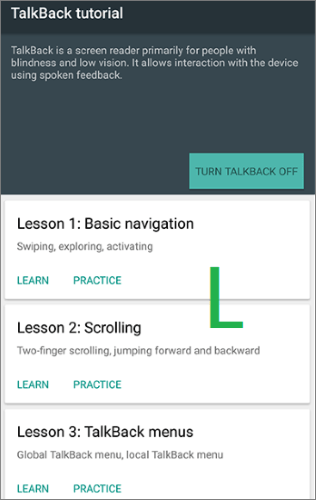
Paso 4. Desde la configuración, acceda a la sección Ayuda y comentarios y abra un vídeo o un enlace externo para abrir un navegador web.
Paso 5. Una vez que obtenga acceso al navegador o al sistema, vaya a la configuración del dispositivo o inicie sesión con otra cuenta si es posible.
Paso 6. Reinicia tu dispositivo y continúa con el proceso de configuración. Si todo sale bien, se omitirá la pantalla de verificación de Google.
Si los métodos anteriores no funcionan en tu dispositivo, probablemente se deba a restricciones del sistema o a actualizaciones de seguridad recientes Android . En estos casos, usar una herramienta específica para eliminar el FRP puede ahorrarte tiempo y simplificar las operaciones manuales.
Una opción que puedes considerar es Android Unlocker . Está diseñado para ayudar a los usuarios a eliminar bloqueos de pantalla y omitir la verificación de la cuenta de Google mediante un proceso guiado, lo que facilita su uso para principiantes.
Características principales de Android Unlocker:
Nota: La eliminación de FRP actualmente es compatible con dispositivos Samsung, Xiaomi, Redmi y OnePlus, y puede que no funcione con teléfonos BLU.
¿Cómo usar Android Unlocker para eliminar el bloqueo FRP de Google sin contraseña?
01 Descargue e instale el software en su computadora. Una vez finalizada la instalación, abra el programa.
02 Desde la pantalla de inicio, seleccione "Eliminar bloqueo de Google (FRP)" y luego conecte su dispositivo Android a la computadora mediante un cable USB.

03 Sigue las instrucciones en pantalla para seleccionar la marca de tu dispositivo y la versión Android . Tras confirmar la información correcta, pulsa «Iniciar» para continuar.

04 Siga las instrucciones que aparecen en la pantalla para completar la configuración necesaria en su dispositivo. Los pasos exactos pueden variar según el modelo de su teléfono.

05 El programa comenzará a eliminar el bloqueo FRP automáticamente. Mantenga el dispositivo conectado durante el proceso. Una vez finalizado, es posible que su teléfono se reinicie, lo que indica que el bloqueo se ha eliminado correctamente.

1. ¿Eludir el FRP borra mis datos?
En la mayoría de los casos, sí. Dado que el FRP aparece después de un restablecimiento de fábrica, tus datos generalmente ya se han borrado. Algunas herramientas profesionales pueden ofrecer opciones de recuperación parcial de datos para modelos específicos, pero los resultados no están garantizados. Por lo tanto, realiza copias de seguridad periódicas de tus datos Android si no quieres perderlos.
2. ¿La actualización Android eliminará el bloqueo FRP?
No. Actualizar o degradar el sistema no elimina el FRP. El bloqueo está vinculado a la verificación de la cuenta de Google, no a la versión Android instalada en el dispositivo.
3. ¿Por qué no funciona el bypass de FRP en mi teléfono BLU?
Los métodos para eludir la protección FRP pueden fallar por diversas razones, como actualizaciones de seguridad Android más recientes, diferencias entre modelos de dispositivos o técnicas obsoletas. Los teléfonos BLU con versiones más recientes Android son especialmente difíciles de eludir con métodos antiguos.
La función BLU FRP bypass se utiliza principalmente para recuperar el acceso a un dispositivo que se ha quedado bloqueado en la verificación de Google tras un restablecimiento de fábrica. Este problema se debe a la Protección de Restablecimiento de Fábrica (FRP), una función de seguridad integrada Android diseñada para evitar el acceso no autorizado.
En resumen, puedes desbloquear un teléfono BLU mediante diferentes métodos según tu situación, como la recuperación de la cuenta de Google u otras soluciones alternativas. Si estos métodos no son adecuados, usar una herramienta profesional como Android Unlocker también puede simplificar el proceso en dispositivos compatibles y restaurar el acceso de forma más eficiente.
Artículos relacionados:
Cómo omitir la protección FRP con comandos ADB y otros métodos de desbloqueo Android
Cómo eliminar el bloqueo FRP de Google en cualquier teléfono [3 soluciones]
7 herramientas FRP efectivas de Samsung en 2026 [El 98% de la gente no las conoce]




 Descarga gratuita para PC


