TL;DR:
Este artículo detalla cómo restablecer de fábrica un teléfono ZTE según el estado de su dispositivo y sus objetivos de seguridad específicos:
El restablecimiento de fábrica es un proceso que restaura el teléfono a su configuración original, borrando todos los datos personales, aplicaciones y ajustes. Se suele utilizar para solucionar problemas de software, eliminar datos antes de vender o regalar el teléfono, o para empezar de cero. Sin embargo, el restablecimiento de fábrica borra todo el contenido del teléfono, por lo que es fundamental hacer una copia de seguridad de los archivos importantes antes de proceder .
Para los teléfonos ZTE, existen varias maneras de restablecer la configuración de fábrica: directamente desde los ajustes, mediante los botones físicos, de forma remota con la función Buscar mi dispositivo o con herramientas de terceros. Esta guía te explicará cada uno de estos métodos, detallando cómo restablecer la configuración de fábrica de tu ZTE según tu situación y las herramientas disponibles.
Si tu teléfono funciona correctamente y solo quieres restablecerlo a la configuración de fábrica, puedes hacerlo desde los Ajustes del teléfono. Este es el método más sencillo y directo para restablecer tu teléfono ZTE a la configuración de fábrica. Sigue estos pasos:
Paso 1. Desbloquea tu teléfono y abre la aplicación Ajustes.
Paso 2. Desplácese hacia abajo y pulse la opción "Copia de seguridad y restauración" (puede variar ligeramente según su modelo de ZTE).
Paso 3. Seleccione "Restablecer datos de fábrica". Se le pedirá que confirme que desea borrar todos los datos. Pulse "RESTABLECER DISPOSITIVO".
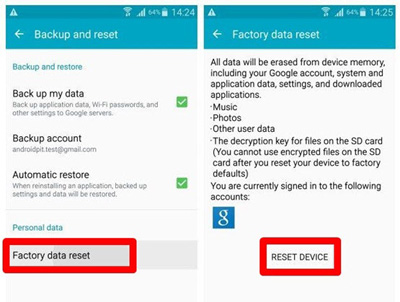
Paso 4. Si tienes un PIN o contraseña configurado, es posible que se te pida que lo ingreses para continuar. Luego, tu teléfono se reiniciará y comenzará el proceso de restablecimiento. Una vez completado, tu teléfono ZTE volverá a su configuración de fábrica original.
Si tu teléfono ZTE no responde o no puedes acceder a la configuración, puedes reiniciarlo usando los botones físicos.
¿Cómo se restablece de fábrica un teléfono ZTE con botones físicos?
Paso 1. Apaga completamente tu teléfono ZTE.
Paso 2. Mantenga presionados simultáneamente el botón "Subir volumen" y el botón "Encendido".
Paso 3. Una vez que aparezca el logotipo de ZTE, suelte el botón de encendido, pero continúe manteniendo presionado el botón de subir volumen.
Paso 4. Utilice los botones de volumen para desplazarse y el botón de encendido para seleccionar "borrar datos/restablecer valores de fábrica".
Paso 5. Seleccione "Sí" para confirmar que desea borrar todos los datos. Una vez completado el restablecimiento, seleccione "Reiniciar sistema ahora" para reiniciar su teléfono.

Si has perdido el acceso a tu teléfono ZTE o está bloqueado, puedes restablecerlo de fábrica de forma remota usando la función Buscar mi dispositivo de Google. Este método requiere que tu teléfono esté conectado a internet y vinculado a una cuenta de Google, pero ten en cuenta que necesita una conexión a internet activa. A continuación, te explicamos cómo restablecer de fábrica un ZTE con Buscar mi dispositivo:
Paso 1. En un ordenador u otro teléfono, visita Google Find My Device e inicia sesión con la cuenta de Google vinculada a tu teléfono ZTE.
Paso 2. En la lista de dispositivos, selecciona tu teléfono ZTE.
Paso 3. En el menú de la izquierda, haga clic en "BORRAR DISPOSITIVO". Esto iniciará un restablecimiento de fábrica de su teléfono de forma remota.

Paso 4. Se le pedirá que confirme que desea borrar todos los datos del dispositivo. Haga clic en "Borrar" para continuar.
Paso 5. Su teléfono comenzará el proceso de restablecimiento de fábrica, borrando todos los datos personales y restaurándolo a la configuración original de fábrica.
¿Qué pasa si tu teléfono ZTE está bloqueado y no puedes acceder a la configuración para restablecerlo? Esto puede ser frustrante, pero las herramientas de desbloqueo de Android como Android Unlock pueden ayudarte. Android Unlock permite omitir la pantalla de bloqueo o la cuenta de Google (FRP) y realizar un restablecimiento de fábrica incluso si tu teléfono está bloqueado.
Características principales de Android Unlock
Aquí te explicamos cómo usarlo:
01 Instale el software en su computadora y conecte su teléfono ZTE a su computadora mediante un cable USB.
02 Abra el programa y seleccione "Eliminar bloqueo de pantalla". A continuación, haga clic en el botón "Iniciar".
03 El software identificará automáticamente los datos de su dispositivo. Tras confirmar la exactitud de la información, haga clic en «Iniciar desbloqueo». En caso de discrepancias, puede ajustarlas manualmente.

04 En tan solo unos minutos, el paquete de datos necesario se descargará y enviará a su dispositivo. Simplemente siga las instrucciones que aparecen en pantalla para iniciar el proceso de restablecimiento y espere pacientemente mientras se elimina la contraseña de bloqueo de pantalla de su teléfono ZTE.

Si tu objetivo es borrar de forma segura todos los datos de tu teléfono ZTE antes de venderlo, donarlo o intercambiarlo, Coolmuster Android Eraser es una herramienta fantástica. Este software de borrado garantiza que no se pueda recuperar ningún dato tras un restablecimiento de fábrica, lo que lo convierte en la mejor opción para borrar de forma segura toda la información personal de tu teléfono.
Características principales de Coolmuster Android Eraser
Aquí te explicamos cómo usarlo para restablecer la configuración de fábrica en un ZTE:
01 Descargue, instale y abra el programa en su computadora.
02. Conecte su teléfono ZTE al ordenador mediante un cable USB y active la depuración USB. A continuación, conceda los permisos necesarios y haga clic en "Aceptar" para continuar.

03 En la interfaz, pulsa "Borrar" > selecciona un nivel de seguridad en la columna correspondiente > pulsa "Aceptar" > introduce "Eliminar" en el campo en blanco > pulsa "Borrar" > pulsa "Aceptar" para confirmar. A continuación, se iniciará el borrado de tu teléfono ZTE.

04 Ahora, siga las instrucciones en pantalla para restablecer su teléfono ZTE a la configuración de fábrica desde "Configuración" y configure el dispositivo como nuevo.

Aquí tenéis la guía en vídeo (de unos dos minutos y medio):
Aquí te mostramos las 5 maneras posibles de restablecer de fábrica un dispositivo ZTE. En conclusión, tanto Android Unlock como Coolmuster Android Eraser son excelentes opciones según tus necesidades.
Ambas herramientas son fiables, eficaces y fáciles de usar, así que elige la que mejor se adapte a tu situación.
Artículos relacionados:
¿Cómo desbloquear el patrón de un teléfono ZTE sin perder datos? 5 maneras de intentarlo
Las 5 mejores herramientas de recuperación para ZTE: Cómo recuperar datos de ZTE sin esfuerzo
¿Cómo restablecer Android a la configuración de fábrica sin problemas? [4 soluciones]
¿El restablecimiento de fábrica borrará todo? Encuentra la respuesta aquí.

 Desbloqueo del teléfono
5 formas de restablecer los valores de fábrica del teléfono ZTE [una guía paso a paso]
Desbloqueo del teléfono
5 formas de restablecer los valores de fábrica del teléfono ZTE [una guía paso a paso]







 Descarga gratuita para PC
 Descarga gratuita para Mac
