TL;DR:
El mensaje "Se requiere acción en la cuenta de Google" suele aparecer cuando hay algún problema con la verificación, la sincronización o la configuración del dispositivo de tu cuenta de Google. Esta guía explica por qué aparece esta notificación y ofrece soluciones efectivas, como revisar la configuración de la cuenta, actualizar los servicios de Google y eliminar o volver a agregar tu cuenta.
"Me aparece constantemente el mensaje 'Se requiere acción en la cuenta' en mi teléfono para una dirección de Gmail que he borrado. He intentado reactivar la cuenta y volver a borrarla (en mi PC), pero nada funciona".
- De la comunidad de Google
Si alguna vez has visto la notificación "Se requiere acción de la cuenta de Google" en tu teléfono Android , no eres el único. Esta alerta puede interrumpir las actualizaciones de aplicaciones, la sincronización y otros servicios esenciales, lo que hace que tu dispositivo funcione de forma inestable.
La buena noticia es que este problema suele ser fácil de solucionar una vez que se comprende su causa. En esta guía, explicaremos qué significa el mensaje, por qué aparece y le mostraremos soluciones prácticas para resolverlo rápidamente.
El mensaje "Se requiere acción en la cuenta de Google" es una alerta generada por los Servicios de Google Play y el sistema operativo Android . Indica que tu dispositivo no puede autenticarse ni sincronizarse correctamente con tu cuenta de Google vinculada debido a un problema subyacente. En resumen, la conexión entre tu dispositivo Android y los servidores de Google se ha interrumpido y se requiere una acción manual para restablecerla.
Esta notificación es más que una simple molestia. Generalmente significa que algunos servicios esenciales de Google no están disponibles temporalmente en tu dispositivo. Por ejemplo, es posible que no puedas descargar aplicaciones de la Play Store, sincronizar contactos, calendarios o correos electrónicos, usar Google Pay o acceder a otras funciones de Google. Hasta que se resuelva el problema, tu cuenta de Google podría permanecer parcial o totalmente inutilizable en ese dispositivo Android .
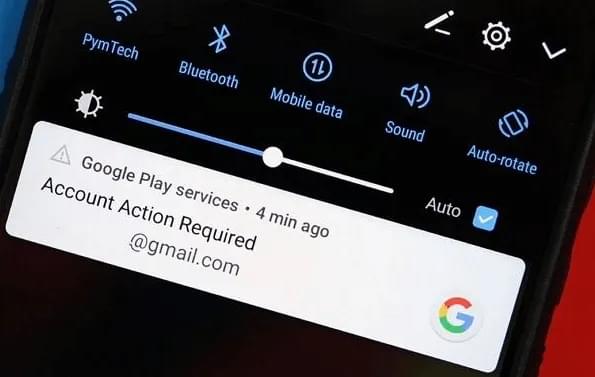
La notificación "Se requiere acción en la cuenta de Google" puede aparecer por varias razones comunes:
A continuación se detallan métodos eficaces para solucionar este problema. Sígalos uno por uno hasta que se resuelva.
Los archivos de caché dañados en Google Play Store a veces pueden causar problemas de autenticación. Borrar la caché es seguro y no eliminará tus aplicaciones ni tus datos personales.
Paso 1. Abre la aplicación Ajustes en tu dispositivo Android .
Paso 2. Ve a "Aplicaciones y notificaciones" (o Administrar aplicaciones) y toca "Ver todas las aplicaciones".
Paso 3. Desplázate hacia abajo y selecciona "Google Play Store".
Paso 4. Pulsa "Almacenamiento y caché" y, a continuación, selecciona "Borrar caché".
Paso 5. Reinicia tu dispositivo y comprueba si el problema se ha solucionado.
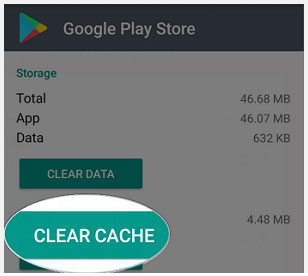
Los Servicios de Google Play desempeñan un papel fundamental en la sincronización de tu cuenta de Google. Si su caché está dañada, puede provocar este error.
Paso 1. Abre Ajustes y ve a "Aplicaciones y notificaciones" > "Ver todas las aplicaciones".
Paso 2. Busca y pulsa "Servicios de Google Play" (es posible que tengas que marcar "Aplicaciones del sistema").
Paso 3. Pulsa "Almacenamiento y caché" y, a continuación, selecciona "Borrar caché".
Paso 4. Reinicia tu teléfono y comprueba si tu cuenta de Google funciona correctamente.

Volver a añadir tu cuenta de Google puede restablecer la conexión y solucionar la mayoría de los problemas de inicio de sesión o sincronización.
Paso 1. Vaya a "Configuración" > "Cuentas" (o Contraseñas y cuentas).
Paso 2. Selecciona tu cuenta de Google de la lista.
Paso 3. Pulsa "Eliminar cuenta" y confirma (esto no eliminará tu cuenta de forma permanente).

Paso 4. Regresa y toca "Agregar cuenta" > "Google".
Paso 5. Inicie sesión nuevamente utilizando su correo electrónico y contraseña correctos.
A veces, la notificación es simplemente un fallo del sistema. Restablecer las notificaciones puede ayudar a eliminar el mensaje "Se requiere acción de la cuenta de Google".
Paso 1. Abre "Ajustes" > "Aplicaciones" y selecciona "Servicios de Google Play".
Paso 2. Pulsa "Notificaciones".
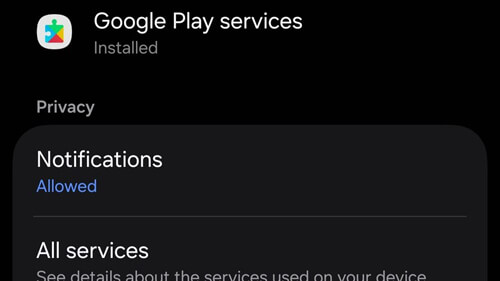
Paso 3. Desactiva todas las notificaciones, espera unos 30 segundos y vuelve a activarlas.
Paso 4. Compruebe si desaparece la notificación "Acción requerida".
Si su contraseña ha sido cambiada, debe actualizarla en su dispositivo para recuperar el acceso.
Paso 1. Ve a "Configuración" > "Cuentas" y selecciona tu cuenta de Google.
Paso 2. Pulsa "Configuración de la cuenta" (o el icono de menú) y elige "Contraseña".
Paso 3. Introduce tu contraseña actualizada y confírmala. Espera un momento a que el dispositivo se sincronice con los servidores de Google.
Una actualización problemática de Play Store puede causar problemas de compatibilidad. Revertirla puede solucionarlo.
Paso 1. Ve a "Ajustes" > "Aplicaciones" > "Google Play Store".
Paso 2. Pulsa el menú de tres puntos en la esquina superior derecha.
Paso 3. Seleccione "Desinstalar actualizaciones" y confirme.
Paso 4. Vuelve a abrir la Play Store y permite que se actualice automáticamente si es necesario.
Si ninguno de los métodos anteriores funciona, restablecer la configuración de fábrica puede solucionar problemas más profundos del sistema. Esta debería ser su última opción.
Paso 1. Realice una copia de seguridad de todos los datos importantes, como fotos, contactos y archivos.
Paso 2. Vaya a "Ajustes" > "Sistema" > "Restablecer" (la ruta puede variar según el dispositivo).
Paso 3. Pulse "Restablecer datos de fábrica" o "Borrar todos los datos".

Paso 4. Confirme con su PIN o contraseña y espere a que finalice el proceso.
Paso 5. Configura tu dispositivo de nuevo e inicia sesión con tu cuenta de Google.
Si te encuentras con el error "Se requiere acción en la cuenta de Google" y ya no recuerdas tu contraseña, los métodos habituales como volver a firmar o sincronizar no funcionarán. En este caso, usar una herramienta profesional para eliminar el FRP puede ser una solución práctica.
Una opción fiable es Android Unlock , diseñada para eliminar los bloqueos de la cuenta de Google de los dispositivos Android sin necesidad de las credenciales originales.
Características principales de Android Unlock:
A continuación se explica cómo utilizar la herramienta para solucionar el problema mediante el modo de eliminación estándar:
01 Descarga e instala Android Unlock en tu ordenador y, a continuación, ejecuta el programa.
02 Desde la interfaz principal, seleccione "Eliminar bloqueo de Google (FRP)" y conecte su dispositivo Android a la computadora mediante un cable USB.

03 Seleccione la versión Android de su dispositivo cuando se le solicite y, a continuación, haga clic en "Iniciar" para continuar.

04 Siga las instrucciones en pantalla para configurar su dispositivo. El software le guiará a través de los pasos de configuración necesarios.

05 Espere mientras el programa elimina el bloqueo de la cuenta de Google. Durante este proceso, evite desconectar o usar su teléfono.
Una vez finalizado el proceso, es posible que su dispositivo parpadee o se reinicie brevemente. Tras el reinicio, se eliminará el bloqueo de la cuenta de Google y podrá configurar su dispositivo sin que aparezca el mensaje "Acción requerida".

La notificación "Se requiere acción en la cuenta de Google" suele deberse a errores de sincronización, credenciales obsoletas o restricciones de seguridad. En la mayoría de los casos, soluciones sencillas como borrar la caché, actualizar la contraseña o volver a añadir la cuenta pueden restablecer rápidamente el funcionamiento normal.
Sin embargo, si no puedes acceder a tu cuenta y no recuerdas la contraseña, resolver el problema con los métodos habituales se vuelve más complicado. En ese caso, una herramienta profesional como Android Unlock puede ayudarte a desbloquear tu cuenta de Google y recuperar el acceso completo a tu dispositivo.
Siguiendo los métodos de esta guía, debería poder eliminar el error y lograr que su dispositivo Android vuelva a funcionar correctamente.
Artículos relacionados:
[5 maneras] Cómo eliminar la cuenta de Google de Samsung sin contraseña
¿Cómo saltarse la cuenta de Google en Samsung? 5 maneras efectivas para ti
Cómo eludir la protección FRP de Google: una guía completa con 6 soluciones recomendadas.

 Desbloqueo del teléfono
Acción requerida en la cuenta de Google: significado, causas y soluciones completas
Desbloqueo del teléfono
Acción requerida en la cuenta de Google: significado, causas y soluciones completas




 Descarga gratuita para PC
