TL;DR:
¿Quieres desbloquear tu teléfono Android de forma más sencilla? Google Smart Lock te ayuda a mantener tu dispositivo desbloqueado en situaciones de confianza, reduciendo la necesidad de introducir una contraseña o PIN repetidamente.
"Google Smart Lock, o quizás no tan inteligente. Se abre cada 5 minutos sin motivo aparente. Yo no lo activé, no lo quiero y es súper molesto. Por favor, díganme cómo desactivarlo, he intentado todo lo que he encontrado en internet. Estoy a punto de borrar mi cuenta de Gmail."
- De la comunidad de Google
Google Smart Lock es una práctica función diseñada para facilitar el inicio de sesión en dispositivos, aplicaciones y cuentas. Elimina la necesidad de introducir repetidamente contraseñas o PIN, ya que desbloquea automáticamente los dispositivos o rellena automáticamente las credenciales guardadas. Sin embargo, para los usuarios preocupados por la privacidad o que experimentan problemas, es fundamental saber cómo desactivar o eliminar Google Smart Lock. Esta guía ofrece una explicación completa de Google Smart Lock e instrucciones paso a paso para desactivarlo o eliminarlo en Android , Chromebook y otros dispositivos.
Google Smart Lock (ahora conocido como bloqueo extendido) es una función de seguridad desarrollada por Google para simplificar la administración de dispositivos y cuentas. Permite a los usuarios guardar contraseñas, desbloquear dispositivos automáticamente y sincronizar credenciales en plataformas conectadas a Google.
En función de sus respectivas funciones, Google Smart Lock se puede clasificar principalmente en los siguientes tres tipos:
Este tipo de cerradura inteligente permite bloquear y desbloquear teléfonos Android , proporcionando a los usuarios una experiencia de desbloqueo cómoda que les permite acceder rápidamente a sus teléfonos sin tener que recordar contraseñas complejas o códigos de seguridad.
Diseñado específicamente para Chromebook, este candado inteligente permite bloquear y desbloquear estos dispositivos. Mejora la comodidad del usuario al facilitar inicios de sesión rápidos y seguros en Chromebooks.
Esta cerradura inteligente ofrece funciones más avanzadas. No solo protege la seguridad de los dispositivos del usuario, sino que también almacena y sincroniza sus contraseñas. Esto significa que los usuarios pueden compartir y acceder a sus contraseñas de forma segura desde varios dispositivos sin necesidad de introducirlas individualmente en cada uno.
El uso de Google Smart Lock conlleva tanto ventajas como desventajas. Estos son los puntos clave:
Google Smart Lock permite a los usuarios iniciar sesión automáticamente en sus cuentas desde varios dispositivos sin tener que introducir sus credenciales manualmente cada vez. Esto ahorra tiempo y elimina la molestia de recordar múltiples contraseñas.
Los usuarios pueden disfrutar de una experiencia fluida al cambiar entre diferentes dispositivos, ya que su información de inicio de sesión se sincroniza automáticamente y está disponible dondequiera que la necesiten.
Para los desarrolladores de aplicaciones, Google Smart Lock puede aumentar la participación y la retención de usuarios al simplificar el proceso de inicio de sesión y reducir las dificultades durante la creación o recuperación de la cuenta.
Google Smart Lock está totalmente integrado en el ecosistema de Google. Los usuarios que prefieren no depender de los servicios de Google o que utilizan dispositivos que no son de Google podrían encontrarlo menos atractivo.
Algunos usuarios pueden tener inquietudes sobre la privacidad al almacenar sus contraseñas e información de inicio de sesión en un servicio de terceros, incluso si se trata de Google. Siempre existe el riesgo, por pequeño que sea, de filtraciones de datos o accesos no autorizados.
En los casos en que Smart Lock esté configurado para desbloquear dispositivos en función de la proximidad o de ubicaciones de confianza, existe el riesgo de un desbloqueo involuntario si el dispositivo se pierde o es robado, pero aún se encuentra dentro del alcance del dispositivo o la ubicación de confianza.
Para garantizar una experiencia fluida al gestionar la seguridad de tu dispositivo, primero veamos cómo desactivar Smart Lock en diferentes plataformas. Este proceso varía según si usas un dispositivo Android o un Chromebook, como se detalla a continuación:
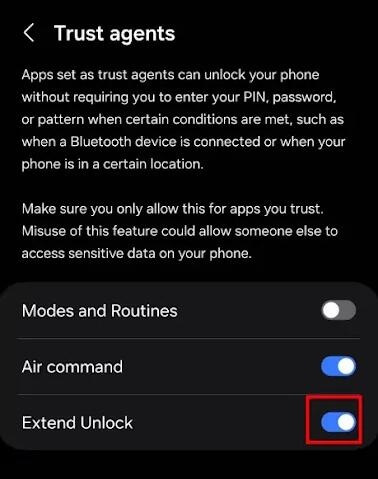
¿Te preguntas cómo desactivar Google Smart Lock en tu dispositivo Android ? A continuación, te mostramos los pasos para que tengas el control total de la seguridad de tu dispositivo. La ubicación exacta de Google Smart Lock puede variar ligeramente según tu versión Android y el fabricante del dispositivo. Aquí tienes los pasos:
Paso 1. Abre la aplicación Ajustes en tu dispositivo Android .
Paso 2. Navegue a "Seguridad y privacidad" > "Más ajustes de seguridad" > "Agentes de confianza".
Paso 3. Desactive la opción "Extender desbloqueo" tocándola y eliminando las configuraciones asociadas.
¿Google ha bloqueado tu teléfono? No te preocupes, el siguiente artículo puede ayudarte.
Cómo desbloquear un teléfono bloqueado por Google con métodos efectivosSi utilizas un Chromebook y quieres desactivar Smart Lock, aquí te explicamos cómo puedes desactivar esta función para tener un mayor control sobre el acceso a tu dispositivo.
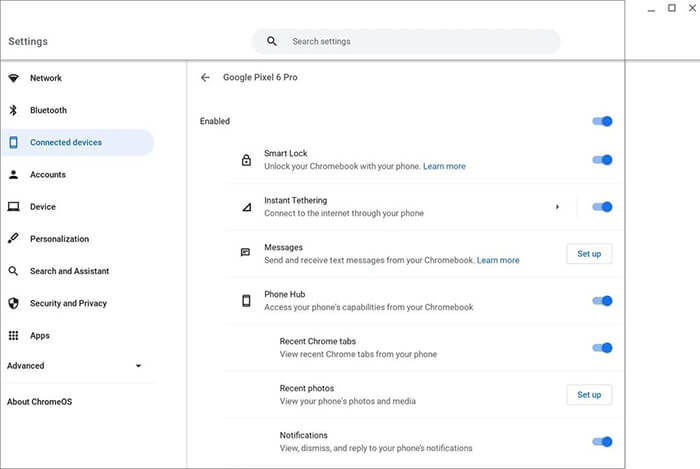
Paso 1. Abre el menú de Configuración en tu Chromebook.
Paso 2. Desplácese hacia abajo hasta "Dispositivos conectados".
Paso 3. Haz clic en tu teléfono Android conectado y selecciónalo para desactivar Smart Lock.
Si bien el bloqueo de pantalla se refiere al mecanismo de seguridad principal que restringe el acceso a tu dispositivo (por ejemplo, PIN, patrón o contraseña), Smart Lock es una función complementaria que simplifica el desbloqueo en condiciones específicas. Smart Lock funciona junto con el bloqueo de pantalla, pero no lo reemplaza. Si olvidas tus credenciales de bloqueo de pantalla, Smart Lock no las sobrescribirá.
Si olvidas tu PIN, contraseña o patrón, puedes usar una herramienta confiable para desbloquear Android como Android Unlock y eliminar el bloqueo de pantalla de forma efectiva. Esta herramienta te ayudará a eliminar el bloqueo de pantalla de Google sin necesidad de contraseña.
Características de Android Unlock:
Sigue esta guía para desbloquear tu teléfono Google sin contraseña :
01 Para utilizar este software, en primer lugar, debe descargarlo, instalarlo y ejecutarlo en su computadora.
02 Seleccione el modo apropiado (Eliminar bloqueo de pantalla) y, a continuación, haga clic en el botón "Iniciar". Luego, conecte su dispositivo al ordenador mediante un cable USB disponible.

03 El software detectará automáticamente la información de su dispositivo. Debe verificar que la información sea correcta y, a continuación, hacer clic en "Iniciar desbloqueo" para continuar. Si hay algún error, puede corregirlo manualmente.

04 En unos minutos, el paquete de datos se descargará y se enviará a su dispositivo. Siga las instrucciones en pantalla para reiniciar su dispositivo y espere a que se elimine la contraseña de bloqueo de pantalla.

1. ¿Desactivar Smart Lock afectará a otras funciones?
No, desactivar Smart Lock solo desactiva las funciones de desbloqueo automático. La gestión de contraseñas y otros servicios de Google seguirán funcionando de forma independiente.
2. ¿Qué dispositivos son compatibles con Google Smart Lock?
Google Smart Lock es compatible principalmente con smartphones con Android 8.0 o posterior, así como con algunos Chromebooks. Sin embargo, tenga en cuenta que la funcionalidad específica puede variar según la compatibilidad del dispositivo y las modificaciones del fabricante.
3. ¿Cuáles son las condiciones de desbloqueo para Google Smart Lock?
Google Smart Lock ofrece varias condiciones de desbloqueo, entre ellas:
Google Smart Lock es una excelente herramienta para simplificar el acceso a dispositivos y cuentas, pero puede que no sea adecuada para todos debido a preocupaciones de privacidad o seguridad. Al comprender sus funciones y aprender a desactivarla o eliminarla eficazmente, puedes personalizar la configuración de seguridad de tu dispositivo según tus necesidades. Para los usuarios que tienen problemas con el bloqueo de pantalla olvidado, Android Unlock ofrece una solución fiable y fácil de usar para recuperar el acceso a sus dispositivos. Explora sus funciones hoy mismo para garantizar el uso ininterrumpido de tu dispositivo Android .
Artículos relacionados:
Cómo desbloquear un teléfono Android con una cuenta de Google en 3 sencillos métodos
¿Qué hacer si olvidaste tu PIN Android ? [Solucionado con 6 métodos efectivos]
Cómo eludir la protección FRP de Google: una guía completa con 6 soluciones recomendadas.
Desbloqueo de Google Find My Device: Desbloquea fácilmente tu teléfono bloqueado.




 Descarga gratuita para PC


