TL;DR:
¿Quieres comprobar si tu teléfono Samsung está desbloqueado sin tarjeta SIM? Puedes verificar el estado de bloqueo mediante cuatro métodos prácticos: ajustes integrados, comprobación del IMEI, códigos de marcación y soporte del operador. Esta guía también explica qué hacer si tu teléfono Samsung sigue bloqueado y cómo recuperar el acceso cuando sea necesario.
Si recientemente compraste un teléfono Samsung de segunda mano, planeas cambiar de operador o quieres usar tu dispositivo mientras viajas al extranjero, surge una pregunta importante: ¿cómo saber si un teléfono Samsung está desbloqueado sin tarjeta SIM? Esta situación es más común de lo que piensas, especialmente si no tienes una tarjeta SIM compatible a mano.
Por suerte, no necesitas insertar una tarjeta SIM para saber si tu teléfono Samsung está desbloqueado. Existen varias maneras fiables de comprobar el estado del bloqueo de red directamente desde el dispositivo o mediante su número IMEI. En esta guía, te mostraremos métodos prácticos y probados para comprobar si tu teléfono Samsung está desbloqueado sin tarjeta SIM y te explicaremos qué hacer si resulta estar bloqueado.
Existen varias maneras de determinar si un teléfono Samsung está desbloqueado, incluso si no tiene tarjeta SIM. A continuación, se presentan los métodos más efectivos, desde las comprobaciones más sencillas en el teléfono hasta opciones de verificación más fiables.
Consultar el menú de Ajustes suele ser la forma más rápida de encontrar información sobre el estado del bloqueo de red de tu teléfono Samsung. Muchos modelos de Samsung ofrecen información básica sobre el operador o la red directamente en los ajustes del sistema.
Pasos para comprobar si un teléfono Samsung está desbloqueado sin tarjeta SIM desde la configuración de Samsung:
Paso 1. Abre la configuración en tu teléfono Samsung.
Paso 2. Vaya a "Conexiones" > "Redes móviles".
Paso 3. Pulse "Operadores de red" o busque cualquier opción relacionada con el estado de la red o del operador.
También puedes ir a "Ajustes" > "Acerca del dispositivo" > "Estado" para ver los detalles de la red.
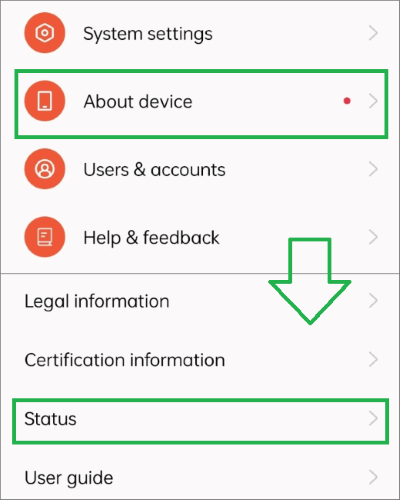
Cómo interpretar el resultado:
Nota: No todos los teléfonos Samsung muestran claramente el estado de bloqueo en Ajustes, especialmente los modelos más recientes o con firmware personalizado del operador. Si la información no es clara, pruebe con otro método que se describe a continuación.
Una comprobación del IMEI es una de las formas más fiables de verificar si un teléfono Samsung está desbloqueado sin necesidad de insertar una tarjeta SIM. Cada teléfono tiene un número IMEI único que almacena información sobre el operador y el bloqueo.
Aquí están los pasos para saber si un Samsung está desbloqueado sin tarjeta SIM:
Paso 1. Ve a "Ajustes" > "Acerca del teléfono" y copia el número IMEI.
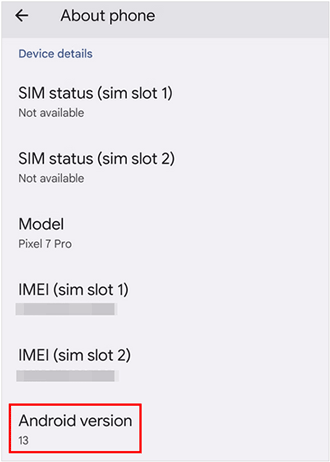
Paso 2. Abra un servicio de verificación de IMEI de confianza en línea.
Paso 3. Introduce el número IMEI y envíalo para su verificación.
Explicación del resultado:
Los teléfonos Samsung admiten menús de diagnóstico ocultos que pueden mostrar información sobre el bloqueo de red. Este método es útil para usuarios familiarizados con la navegación por pantallas técnicas. Así es como funciona:
Paso 1. Abre la aplicación Teléfono.
Paso 2. Marque *#0011# para entrar en el modo de servicio.
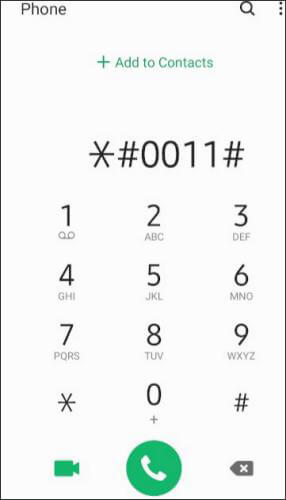
Paso 3. Busque los campos etiquetados como Bloqueo de SIM, Bloqueo de red o Bloqueo de operador.
Qué buscar:
Nota: Es posible que este método no funcione en todos los modelos de Samsung ni en todas las versiones Android , y la disposición del menú puede variar según la región.
Cuando otros métodos no proporcionan una respuesta clara, contactar con el operador original es la forma más precisa de confirmar el estado de desbloqueo.
Lo que necesitas preparar:
La mayoría de las operadoras pueden comprobar si un teléfono Samsung está desbloqueado utilizando únicamente el IMEI, incluso si ya no tienes la tarjeta SIM. Este método es especialmente útil para dispositivos de segunda mano o reacondicionados.
Tras comprobar el estado, es posible que descubras que tu teléfono Samsung está bloqueado. Antes de tomar medidas, es importante comprender qué tipo de bloqueo tiene, ya que las soluciones varían.
Comprenda el tipo de cerradura
Si tu teléfono Samsung está bloqueado por la red, la opción más segura y confiable es contactar a tu operador y solicitar un desbloqueo oficial usando el número IMEI. Si el teléfono no está bloqueado por la SIM, pero no puedes acceder a la pantalla, una herramienta de desbloqueo puede ayudarte a recuperar el acceso. Android Unlock ofrece una solución sencilla. Está diseñada específicamente para eliminar varios tipos de bloqueos de pantalla en dispositivos Samsung sin necesidad de la contraseña original.
Características principales de Android Unlock:
Si no puedes acceder a tu teléfono Samsung y quieres recuperarlo sin perder datos, puedes seguir los pasos que se indican a continuación:
01 Descarga, instala y ejecuta Android Unlock en tu ordenador.
02 En la pantalla principal, elija "Eliminar bloqueo de pantalla" y luego seleccione el modo "Eliminar sin perder datos".

03 Conecte su teléfono Samsung a la computadora mediante un cable USB. Seleccione la información correcta del dispositivo y descargue el paquete de datos necesario cuando se le solicite.

04 Una vez finalizada la preparación, el software comenzará a desbloquear automáticamente su dispositivo. Tras una breve espera, su teléfono Samsung se reiniciará y se eliminará el bloqueo de pantalla.

Es fundamental saber si tu teléfono Samsung está desbloqueado antes de cambiar de operador, usar una tarjeta SIM local en el extranjero o comprar un dispositivo de segunda mano. Incluso sin tarjeta SIM, puedes comprobar el estado del bloqueo de red en los ajustes del teléfono, con un comprobador de IMEI, mediante códigos de diagnóstico o contactando con tu operador original para confirmarlo.
Si tu dispositivo está bloqueado por el operador, solicitar el desbloqueo oficial sigue siendo la solución más segura. Si solo puedes acceder al teléfono tras eliminar un bloqueo de pantalla olvidado, herramientas como Android Unlock te ayudarán a recuperar el acceso sin perder datos. Al comprender el estado de desbloqueo del teléfono y el tipo de bloqueo, podrás evitar problemas innecesarios y tomar mejores decisiones al usar tu dispositivo Samsung.
Artículos relacionados:
Todo lo que necesitas saber sobre el código de desbloqueo de red para Samsung.
Cómo comprobar si un iPhone está desbloqueado sin tarjeta SIM [Guía comprobada]
Desbloqueo de SIM Android : ¿Cómo desbloquear la tarjeta SIM en Android fácilmente?
Desbloquea fácilmente un teléfono bloqueado por la red | Guía completa paso a paso

 Desbloqueo del teléfono
Cómo comprobar si un teléfono Samsung está desbloqueado sin tarjeta SIM [Resuelto]
Desbloqueo del teléfono
Cómo comprobar si un teléfono Samsung está desbloqueado sin tarjeta SIM [Resuelto]




 Descarga gratuita para PC
