TL;DR:
Si tu teléfono Motorola se queda atascado en la pantalla de verificación FRP después de un restablecimiento de fábrica, puedes intentar varias maneras de recuperar el acceso, como iniciar sesión con la cuenta de Google vinculada, recuperar las credenciales de la cuenta o usar la función de llamada de emergencia en algunos modelos antiguos. Esta guía también explica cómo eliminar el bloqueo de pantalla de un Motorola cuando no puedes acceder al dispositivo.
La protección de restablecimiento de fábrica (FRP), desarrollada por Google, es una función de seguridad fundamental para dispositivos Android , incluidos los Motorola. Activada automáticamente al iniciar sesión en una cuenta de Google en dispositivos con Android 5.1 o posterior, la FRP impide el acceso no autorizado al requerir las credenciales originales de la cuenta de Google tras un restablecimiento de fábrica . Si bien esta función protege eficazmente su dispositivo contra robos, también puede bloquear el acceso a usuarios legítimos que olviden los datos de su cuenta o que adquieran dispositivos Motorola de segunda mano sin conocer las credenciales de Google del propietario anterior.
Si te quedas atascado en la pantalla de verificación FRP de Motorola, esta guía te mostrará todos los métodos posibles para omitir la verificación FRP, además de una sección adicional sobre cómo eliminar el bloqueo de pantalla. Es importante tener en cuenta que la omisión de FRP solo debe realizarse en dispositivos de tu propiedad para cumplir con las leyes locales y los acuerdos de usuario.
Si aún recuerdas las credenciales de tu cuenta de Google (correo electrónico y contraseña) asociadas a tu dispositivo Motorola, omitir la protección FRP es muy sencillo. Este método es el oficial y más seguro, ya que utiliza directamente el sistema de verificación de cuentas de Google. Funciona con todos los modelos Motorola que ejecutan cualquier versión Android compatible con FRP. Así es como funciona:
Paso 1. Después de realizar un restablecimiento de fábrica, encienda su dispositivo Motorola y siga el proceso de configuración inicial (seleccione el idioma, conéctese a Wi-Fi, etc.) hasta llegar a la pantalla de verificación FRP, que le pide que inicie sesión con la cuenta de Google previamente asociada al dispositivo.
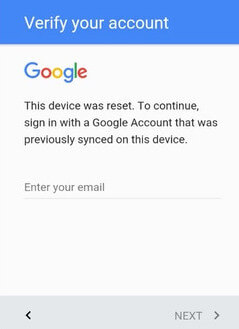
Paso 2. Introduce la dirección de correo electrónico de Google correcta vinculada al teléfono y, a continuación, pulsa "Siguiente".
Paso 3. Introduce la contraseña correspondiente a esa cuenta de Google. Asegúrate de escribirla correctamente, incluyendo mayúsculas, minúsculas y caracteres especiales.
Paso 4. Pulsa "Siguiente" para verificar la cuenta. Una vez realizada la verificación, se eliminará el bloqueo FRP y continuará el proceso de configuración.
Completa los pasos de configuración restantes, como crear un nuevo bloqueo de pantalla o agregar información de usuario, para recuperar el acceso completo a tu dispositivo Motorola.
Si experimenta problemas con la verificación de la cuenta (por ejemplo, "Cuenta no reconocida"), asegúrese de usar la misma cuenta de Google con la que inició sesión antes del restablecimiento de fábrica. Evite usar cuentas alternativas, ya que la función FRP solo acepta la cuenta original sincronizada.
Si no recuerdas el correo electrónico o la contraseña de tu cuenta de Google asociada a tu dispositivo Motorola, puedes usar el sistema oficial de recuperación de cuentas de Google para restablecer el acceso. Una vez recuperada la cuenta, podrás eliminar el bloqueo FRP iniciando sesión de nuevo.
Este método requiere un número de teléfono vinculado o un correo electrónico de recuperación y funciona en casi todos los modelos de Motorola. Además, es mucho más seguro y fiable que usar herramientas de derivación de terceros.
Instrucciones paso a paso:
Paso 1. Enciende tu teléfono Motorola y sigue el proceso de configuración hasta llegar a la pantalla de verificación FRP.
Paso 2. Si recuerdas el correo electrónico pero olvidaste la contraseña, ingresa la dirección de correo electrónico y toca "Siguiente", luego selecciona "¿Olvidaste tu contraseña?" en la pantalla de contraseña.
Paso 3. Si olvidaste el correo electrónico, toca "¿Olvidaste tu correo electrónico?" debajo del cuadro de entrada de correo electrónico en la pantalla FRP.
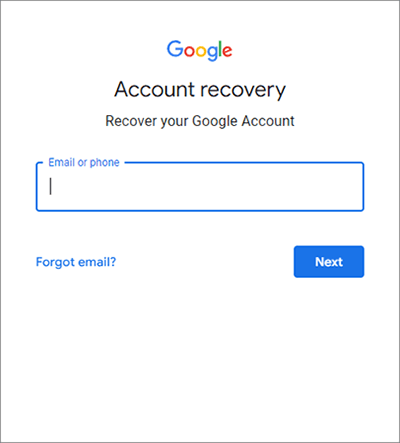
Paso 4. Sigue las instrucciones de recuperación de cuenta de Google:
Paso 5. Una vez verificada tu identidad, crea una nueva contraseña que cumpla con los requisitos de seguridad de Google.
Paso 6. Regresa a tu teléfono Motorola e ingresa la dirección de correo electrónico recuperada y la nueva contraseña en la pantalla FRP. Una vez verificada la información, continúa con el proceso de configuración para eliminar el bloqueo FRP y recuperar el acceso completo a tu dispositivo.
En algunos dispositivos Motorola antiguos con Android 6 a Android 8, es posible eludir la protección FRP mediante una vulnerabilidad del sistema a la que se accede a través de la pantalla de Llamada de emergencia. Este método permite acceder a la configuración del sistema y añadir una nueva cuenta de Google, lo que puede eliminar el bloqueo FRP.
Estos son los pasos para lograr eludir la protección FRP de Motorola:
Paso 1. Encienda su teléfono Motorola y acceda a la pantalla de verificación FRP.
Paso 2. Pulsa "Llamada de emergencia" en la parte inferior de la pantalla.
Paso 3. Marque *#*#4636#*#* (en algunos modelos, podrían ser necesarios otros códigos). Si tiene éxito, se abrirá un menú oculto del sistema.
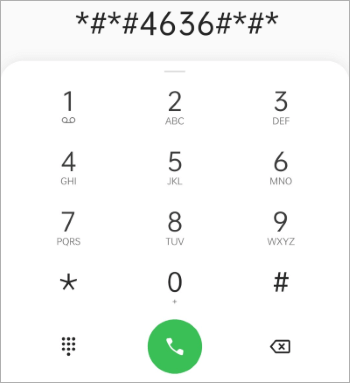
Paso 4. Desde el menú, intente acceder a Estadísticas de uso, Configuración o Información del dispositivo.
Paso 5. Navegue a "Configuración" > "Cuentas" > "Agregar cuenta" > "Google".
Paso 6. Inicia sesión con una cuenta de Google nueva o existente y reinicia el teléfono.
Paso 7. Tras reiniciar, vuelva a ejecutar el asistente de configuración. Ahora debería omitirse la pantalla de FRP o aceptar la cuenta de Google recién añadida.
Si tu teléfono Motorola está bloqueado con un PIN, patrón, contraseña, huella digital o reconocimiento facial, puedes usar un software profesional de desbloqueo Android para recuperar el acceso. Una opción confiable es Android Unlock , diseñado para eliminar diferentes tipos de bloqueos de pantalla Android de forma rápida y sencilla.
Android Unlock también permite eliminar el FRP de Google , pero esta función actualmente solo está disponible en dispositivos Samsung, Xiaomi y Redmi. El desbloqueo de FRP de Motorola aún no es compatible, por lo que esta herramienta se recomienda principalmente para usuarios de Motorola que tienen el dispositivo bloqueado debido a un bloqueo de pantalla, en lugar de un FRP.
Nota: Al usar el modo de eliminación del bloqueo de pantalla, se borrarán todos los datos del dispositivo. Por lo tanto, haga una copia de seguridad de su Motorola antes de eliminar el bloqueo.
¿Cómo eliminar el bloqueo de pantalla de Motorola con Android Unlock?
01 Descarga e instala Android Unlock en tu ordenador.
02 Inicie el programa y conecte su teléfono Motorola a la computadora mediante un cable USB. A continuación, seleccione "Eliminar bloqueo de pantalla" y haga clic en "Iniciar" para comenzar.

03 El software detectará automáticamente su dispositivo y cargará su información. Confirme que los datos mostrados sean correctos y, a continuación, haga clic en «Iniciar desbloqueo». Si algo es incorrecto, puede modificarlo manualmente.

04 Espere mientras el programa descarga el paquete de datos necesario y lo envía a su dispositivo.
05 Sigue las instrucciones en pantalla para restablecer tu teléfono Motorola. Una vez finalizado el proceso, se eliminará el bloqueo de pantalla y podrás acceder a tu dispositivo nuevamente.

Desbloquear la protección FRP de un Motorola no es tan complicado como parece. Si aún recuerdas tu cuenta de Google, iniciar sesión directamente es la forma más rápida de eliminar el bloqueo FRP. Si has perdido los datos de la cuenta, el sistema de recuperación oficial de Google ofrece una forma segura y fiable de restaurar el acceso. En algunos casos, para modelos Motorola más antiguos, el método de llamada de emergencia también puede funcionar.
Sin embargo, si tu teléfono Motorola está bloqueado con una contraseña de pantalla, patrón o huella digital en lugar de FRP, Android Unlock es una solución práctica que vale la pena probar. Te permite eliminar diferentes tipos de bloqueos de pantalla Android en solo unos pasos, ayudándote a recuperar rápidamente el control de tu dispositivo. Al usar el método adecuado para omitir o desbloquear el FRP de Motorola, puedes volver a poner tu teléfono en funcionamiento sin complicaciones innecesarias.
Artículos relacionados:
Cómo desbloquear fácilmente la contraseña de un teléfono Motorola sin restablecerlo de fábrica
Cómo omitir la protección FRP con comandos ADB y otros métodos de desbloqueo Android
Cómo eludir la protección FRP de Google: una guía completa con 6 soluciones recomendadas.




 Descarga gratuita para PC


