TL;DR:
¿Te aparece el error "Inicia sesión con una de las cuentas del propietario" después de restablecer el dispositivo? Esta guía explica el bloqueo FRP y cómo solucionarlo.
Puede resultar frustrante ver el mensaje "Inicia sesión con una de las cuentas del propietario" después de restablecer tu teléfono Android , sobre todo si no recuerdas la cuenta de Google que sincronizaste anteriormente. Este problema está relacionado con la Protección de Restablecimiento de Fábrica (FRP) de Google, una función de seguridad integrada diseñada para evitar el acceso no autorizado tras un restablecimiento de fábrica.
Este mensaje suele aparecer en dispositivos Samsung, Xiaomi, Motorola, OPPO, vivo y otros dispositivos Android después de restablecer el teléfono sin eliminar la cuenta de Google original. Afortunadamente, existen varias maneras de solucionar este problema, tanto si aún recuerdas las credenciales de la cuenta como si necesitas omitir por completo el bloqueo de verificación de Google. En esta guía, te explicaremos qué significa este mensaje y te mostraremos métodos prácticos para recuperar el acceso a tu dispositivo Android .
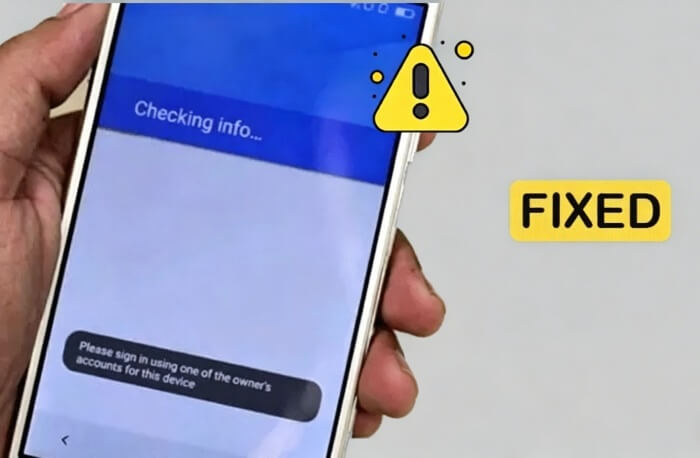
«Inicia sesión con una de las cuentas del propietario» es un mensaje de verificación FRP de Google que aparece después de restablecer de fábrica un dispositivo Android . Requiere que la cuenta de Google que estaba sincronizada en el dispositivo antes del restablecimiento verifique la propiedad y active el teléfono nuevamente.
FRP, siglas de Factory Reset Protection (Protección contra restablecimiento de fábrica), es una función de seguridad introducida por Google en Android 5.1 y versiones posteriores. Su objetivo es proteger los dispositivos perdidos o robados contra el uso no autorizado. Una vez activado FRP, cualquier persona que intente configurar el dispositivo tras un restablecimiento de fábrica deberá introducir las credenciales de la cuenta de Google original.
Este mensaje puede aparecer en situaciones como las siguientes:
Si bien la protección de respaldo de fábrica (FRP) es útil para la seguridad, puede convertirse en un problema si ya no recuerdas la información de la cuenta o si compras un dispositivo usado sin eliminar la cuenta correctamente.
Si aún conservas el acceso a tu cuenta de Google original o a la información de recuperación, normalmente puedes eliminar el bloqueo FRP mediante métodos oficiales. A continuación, te mostramos las soluciones más efectivas.
La forma más sencilla y fiable de solucionar este problema es iniciar sesión con la cuenta de Google que estaba vinculada previamente al dispositivo antes del restablecimiento de fábrica .
Aquí te explicamos cómo hacerlo:
Paso 1. Enciende tu teléfono Android y conéctalo a una red Wi-Fi estable.
Paso 2. Continúe con el proceso de configuración hasta llegar a la pantalla de verificación de Google que dice "Inicie sesión con una de las cuentas del propietario de este dispositivo".
Paso 3. Introduce la dirección de correo electrónico o el número de teléfono asociado a la cuenta de Google sincronizada previamente.
Paso 4. Escriba la contraseña correcta y pulse "Siguiente".
Paso 5. Una vez que la verificación sea exitosa, el bloqueo FRP se eliminará automáticamente y podrá continuar configurando el teléfono normalmente.
Si olvidaste tu contraseña de Google, puedes restablecerla a través de la página de recuperación de cuenta de Google. Sin embargo, después de cambiar la contraseña, es posible que Google requiera un período de espera antes de permitir que el dispositivo se active nuevamente.
Aquí están los pasos detallados:
Paso 1. En otro teléfono o computadora, visita la página de recuperación de cuenta de Google .
Paso 2. Introduce la dirección de correo electrónico de Google asociada al teléfono Android bloqueado.
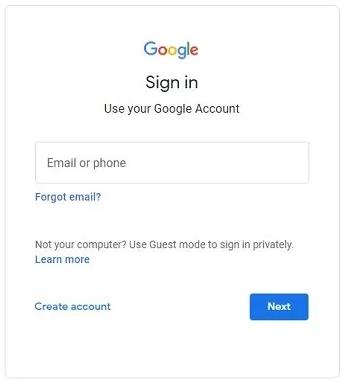
Paso 3. Sigue las instrucciones para verificar tu identidad y crear una nueva contraseña.
Paso 4. Tras restablecer la contraseña, espere al menos 24 horas. En algunos casos, Google puede requerir hasta 72 horas antes de que el dispositivo pueda verificarse de nuevo.
Paso 5. Una vez transcurrido el período de espera, reinicie el dispositivo Android e inicie sesión con la contraseña de Google que acaba de actualizar.
Si no recuerdas la cuenta de Google, puedes intentar recuperar la información de tu cuenta antes de intentar desbloquear el dispositivo.
Para recuperar tu dirección de correo electrónico de Google:
Paso 1. Abre la página de recuperación de cuenta de Google en otro dispositivo.
Paso 2. Seleccione la opción que dice "¿Olvidó su correo electrónico?".
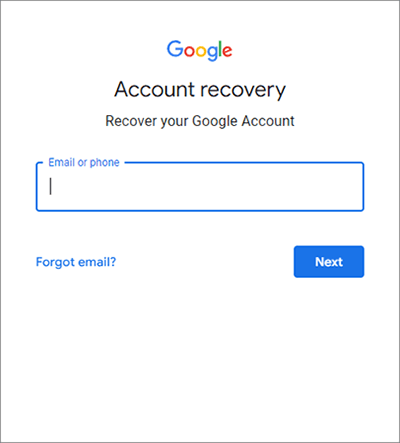
Paso 3. Ingrese su número de teléfono de recuperación o dirección de correo electrónico de recuperación.
Paso 4. Sigue las instrucciones en pantalla para localizar la cuenta de Google vinculada a tu dispositivo Android .
Para recuperar su contraseña:
Paso 1. Seleccione la opción "¿Olvidó su contraseña?" en la página de inicio de sesión de Google.
Paso 2. Complete el proceso de verificación utilizando su número de teléfono de recuperación, correo electrónico o preguntas de seguridad.
Paso 3. Cree una nueva contraseña y espere el período de verificación requerido, si fuera necesario.
Tras recuperar la cuenta, vuelve al teléfono Android bloqueado e inicia sesión de nuevo.
Si ya no tienes acceso a la cuenta original de Google o has comprado un teléfono de segunda mano con la protección FRP activada, utilizar una herramienta profesional para omitir la protección FRP puede ser la solución más sencilla.
Android Unlocker es una popular herramienta para desbloquear Android que permite eliminar bloqueos FRP y omitir las pantallas de verificación de Google sin necesidad de las credenciales de la cuenta original. Es compatible con numerosas marcas Android , como Samsung, Xiaomi, Motorola, OPPO, vivo, Huawei y muchas más.
Características principales de Android Unlocker:
Sigue los pasos que se indican a continuación para eliminar el bloqueo FRP de Google sin contraseña:
01 Instala Android Unlocker en tu ordenador y abre el programa una vez finalizado el proceso de instalación.
02 En la pantalla principal, seleccione "Eliminar bloqueo de Google (FRP)" y use un cable USB para conectar su teléfono o tableta Android con bloqueo FRP a la computadora.

03 Seleccione la versión del sistema operativo Android que se ejecuta en su dispositivo según las indicaciones en pantalla. Después de verificar la información, haga clic en "Iniciar" para continuar.

04 Siga atentamente las instrucciones que muestra el software para configurar su dispositivo para el proceso de eliminación de FRP. Los pasos exactos pueden variar según la marca de su teléfono y la versión Android .

05 Una vez que todo esté listo, el programa comenzará automáticamente a omitir el bloqueo FRP de Google. Mantenga el dispositivo conectado durante todo el proceso y evite interrumpir la operación. Una vez finalizada la eliminación, es posible que el teléfono se reinicie automáticamente, lo que indica que el bloqueo FRP se ha omitido correctamente.

Para evitar quedarse atascado en la pantalla de verificación FRP en el futuro, es importante eliminar correctamente su cuenta de Google antes de realizar un restablecimiento de fábrica o vender su teléfono.
Aquí tienes algunos consejos útiles:
Para eliminar una cuenta de Google de Android :
Paso 1. Abre la aplicación "Ajustes" en tu teléfono.
Paso 2. Vaya a "Cuentas" o "Contraseñas y cuentas".
Paso 3. Selecciona tu cuenta de Google.
Paso 4. Pulsa "Eliminar cuenta".

Paso 5. Confirme la extracción antes de reiniciar el dispositivo.
Al hacer esto, se desactivará la protección FRP para esa cuenta y se evitarán problemas de bloqueo de activación posteriores.
1. ¿Cuánto tiempo dura el bloqueo FRP de Google?
El bloqueo FRP de Google no caduca automáticamente. Sin embargo, si has restablecido tu contraseña de Google recientemente, es posible que Google te pida que esperes entre 24 y 72 horas antes de poder verificar el dispositivo de nuevo.
2. ¿Eludir el bloqueo FRP borrará los datos de mi dispositivo?
Depende del método de desbloqueo. El inicio de sesión con la cuenta oficial de Google no elimina ningún dato del usuario. Con herramientas de terceros, la mayoría de los modelos Android comunes conservan todos los datos tras omitir la protección FRP, mientras que algunos dispositivos Samsung de alta seguridad requieren borrar los datos para completar el desbloqueo. Se recomienda hacer una copia de seguridad de los datos importantes de su Android con antelación.
El error "Inicia sesión con una de las cuentas del propietario" se debe a la función de protección de restablecimiento de fábrica de Google, diseñada para proteger los dispositivos Android del acceso no autorizado. Si aún recuerdas la cuenta de Google original, iniciar sesión o recuperarla es la solución más segura.
Sin embargo, si ya no tienes acceso a la cuenta o compraste un teléfono usado con FRP activado, herramientas como Android Unlocker pueden ayudarte a omitir la verificación de Google de forma más eficiente sin necesidad de credenciales. Para evitar este problema en el futuro, elimina siempre tu cuenta de Google antes de restablecer o vender tu dispositivo Android .
Artículos relacionados:
Cómo eliminar el bloqueo de activación sin el propietario anterior.
Cómo desbloquear un teléfono bloqueado por Google con métodos efectivos
Cómo eludir la protección FRP de Google: una guía completa con 6 soluciones recomendadas.
¿Qué hacer si olvidaste tu PIN Android ? [Solucionado con 6 métodos efectivos]

 Desbloqueo del teléfono
Cómo solucionar el error "Inicie sesión con una de las cuentas del propietario"
Desbloqueo del teléfono
Cómo solucionar el error "Inicie sesión con una de las cuentas del propietario"




 Descarga gratuita para PC
