TL;DR:
El método TalkBack se usa con frecuencia en algunos procesos de omisión de FRP de Samsung, pero puede dejar de funcionar debido a actualizaciones del sistema, cambios de seguridad u otros problemas. Estos son los puntos clave que debes saber:
La protección FRP (Factory Reset Protection) de Samsung es una función de seguridad diseñada para evitar el acceso no autorizado tras un restablecimiento de fábrica. En algunos procesos para omitir la protección FRP de Samsung, los usuarios pueden recurrir a TalkBack, la función de accesibilidad integrada de Android , para acceder a ciertas configuraciones o seguir pasos específicos.
Sin embargo, muchos usuarios descubren que la función TalkBack para omitir el FRP de Samsung no funciona en sus dispositivos. Es posible que el acceso directo a TalkBack no responda, que el menú de accesibilidad no aparezca o que los pasos anteriores para omitir el FRP fallen por completo. Esto suele ocurrir porque Samsung y Google han implementado medidas de seguridad más estrictas y han modificado el funcionamiento de las funciones de accesibilidad en las versiones más recientes Android .
Si te encuentras con este problema, no te preocupes. Esta guía explica por qué TalkBack puede fallar al omitir el FRP de Samsung, cómo solucionar problemas comunes y qué alternativas puedes probar cuando el método TalkBack ya no esté disponible.
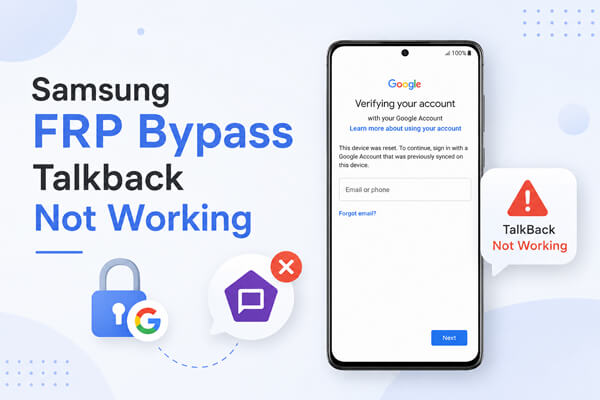
El método TalkBack se usa comúnmente en algunos procesos de omisión de FRP de Samsung, pero puede dejar de funcionar en ciertos dispositivos. Esto suele ocurrir debido a actualizaciones del sistema, mejoras de seguridad o cambios en la configuración de accesibilidad.
Las principales razones son:
Antes de probar soluciones alternativas para omitir el FRP, primero puede solucionar el problema de TalkBack. Pruebe las siguientes soluciones para ver si el método TalkBack vuelve a funcionar.
Una conexión a internet estable es fundamental durante muchos procesos de omisión de FRP de Samsung. Algunos pasos requieren acceder a servicios en línea o cargar páginas específicas, y una red inestable puede impedir que las funciones relacionadas con TalkBack funcionen correctamente.
Si tu teléfono Samsung está conectado a una red débil o con restricciones, es posible que TalkBack no responda o que algunas opciones no aparezcan. Intenta conectarte a otra red y repite el proceso.
Puedes probar lo siguiente:

La forma de activar TalkBack no es la misma en todos los dispositivos Samsung. Dependiendo del modelo de teléfono, la versión Android y la versión de One UI, los accesos directos de accesibilidad disponibles pueden haber cambiado.
Si estás siguiendo una guía antigua para omitir la protección FRP, es posible que el acceso directo a TalkBack que se menciona allí ya no funcione en tu dispositivo. Probar diferentes métodos de activación puede ayudarte a determinar si el problema se debe a un acceso directo incorrecto.
Prueba estos métodos:
Si ninguno de estos métodos funciona, es posible que su dispositivo ya no sea compatible con el método de omisión de FRP basado en TalkBack.
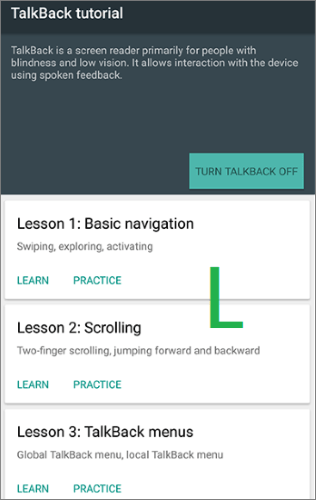
En ocasiones, TalkBack puede no funcionar debido a un fallo temporal del sistema durante la configuración inicial. Reiniciar el teléfono Samsung puede actualizar los servicios del sistema y recargar las funciones de accesibilidad que no se hayan iniciado correctamente.
Aunque se trata de una solución sencilla, merece la pena intentarla antes de pasar a métodos más complejos.
Sigue estos pasos:

TalkBack depende de los servicios de accesibilidad Android para funcionar correctamente. Si estos componentes contienen errores o están desactualizados, pueden afectar la forma en que TalkBack responde durante ciertos procesos.
Si puedes acceder a tu dispositivo antes de que se produzca el bloqueo FRP, actualizar los componentes de accesibilidad puede ayudar a mejorar la compatibilidad.
Para actualizar Android Accessibility Suite:
Si TalkBack sigue sin funcionar después de solucionar el problema, puedes considerar otras opciones. La mejor opción dependerá de si aún tienes acceso a la cuenta original y del estado de tu dispositivo.
La forma más fiable de eliminar el bloqueo FRP es iniciar sesión con la cuenta de Google que se utilizó previamente en el dispositivo Samsung. Dado que el FRP está vinculado a la cuenta de Google sincronizada antes del restablecimiento de fábrica, recuperar esa cuenta es el método oficial recomendado por Google.
Esta opción es ideal si olvidaste tu contraseña de Google, no recuerdas tus datos de inicio de sesión o has cambiado recientemente la información de tu cuenta. Una vez recuperada y verificada la cuenta, podrás usarla para completar la configuración del dispositivo sin necesidad de TalkBack ni otros métodos alternativos.
Pasos para recuperar tu cuenta de Google:
Paso 1. Abre la página de recuperación de cuenta de Google en otro teléfono o computadora.
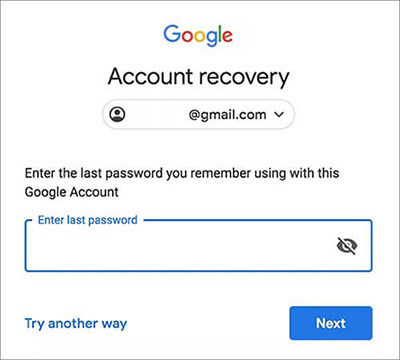
Paso 2. Introduce la dirección de Gmail o el número de teléfono asociado a tu dispositivo Samsung.
Paso 3. Siga las instrucciones en pantalla para verificar su identidad, como confirmar un correo electrónico de recuperación, un número de teléfono o una contraseña anterior.
Paso 4. Cree una nueva contraseña después de la verificación exitosa.
Paso 5. Enciende tu teléfono Samsung y conéctalo a la red Wi-Fi.
Paso 6. Cuando aparezca la pantalla de verificación FRP, ingrese la información de la cuenta de Google recuperada.
Paso 7. Complete el proceso de configuración una vez que la cuenta se haya verificado correctamente.
Cuando el método TalkBack falla y no puedes acceder a tu cuenta original de Google, usar una herramienta profesional para omitir el bloqueo FRP puede ser una opción más sencilla. A diferencia de los métodos manuales que dependen de vulnerabilidades específicas del sistema o atajos de accesibilidad, las herramientas FRP especializadas proporcionan instrucciones guiadas y adaptan automáticamente el proceso según tu modelo de Samsung y versión Android .
Android Unlock es una herramienta que permite eliminar el bloqueo FRP de Google en dispositivos Samsung compatibles sin necesidad de la contraseña de la cuenta de Google anterior. Además de eliminar el FRP, también puede desbloquear varios bloqueos de pantalla Android , como PIN, patrón, contraseña, huella digital y reconocimiento facial.
Características principales de Android Unlock:
¿Cómo eliminar el FRP de Samsung con Android Unlock?
01 Descarga e instala Android Unlock en tu ordenador y, a continuación, ejecuta el programa.
02 Desde la interfaz principal, seleccione "Eliminar bloqueo de Google (FRP)" y conecte su teléfono Samsung a la computadora mediante un cable USB.

03 Siga las instrucciones en pantalla para seleccionar la información de su dispositivo y la versión Android , luego haga clic en "Iniciar" para comenzar el proceso.

04 Siga los pasos guiados que se muestran en el programa para configurar su teléfono Samsung y prepararlo para la eliminación de FRP.

05 Espere a que finalice el proceso. Durante este tiempo, evite desconectar su dispositivo o usar su teléfono. Una vez que se elimine el bloqueo FRP de Google, reinicie su dispositivo Samsung y complete el proceso de configuración.

Si tu teléfono Samsung te pertenece pero no puedes acceder a la cuenta de Google previamente sincronizada, contactar con el soporte técnico de Samsung es otra opción segura. Esto es especialmente útil para dispositivos más recientes, donde los métodos FRP antiguos podrían haber dejado de funcionar debido a las actualizaciones de seguridad.
Samsung podría solicitar una prueba de propiedad antes de brindar asistencia. Esto ayuda a garantizar que la protección FRP no se elimine de dispositivos que no pertenecen al solicitante.
Pasos para contactar con el soporte técnico de Samsung:
Paso 1. Prepare la información de su dispositivo, incluyendo el número de modelo y el número IMEI.
Paso 2. Reúna un comprobante de compra, como una factura o un recibo.
Paso 3. Visite el sitio web oficial de soporte de Samsung o póngase en contacto con un centro de servicio de Samsung cercano.
Paso 4. Explique que su dispositivo está bloqueado por FRP después de un restablecimiento de fábrica.
Paso 5. Proporcione la información de propiedad solicitada para su verificación.
Paso 6. Siga las instrucciones proporcionadas por el soporte técnico de Samsung para restablecer el acceso a su dispositivo.
Cuando TalkBack no funciona en Samsung FRP Bypass, el problema suele estar relacionado con métodos obsoletos, actualizaciones Android , cambios en la configuración de accesibilidad o protecciones de seguridad FRP más estrictas. En primer lugar, puedes comprobar tu conexión a internet, probar diferentes métodos de activación de TalkBack, reiniciar el dispositivo o actualizar los componentes de accesibilidad.
Si el método TalkBack sigue sin funcionar, existen otras opciones. Recuperar la cuenta original de Google sigue siendo la solución oficial y más segura. Para los usuarios que no pueden acceder a su cuenta, una herramienta profesional como Android Unlock puede ofrecer una solución más práctica en dispositivos Samsung compatibles. Si usted es el propietario del dispositivo pero no puede resolver el problema, contactar con el soporte técnico de Samsung y presentar un comprobante de propiedad también es una opción fiable.
Artículos relacionados:
Cómo eludir la protección FRP de Google: una guía completa con 6 soluciones recomendadas.
¿Cómo saltarse la cuenta de Google en Samsung? 5 maneras efectivas para ti
Cómo omitir la protección FRP con comandos ADB y otros métodos de desbloqueo Android
Cómo desbloquear un teléfono Samsung con 7 soluciones sencillas [Actualizado]

 Desbloqueo del teléfono
¿No funciona TalkBack con FRP Bypass en Samsung? Causas, soluciones y alternativas.
Desbloqueo del teléfono
¿No funciona TalkBack con FRP Bypass en Samsung? Causas, soluciones y alternativas.




 Descarga gratuita para PC
