TL;DR:
El mensaje "Demasiados intentos de desbloqueo incorrectos" en un teléfono Samsung es una respuesta de seguridad integrada ante intentos repetidos de introducir PIN, patrones o contraseñas incorrectas. Puede bloquear el acceso con un temporizador de espera y, en casos extremos, borrar los datos. A continuación, se muestran algunas maneras de recuperar el acceso, como usar el software de desbloqueo Android , esperar a que finalice el tiempo de espera, verificar la cuenta de Google, usar la función Buscar mi dispositivo, restablecer la configuración de fábrica o usar ADB.
Mi S22 Ultra se actualizó a Android 13 esta mañana. Desde entonces, en dos ocasiones distintas, al sacar el teléfono del bolsillo, me aparece el mensaje "Demasiados intentos de desbloqueo incorrectos" y me obliga a esperar antes de poder usarlo. La primera vez esperé 5 minutos y la segunda, 11. No puedo introducir el PIN ni apagar el teléfono hasta que se acabe el tiempo. Nunca me había pasado esto. ¿Qué está pasando y cómo puedo solucionarlo?
- De la comunidad de Samsung
Si has visto el mensaje "Demasiados intentos de desbloqueo incorrectos" en tu teléfono Samsung, no eres el único. Esta función está diseñada para mejorar la seguridad al impedir el acceso no autorizado. Sin embargo, puede ser frustrante cuando eres tú quien se queda sin acceso. Esta guía explica por qué sucede esto, cómo solucionar el problema usando un software de desbloqueo Android y otras soluciones prácticas para recuperar el acceso a tu dispositivo. Sigue leyendo para obtener más detalles sobre cómo desbloquear tu teléfono Samsung después de demasiados intentos de desbloqueo incorrectos.
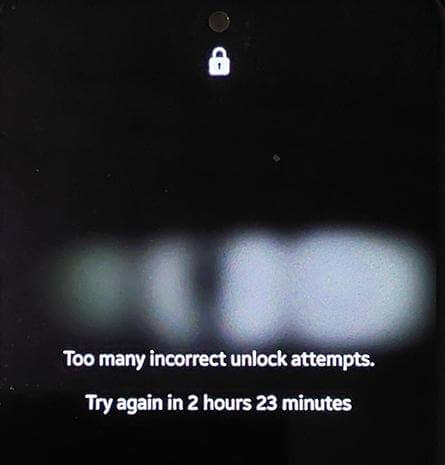
Cuando introduces la contraseña, el PIN o el patrón incorrectos demasiadas veces, los teléfonos Samsung activan un protocolo de seguridad para prevenir ataques de fuerza bruta. Esto es lo que podría suceder:
Temporizador de bloqueo de pantalla: Después de varios intentos fallidos, su teléfono mostrará un mensaje como "Inténtelo de nuevo en 24 horas".
Requisito de cuenta de Google o Samsung: Es posible que se le solicite que verifique su identidad a través de una cuenta vinculada.
Bloqueo permanente o borrado de datos: En casos extremos, introducir repetidamente la contraseña incorrecta puede provocar un restablecimiento de fábrica (si está habilitado en la configuración de seguridad).
La mejor manera de solucionar el bloqueo de Samsung causado por múltiples intentos fallidos es obtener una potente herramienta de desbloqueo de terceros. Android Unlock es uno de esos productos. Cubre una amplia gama de escenarios de uso, facilitando la eliminación de diversos bloqueos de pantalla en dispositivos Android , la eliminación de cuentas de Google y bloqueos FRP, así como la restauración de dispositivos Android a su configuración de fábrica.
¿Por qué Android Unlock es tan excepcional?
Cómo desbloquear un teléfono Android /Samsung después de demasiados intentos de desbloqueo incorrectos:
01 Pulse el botón de abajo para descargar, instalar y ejecutar el software en su ordenador.
02 Haga clic en "Eliminar bloqueo de pantalla" y acceda al modo "Eliminar sin pérdida de datos".

03 A continuación, conecta tu teléfono Samsung al PC mediante un cable USB. Selecciona la información correcta del dispositivo en la interfaz y descarga el paquete de datos correspondiente.

04 El software iniciará automáticamente el proceso de desbloqueo; simplemente espere unos segundos a que finalice. A continuación, su dispositivo se reiniciará y se eliminará el bloqueo de pantalla.

Además de las herramientas mencionadas, también puedes considerar otros métodos manuales para desbloquear la pantalla de tu Samsung. Aquí te presentamos cinco soluciones completas que puedes probar, aunque no se garantiza su éxito.
Si tu teléfono muestra el mensaje "Inténtalo de nuevo en 24 horas", la solución más sencilla es esperar a que transcurra el período de espera. Evita realizar más intentos durante este tiempo para no prolongar el bloqueo.
Si no quieres esperar tanto y tienes tu teléfono conectado a internet con una cuenta de Google vinculada, puedes desbloquear tu Samsung mediante tu cuenta de Google. Sin embargo, este método solo funciona con versiones antiguas de Android ( Android 4.4 o anteriores). Si tu teléfono tiene una versión más reciente, considera otros métodos.
Paso 1. Introduzca varias contraseñas incorrectas hasta que aparezca la opción "Olvidé mi patrón".

Paso 2. Pulsa la opción e inicia sesión con tus credenciales de Google.
Paso 3. Sigue las instrucciones para restablecer tu contraseña.
Además de Gmail, Google Find My Device ofrece otra solución al problema de los intentos excesivos de desbloqueo en dispositivos Samsung. Con esta herramienta, puedes desbloquear tu dispositivo Samsung de forma remota usando una contraseña temporal y omitir la pantalla de bloqueo. En este momento, podrías pensar en SmartThings Find, pero se informa que el desbloqueo remoto a través de SmartThings Find dejará de estar disponible a partir de diciembre de 2023.
Paso 1. Inicia sesión en Google Find My Device con tu cuenta de Google.
Paso 2. Seleccione el dispositivo Samsung bloqueado.
Paso 3. Utilice la opción "Proteger dispositivo" para establecer una nueva contraseña.

Si otros métodos fallan, restablecer la configuración de fábrica puede desbloquear tu dispositivo, pero borrará todos los datos. Por lo tanto, si no quieres perder tus datos, asegúrate de hacer una copia de seguridad de tu teléfono antes de restablecerlo a la configuración de fábrica .
Paso 1. Apaga tu teléfono.
Paso 2. Mantén pulsados los botones "Subir volumen" y "Encendido" para entrar en el modo de recuperación.
Paso 3. Seleccione "borrar datos/restablecer valores de fábrica" usando las teclas de volumen y confirme con el botón "Encendido".

Paso 4. Reinicia tu dispositivo y configúralo de nuevo.
Para los usuarios con conocimientos técnicos, ADB ( Android Debug Bridge) puede desbloquear el teléfono si la depuración USB está habilitada:
Paso 1. Conecta tu teléfono a un ordenador con ADB instalado.
Paso 2. Abra el símbolo del sistema y escriba: adb shell rm /data/system/gesture.key.
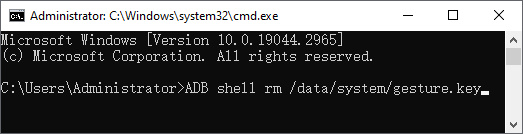
Paso 3. Reinicia tu teléfono y se eliminará el bloqueo de pantalla.
1. ¿Cuántos intentos de desbloqueo incorrectos están permitidos en los dispositivos Android ?
La mayoría de los dispositivos Android permiten hasta 10 intentos incorrectos antes de bloquear la cuenta o requerir una verificación adicional.
2. ¿Existe un PIN universal para desbloquear los dispositivos Samsung?
No, los dispositivos Samsung no tienen un PIN universal. La pantalla de bloqueo de cada dispositivo es única y depende de la configuración del usuario. Sin embargo, existen numerosos comentarios en línea que afirman que el código "##7780##" funciona en todos los dispositivos Android .
A estas alturas, seguramente ya sabes cómo solucionar el problema de los "demasiados intentos de desbloqueo incorrectos" en tu teléfono Samsung. Los seis métodos que se mencionan en este artículo te ayudarán a resolverlo sin esfuerzo. Si buscas una solución integral que te permita desbloquear tu Samsung sin perder datos, Android Unlock es la mejor opción. Desbloquea fácilmente diversos bloqueos de Samsung sin perder información. ¡Pruébalo ahora! Si tienes alguna otra pregunta o conoces mejores métodos, compártelos con nosotros en los comentarios. Gracias por leer.
Artículos relacionados:
Cómo desbloquear el patrón de un teléfono Samsung en 8 métodos sencillos
Todo lo que necesitas saber sobre el código de desbloqueo de red para Samsung.
Las mejores herramientas para desbloquear tu teléfono Samsung fácilmente.

 Desbloqueo del teléfono
¿Demasiados intentos de desbloqueo incorrectos en Samsung? He aquí cómo solucionarlo
Desbloqueo del teléfono
¿Demasiados intentos de desbloqueo incorrectos en Samsung? He aquí cómo solucionarlo




 Descarga gratuita para PC
