Resumen; DR:
Esta guía explica cómo desbloquear un teléfono Android de un PC con 3 métodos prácticos. Puedes usar Android software de desbloqueo para una solución sencilla y eficaz: buscar en Google Buscar mi dispositivo para borrar el dispositivo remotamente, o comandos ADB para un método manual si la depuración USB estaba activada antes.
"Tengo un amigo que está discapacitado y quiere poder desbloquear su teléfono y controlarlo con su PC. Puede usar el PC sin problema, pero necesita ayuda física siempre que necesita el móvil. ¿Hay alguna forma de controlar el teléfono remotamente desde su PC? ¿Y potencialmente también desbloquearlo sin tener que tocar la pantalla? ¿Como con ADB o algo así?"
- De Reddit
Quedarse bloqueado fuera de tu Android teléfono puede ser extremadamente frustrante, especialmente si olvidas el PIN, la contraseña o el patrón de bloqueo. Por suerte, hay varias formas de desbloquear un teléfono Android desde un PC sin necesidad de acceso directo al propio dispositivo. Dependiendo del modelo de tu teléfono, Android versión y si ciertas funciones estaban activadas antes, puede que puedas eliminar la pantalla de bloqueo usando un software profesional de desbloqueo, servicios de Google o comandos ADB.
En esta guía, te mostraremos cómo desbloquear un teléfono Android desde un PC usando 3 métodos prácticos. Tanto si quieres la solución más sencilla como si es un método manual gratuito, puedes encontrar la opción adecuada a continuación.
Sí, puedes desbloquear tu Android teléfono desde el ordenador en muchas situaciones. Un PC puede ayudar a eliminar bloqueos de pantalla mediante herramientas especializadas de desbloqueo de Android , Google Buscar mi dispositivo o comandos ADB.
Sin embargo, la tasa de éxito depende de varios factores, entre ellos:
Hay varias formas de desbloquear un teléfono Android desde un PC, desde software de desbloqueo para principiantes hasta soluciones manuales más avanzadas. A continuación, tienes 3 métodos efectivos que puedes probar según tu situación y la configuración del dispositivo.
Si buscas la forma más fácil y fiable de desbloquear un teléfono Android desde un PC, usar un software profesional de desbloqueo deAndroid suele ser la mejor opción. A diferencia de los métodos manuales que requieren conocimientos técnicos o ajustes específicos habilitados de antemano, el software de desbloqueo puede eliminar directamente varios bloqueos de pantalla con una tasa de éxito mucho mayor. Este método es especialmente útil cuando olvidas tu PIN, contraseña, patrón, huella digital o desbloqueo facial y no puedes acceder al dispositivo con normalidad.
Entre muchas herramientas disponibles, Android Unlocker es una de las opciones más populares porque soporta muchas marcas Android y ofrece un proceso de desbloqueo fácil para principiantes. El software funciona descargando el paquete de firmware adecuado para tu dispositivo y eliminando la pantalla de bloqueo mediante el Modo de Recuperación o el Modo Descarga.
¿Por qué elegir Android Unlocker?
¿Cómo desbloquear Android teléfono desde un PC usando Android Unlocker?
01Descarga e instala Android Unlocker en tu Windows PC. Abre el software y elige la opción "Eliminar bloqueo de pantalla" en la interfaz principal.

02Conecta tu teléfono Android bloqueado al ordenador con un cable USB. El programa detectará automáticamente la información de tu dispositivo, incluyendo la marca y el modelo. Comprueba si la información mostrada es correcta antes de continuar.

03Haz clic en el botón "Empezar a desbloquear" y sigue las instrucciones proporcionadas por el software para poner tu Android teléfono en Modo Recuperación o Modo Descarga. Diferentes marcas de teléfonos pueden requerir distintas combinaciones de botones.
04Una vez que tu dispositivo entre en el modo requerido, el software descargará y preparará automáticamente el paquete de firmware correspondiente para tu teléfono. Una vez terminada la preparación, haz clic en "Eliminar ahora" para empezar a eliminar automáticamente la pantalla de bloqueo Android .

Buscar mi dispositivo de Google también puede ayudar a desbloquear Android teléfonos en ciertas situaciones. Este método funciona principalmente borrando remotamente el dispositivo bloqueado, lo que también elimina el bloqueo de pantalla.
Requisitos:
Pasos para desbloquear un teléfono Android de un PC con Buscar mi dispositivo:
Paso 1. Abre la web oficial de Buscar Dispositivo en tu ordenador e inicia sesión con la misma cuenta de Google conectada al teléfono Android bloqueado.
Paso 2. Selecciona tu dispositivo bloqueado desde la lista de dispositivos en el panel izquierdo.
Paso 3. Haz clic en la opción "Borrar dispositivo".
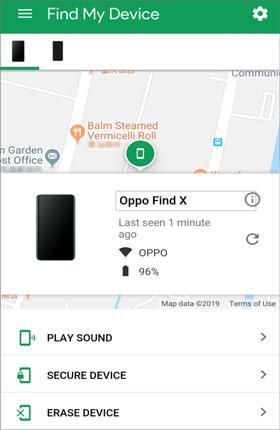
Paso 4. Confirma la operación de borrado. Google restablece el teléfono de fábrica a distancia y elimina la pantalla de bloqueo.
Paso 5. Después del reinicio, reinicia el teléfono e inicia sesión con tu cuenta de Google para configurarlo de nuevo.
Este método elimina todos los datos almacenados en el dispositivo, por lo que se recomienda encarecidamente hacer una copia de seguridad de los datos importantes de tu Android antes de continuar.
ADB (Android Puente de Depuración) es una herramienta de línea de comandos que permite a los usuarios avanzados comunicarse con Android dispositivos desde un ordenador. Si la depuración USB estaba activada antes de que el dispositivo se bloqueara, puede que puedas eliminar los archivos de la pantalla de bloqueo usando comandos ADB.
Requisitos:
¿Cómo desbloquear Android teléfono del PC usando ADB?
Paso 1. Descarga e instala Android SDK Platform Tools en tu ordenador.
Paso 2. Conecta tu Android teléfono al PC con un cable USB.
Paso 3. Abre el símbolo del sistema o terminal en la carpeta de herramientas de plataforma.
Paso 4. Introduce el siguiente comando: adb shell rm /data/system/gesture.key.
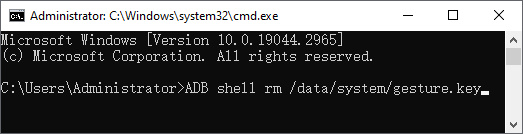
Paso 5. Reinicia el teléfono Android . El candado del patrón puede retirarse temporalmente.
Si tu dispositivo usa un PIN o contraseña en lugar de un patrón, también puedes probar: adb shell rm /data/system/password.key.
Nota: Este método no funciona en muchos dispositivos Android más recientes debido a las mayores protecciones de seguridad del sistema.
Este artículo resume tres métodos prácticos para desbloquear un teléfono Android desde un PC, cubriendo diferentes necesidades de usuario, desde principiantes hasta usuarios avanzados.
Cada método tiene sus propios requisitos y limitaciones, así que la mejor opción depende del estado de tu dispositivo y de los ajustes previos.
Artículos relacionados:
Cómo desbloquear un teléfono Android bloqueado sin perder datos [5 formas]
¿Cómo acceder a un teléfono Android bloqueado vía USB? [Resuelto]
Cómo desbloquear Android teléfono sin contraseña con 5 métodos
¿Olvidaste el patrón de candado? Así es como desbloquear el bloqueo de patrón en Android

 Desbloqueo del teléfono
Desbloquea tu teléfono Android desde tu PC: 3 métodos probados que funcionan.
Desbloqueo del teléfono
Desbloquea tu teléfono Android desde tu PC: 3 métodos probados que funcionan.




 Descarga gratuita para PC
