TL;DR:
Para desbloquear un teléfono HONOR bloqueado, puedes eliminar el bloqueo de pantalla con una herramienta profesional de desbloqueo Android , recuperar el acceso con una cuenta de Google o restablecer el dispositivo a través del modo de recuperación o la función Buscar mi dispositivo de Google.
Olvidar la contraseña de bloqueo de pantalla de tu teléfono HONOR puede impedirte acceder a aplicaciones importantes, fotos y archivos personales. Ya sea que uses un PIN, una contraseña o un patrón de desbloqueo, quedarte sin acceso a tu dispositivo puede ser frustrante, especialmente cuando necesitas usar tu teléfono con urgencia.
Afortunadamente, existen varias maneras de desbloquear un teléfono HONOR según tu situación. En esta guía, te mostraremos cómo desbloquear un teléfono HONOR sin contraseña utilizando una herramienta profesional de desbloqueo Android , soluciones para cuentas de Google, el modo de recuperación y la función Buscar mi dispositivo de Google.
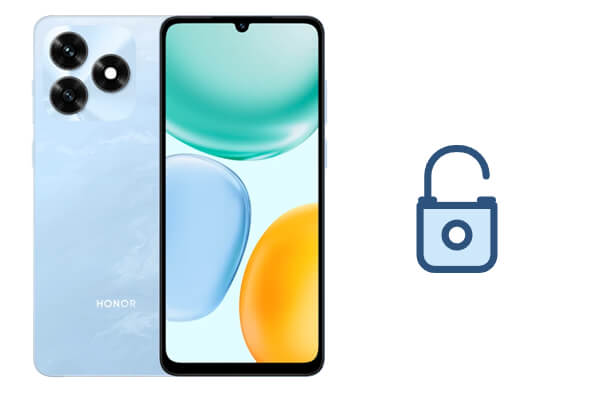
Si olvidaste la contraseña, el PIN o el patrón de tu teléfono HONOR y no puedes acceder a él, usar una herramienta profesional de desbloqueo Android puede ser una de las soluciones más sencillas. Android Unlock está diseñado para eliminar diferentes tipos de bloqueos de pantalla Android sin necesidad de la contraseña original.
Además de eliminar el bloqueo de pantalla, también permite omitir la verificación de la cuenta de Google (FRP ) en determinados dispositivos Android , lo que resulta útil para los usuarios que no pueden acceder a un teléfono de segunda mano después de un restablecimiento de fábrica.
Características principales de Android Unlock:
¿Cómo desbloqueo mi teléfono HONOR sin contraseña?
01 Descarga e instala Android Unlock en tu ordenador y, a continuación, ejecuta el programa para iniciar el proceso de desbloqueo.
02 Desde la interfaz principal, seleccione "Eliminar bloqueo de pantalla" y conecte su teléfono HONOR bloqueado a la computadora mediante un cable USB.

03 Una vez que se detecte su teléfono, elija el modelo de dispositivo correcto de la lista disponible y haga clic en "Comenzar a desbloquear" para continuar.

04 Sigue las instrucciones que aparecen en la pantalla para poner tu teléfono HONOR en modo de descarga. El programa preparará e instalará el paquete de recuperación necesario para desbloquearlo.
05 Cuando se complete la instalación del paquete de recuperación, haga clic en "Eliminar ahora" para comenzar a eliminar el bloqueo de pantalla existente de su teléfono HONOR.

Si recientemente cambiaste la contraseña de tu teléfono HONOR pero no la recuerdas, es posible que puedas recuperar el acceso a través de tu cuenta de Google vinculada. Este método se aplica principalmente a versiones antiguas Android donde la verificación de la cuenta de Google estaba disponible después de varios intentos fallidos de desbloqueo.
Pasos para desbloquear un teléfono HONOR con una cuenta de Google:
Paso 1. Introduce la contraseña o el patrón incorrectos varias veces.
Paso 2. Espere hasta que aparezca la opción "Olvidé el patrón/contraseña".

Paso 3. Pulsa la opción y elige desbloquear usando tu cuenta de Google.
Paso 4. Introduce la cuenta de Google y la contraseña vinculadas a tu teléfono HONOR.
Paso 5. Establezca una nueva contraseña de bloqueo de pantalla.
Si no recuerdas la contraseña, el PIN o el patrón de tu teléfono HONOR, puedes usar el Modo Recuperación para restablecerlo a la configuración de fábrica y eliminar el bloqueo de pantalla. Este es un método oficial de solución de problemas disponible en los dispositivos HONOR y no requiere software ni herramientas adicionales.
Sin embargo, este método restaurará tu teléfono a la configuración de fábrica, lo que significa que se borrarán todos tus datos personales, incluyendo fotos, videos, contactos, aplicaciones y archivos. Además, es posible que después del restablecimiento tengas que ingresar la cuenta de Google o el ID de HONOR previamente vinculados debido a la Protección de Restablecimiento de Fábrica (FRP).
Paso 1. Apaga completamente tu teléfono HONOR manteniendo pulsado el botón de encendido. Asegúrate de que el dispositivo tenga suficiente batería antes de continuar.
Paso 2. Mantén pulsados simultáneamente el botón de encendido y el botón de subir volumen. Suelta los botones cuando aparezca el logotipo de HONOR y espera a que el dispositivo entre en el modo de recuperación.
Paso 3. Utilice los botones de volumen para navegar por las opciones del Modo de recuperación y seleccione "Borrar datos/restablecimiento de fábrica".

Paso 4. Confirma tu elección cuando se te solicite. El teléfono comenzará a borrar la configuración de bloqueo de pantalla y a eliminar todos los datos almacenados.
Paso 5. Espere a que finalice el proceso de reinicio. Una vez completado, seleccione "Reiniciar sistema ahora" para reiniciar su teléfono HONOR.
Paso 6. Una vez que el dispositivo se inicie, siga las instrucciones en pantalla para completar el proceso de configuración y crear un nuevo bloqueo de pantalla. Si se le solicita, inicie sesión con la cuenta de Google o el ID de HONOR que usó anteriormente para verificar la propiedad.
Google Find My Device es un servicio integrado de Google que ayuda a los usuarios a localizar, proteger o borrar dispositivos Android de forma remota . Si tu teléfono HONOR está conectado a una cuenta de Google y la función Find My Device estaba activada antes de que se bloqueara el dispositivo, puedes usarla para borrar el dispositivo y eliminar el bloqueo de pantalla actual.
Este método no revela ni elimina directamente tu PIN, contraseña o patrón, pero conserva tus datos. En su lugar, realiza un restablecimiento de fábrica remoto, que borra todos los datos almacenados en tu teléfono HONOR y te permite configurar el dispositivo de nuevo con un nuevo bloqueo de pantalla.
Antes de usar la función Buscar mi dispositivo de Google, asegúrese de lo siguiente:
Paso 1. Abre la aplicación Buscar mi dispositivo de Google en otro teléfono o computadora e inicia sesión con la cuenta de Google vinculada a tu teléfono HONOR bloqueado.
Paso 2. Seleccione su dispositivo HONOR de la lista de dispositivos disponibles. El servicio mostrará información sobre su teléfono y las acciones remotas disponibles.
Paso 3. Seleccione la opción "Borrar dispositivo" y confirme la operación. Google enviará la orden de reinicio a su teléfono HONOR una vez que el dispositivo esté conectado a internet.

Paso 4. Espere a que finalice el proceso de borrado. Tras el reinicio, su teléfono HONOR se reiniciará y se eliminará el bloqueo de pantalla anterior.
Paso 5. Configura de nuevo tu teléfono HONOR y crea un nuevo bloqueo de pantalla. Si la protección de restablecimiento de fábrica (FRP) está activada, tendrás que introducir las credenciales de la cuenta de Google previamente sincronizada para seguir usando el dispositivo.
La mejor manera de desbloquear tu teléfono HONOR depende del motivo del bloqueo y de si deseas conservar tus datos. Si buscas una solución rápida y sencilla, Android Unlock puede ayudarte a eliminar diferentes tipos de bloqueo de pantalla. La recuperación de la cuenta de Google puede funcionar en algunos dispositivos antiguos, mientras que el Modo de recuperación y la función Buscar mi dispositivo (Google Find My Device) pueden ser útiles cuando otras opciones no están disponibles, pero borrarán tus datos.
Independientemente del método que elijas, realizar copias de seguridad periódicas de tu teléfono HONOR puede prevenir la pérdida inesperada de datos en el futuro. Con la solución adecuada, podrás recuperar el acceso a tu dispositivo y seguir usando tu teléfono HONOR sin complicaciones.
Artículos relacionados:
¿Cómo restablecer un teléfono Android bloqueado? Las 5 mejores maneras confiables.
Cómo desbloquear un teléfono Android con una cuenta de Google en 3 sencillos métodos
Cómo recuperar contactos eliminados en un teléfono HONOR: 4 métodos comprobados
Cómo realizar copias de seguridad y restauraciones en HONOR con 4 métodos eficaces

 Desbloqueo del teléfono
¿Cómo desbloquear un teléfono HONOR? 4 maneras efectivas de quitar el bloqueo de pantalla.
Desbloqueo del teléfono
¿Cómo desbloquear un teléfono HONOR? 4 maneras efectivas de quitar el bloqueo de pantalla.




 Descarga gratuita para PC
