TL;DR:
Esta guía presenta varias formas efectivas de desbloquear un teléfono con una contraseña olvidada, dependiendo de si se trata de un dispositivo Android o un iPhone.
Olvidar la contraseña del teléfono puede ser frustrante, sobre todo cuando se necesita acceder urgentemente a datos importantes. Muchos usuarios se preguntan cómo desbloquear el teléfono si han olvidado la contraseña sin perder su valiosa información. Tanto si se trata de un dispositivo Android como de un iPhone, existen varias maneras seguras y eficaces de recuperar el acceso al teléfono mediante funciones integradas, herramientas oficiales o software de desbloqueo profesional.
En esta guía, aprenderás paso a paso cómo desbloquear teléfonos Android y iPhones si has olvidado la contraseña. Cubriremos varias soluciones probadas para diferentes dispositivos y versiones del sistema, ayudándote a elegir la forma más adecuada para recuperar el acceso a tu teléfono de forma rápida y sencilla.
Sí, puedes desbloquear tu teléfono incluso si olvidas tu contraseña, pero el método depende del tipo de dispositivo y del sistema operativo. En los teléfonos Android modernos, opciones como Buscar mi dispositivo, Smart Lock o herramientas de terceros pueden ayudarte. En los iPhone, están disponibles las herramientas de desbloqueo de iCloud, iTunes e iOS . Sin embargo, algunos métodos pueden borrar tus datos, por lo que es fundamental comprender las opciones antes de proceder. Siempre haz una copia de seguridad de tu dispositivo cuando sea posible para evitar la pérdida permanente de datos.
Los dispositivos Android son muy compatibles y diversos, con diferentes métodos de desbloqueo aplicables a distintas versiones del sistema y marcas. A continuación, se presentan cuatro métodos comunes y efectivos para desbloquear un teléfono Android con contraseña olvidada: herramientas profesionales de terceros, funciones integradas del sistema, servicios oficiales en la nube y restablecimiento de fábrica manual.
Si buscas una solución rápida y sencilla para principiantes, Android Unlock es una de las maneras más fáciles de desbloquear un teléfono Android con una contraseña olvidada. Puede eliminar diferentes bloqueos de pantalla , incluyendo PIN, patrones, contraseñas, huellas dactilares y desbloqueo facial. El software es compatible con muchas marcas Android , como Samsung, Motorola, Xiaomi, OPPO, vivo, Huawei y más.
Características principales de Android Unlock:
Pasos para desbloquear un teléfono Android sin contraseña con Android Unlock:
01 Descarga e instala Android Unlock en tu ordenador, luego inicia el programa y selecciona "Eliminar bloqueo de pantalla".

02 Conecta tu teléfono Android bloqueado al ordenador mediante un cable USB. Una vez detectado, haz clic en "Iniciar" para continuar.
03 Seleccione la información de su dispositivo de la lista. El software preparará automáticamente el paquete de datos necesario para su teléfono.

04 Sigue las instrucciones en pantalla para poner tu dispositivo Android en modo de recuperación o en modo de descarga, si es necesario. Una vez finalizado el proceso de desbloqueo, tu teléfono Android se reiniciará sin el bloqueo de pantalla.

Los teléfonos Android más antiguos con Android 4.4 o versiones anteriores incluyen una función integrada para "Olvidé el patrón" o "Olvidé la contraseña". Tras varios intentos fallidos de desbloqueo, los usuarios pueden iniciar sesión con su cuenta de Google para restablecer el bloqueo de pantalla.
Pasos para usar la función de recuperación de contraseña:
Paso 1. Introduzca la contraseña, el PIN o el patrón incorrectos varias veces hasta que aparezca en la pantalla la opción "Olvidé el patrón" o "Olvidé mi contraseña".

Paso 2. Toca la opción y selecciona "Introducir detalles de la cuenta de Google".
Paso 3. Inicia sesión con la cuenta de Google que vinculaste previamente al teléfono Android bloqueado.
Paso 4. Una vez verificado, siga las instrucciones para crear una nueva contraseña o patrón de bloqueo de pantalla.
Nota: Este método solo funciona en versiones antiguas Android . La mayoría de los dispositivos Android modernos ya no son compatibles con esta función.
La función Buscar mi dispositivo de Google permite a los usuarios borrar de forma remota el acceso a un teléfono Android bloqueado, eliminando también la contraseña de la pantalla. Este método requiere que el dispositivo esté conectado a internet y vinculado a una cuenta de Google.
Pasos para desbloquear un teléfono Android usando la función Buscar mi dispositivo:
Paso 1. Abre el sitio web de Google Find My Device en otro teléfono o computadora.
Paso 2. Inicia sesión con la misma cuenta de Google asociada a tu teléfono Android bloqueado.
Paso 3. Seleccione el dispositivo bloqueado de la lista.
Paso 4. Haga clic en la opción "Borrar dispositivo" y confirme la acción.

Paso 5. Espere a que finalice el proceso de reinicio. Tras reiniciar el dispositivo, podrá configurarlo de nuevo sin la contraseña anterior.
Si tienes un teléfono Samsung, también puedes usar Samsung Find My Mobile para desbloquearlo de forma remota sin perder datos. Simplemente inicia sesión con tu cuenta de Samsung en el sitio web de Find My Mobile, selecciona tu dispositivo y elige la opción "Desbloquear".
Si no puedes acceder a tu cuenta de Google ni usar el software de desbloqueo, realizar un restablecimiento de fábrica mediante el modo de recuperación es otro método efectivo. Sin embargo, este proceso borrará todos los datos almacenados en el teléfono.
Pasos para restablecer de fábrica un teléfono Android :
Paso 1. Apaga completamente tu dispositivo Android .
Paso 2. Mantén pulsada la combinación de botones necesaria para acceder al modo de recuperación. En la mayoría de los dispositivos, suele ser el botón de encendido y el de subir volumen simultáneamente, pero la combinación puede variar según la marca.
Paso 3. Una vez que aparezca el menú Modo de recuperación, use los botones de volumen para resaltar "Borrar datos/Restablecer valores de fábrica".

Paso 4. Pulse el botón de encendido para confirmar su selección.
Paso 5. Seleccione "Sí" para iniciar el proceso de restablecimiento de fábrica.
Paso 6. Una vez completado el reinicio, seleccione "Reiniciar sistema ahora". Su teléfono Android se reiniciará sin el bloqueo de pantalla anterior.
Los sistemas iOS cuentan con mecanismos de seguridad más rigurosos que Android . A continuación, se presentan cuatro soluciones de desbloqueo comunes para iPhones, que incluyen herramientas profesionales de desbloqueo iOS , bloqueo de seguridad integrado, borrado de iCloud y recuperación oficial mediante iTunes/Finder.
Si no recuerdas el código de acceso de tu iPhone, iOS Unlock te ayuda a desbloquearlo y recuperar el acceso a tu dispositivo. Esta herramienta está diseñada para usuarios que no pueden acceder a sus iPhones o iPads debido a contraseñas olvidadas, dispositivos desactivados o Face ID y Touch ID no disponibles. Con una interfaz sencilla y amplia compatibilidad, ofrece una solución eficaz para desbloquear dispositivos iOS sin necesidad de conocimientos técnicos.
Características principales de iOS Unlock:
Sigue estos pasos para desbloquear un iPhone sin código de acceso usando iOS Unlock:
01 Abre iOS Unlock en tu ordenador y selecciona "Desbloquear código de acceso de pantalla". A continuación, haz clic en "Iniciar desbloqueo" y conecta tu iPhone al ordenador con un cable USB.

02 Sigue las instrucciones en pantalla para poner tu iPhone en modo de recuperación o modo DFU. Una vez que el dispositivo sea reconocido, selecciona una carpeta para el paquete de firmware y haz clic en "Descargar".

03 Una vez que el paquete de firmware se haya descargado correctamente, haga clic en "Desbloquear". Lea atentamente el mensaje de advertencia, escriba "000000" para confirmar la operación y vuelva a hacer clic en "Desbloquear".

04 Espera a que finalice el proceso de desbloqueo. Después, tu iPhone se reiniciará, lo que te permitirá crear un nuevo código de acceso o configurar Face ID y Touch ID de nuevo.

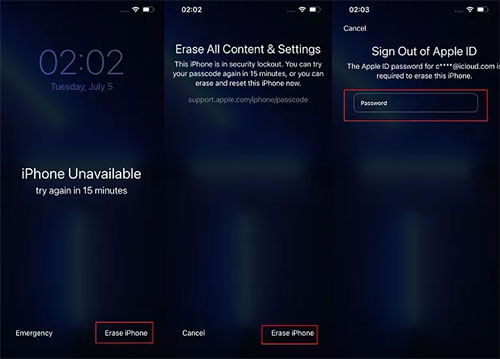
Para dispositivos con iOS 15.2 o posterior, Apple ofrece una función de bloqueo de seguridad integrada que permite a los usuarios borrar y restablecer un iPhone bloqueado directamente desde la pantalla de bloqueo.
Pasos para usar el bloqueo de seguridad:
Paso 1. Continúe ingresando el código de acceso incorrecto hasta que aparezca la pantalla "iPhone no disponible" o "Bloqueo de seguridad".
Paso 2. Pulsa la opción "Borrar iPhone" en la esquina inferior derecha de la pantalla.
Paso 3. Introduce la contraseña de tu ID de Apple para cerrar sesión en tu cuenta de Apple en el dispositivo.
Paso 4. Confirme la acción de borrado para eliminar todos los datos y ajustes, incluida la contraseña de la pantalla de bloqueo.
Paso 5. Una vez finalizado el proceso, reinicia el iPhone y configúralo de nuevo.
Otra forma eficaz de desbloquear un iPhone con la contraseña olvidada es mediante la función Buscar mi iPhone de iCloud. Si la función "Buscar mi iPhone" estaba activada en tu dispositivo, puedes borrarlo de forma remota a través de iCloud. Este método elimina el código de acceso de la pantalla junto con todos los datos y ajustes del dispositivo, lo que te permite configurarlo de nuevo posteriormente.
Sigue estos pasos para desbloquear tu iPhone usando la función Buscar dispositivos de iCloud:
Paso 1. Abre iCloud.com desde un ordenador, tableta u otro teléfono inteligente e inicia sesión con el ID de Apple asociado al iPhone bloqueado.
Paso 2. Haz clic en "Buscar mi iPhone" y selecciona "Todos los dispositivos" en la parte superior de la página. En la lista de dispositivos, elige el iPhone bloqueado que deseas borrar.
Paso 3. Seleccione "Borrar iPhone" para borrar de forma remota el dispositivo, incluyendo el código de acceso olvidado y todos los datos almacenados.

Paso 4. Una vez finalizado el proceso de borrado, reinicia tu iPhone y sigue las instrucciones de configuración. A continuación, podrás restaurar los datos desde una copia de seguridad de iCloud o iTunes, o configurar el dispositivo como nuevo.
iTunes (en Windows y versiones anteriores de macOS) y Finder (en macOS Catalina o posterior) son herramientas de recuperación oficiales proporcionadas por Apple. Si olvidaste la contraseña de tu iPhone, puedes usar estas herramientas para restaurar el dispositivo y desbloquear la pantalla. Este método funciona con la mayoría de los modelos de iPhone y versiones iOS , pero borrará todos los datos del dispositivo.
Aquí te explicamos cómo desbloquear un iPhone usando iTunes o Finder:
Paso 1. Instala la última versión de iTunes en tu PC Windows , o abre Finder si estás usando una Mac con macOS Catalina o posterior.
Paso 2. Conecta tu iPhone bloqueado al ordenador mediante un cable USB.
Paso 3. Pon tu iPhone en modo de recuperación. La combinación de botones puede variar según el modelo de tu iPhone. Una vez que lo logres, verás la pantalla del modo de recuperación en el dispositivo.
Paso 4. Una vez que el ordenador detecte tu iPhone, aparecerá una ventana emergente con las opciones "Actualizar" y "Restaurar". Elige "Restaurar".

Paso 5. iTunes o Finder descargarán el paquete de firmware correspondiente y reinstalarán iOS en tu dispositivo. Este proceso puede tardar un tiempo, dependiendo de la velocidad de tu conexión a internet.
Paso 6. Una vez finalizada la restauración, tu iPhone se reiniciará automáticamente sin la contraseña de pantalla anterior. A continuación, podrás configurar el dispositivo de nuevo o restaurar los datos desde una copia de seguridad anterior.
Olvidar la contraseña del teléfono puede ser frustrante, pero existen varias maneras de recuperar el acceso al dispositivo, incluyendo opciones de recuperación oficiales y funciones de desbloqueo integradas tanto para Android como para iPhone. Sin embargo, algunos métodos pueden ser complicados o provocar la pérdida de datos.
Si buscas una solución más rápida y sencilla, Android Unlock e iOS Unlock te ayudarán a desbloquear tu dispositivo en unos pocos pasos. Independientemente del método que elijas, siempre haz una copia de seguridad de tus datos cuando sea posible para evitar pérdidas innecesarias.
Artículos relacionados:
¿Olvidaste tu patrón de desbloqueo? Aquí te explicamos cómo desbloquearlo en Android
¿Qué pasa si te quedas sin acceso a tu teléfono Android ? 6 maneras sencillas que pueden ayudarte
¿Qué hacer si olvidaste tu PIN Android ? [Solucionado con 6 métodos efectivos]
[Guía Ultra] Cómo desbloquear un teléfono Samsung con contraseña olvidada sin perder datos




 Descarga gratuita para PC
 Descarga gratuita para Mac


