TL;DR:
Si tu ID de Apple aparece atenuada en Ajustes, comprueba tu conexión a internet, revisa las restricciones de Tiempo en pantalla, reinicia tu iPhone o actualiza iOS . También puedes restablecer todos los ajustes para solucionar problemas persistentes. Si estos métodos no funcionan, considera usar iOS Unlocker para eliminar tu ID de Apple sin contraseña, siempre que tu dispositivo cumpla con los requisitos.
No puedo acceder a los detalles de mi ID de Apple a través del menú del iPhone. La opción aparece desactivada y no me permite seleccionarla ni realizar ninguna acción. Conozco mi contraseña y la he restablecido. ¿Cómo puedo acceder a ella y activarla?
- de la comunidad de Apple
Al usar un iPhone o iPad, el ID de Apple es una herramienta fundamental que nos permite acceder a diversos servicios como la App Store, iCloud, Apple Music y más. Sin embargo, algunos usuarios pueden encontrarse con el problema de que el ID de Apple aparece atenuado y no se puede seleccionar, lo que les impide cambiar la configuración o iniciar/cerrar sesión en su cuenta. ¿Por qué aparece atenuado el ID de Apple en Ajustes? A continuación, analizaremos las razones de este problema y cómo solucionarlo.
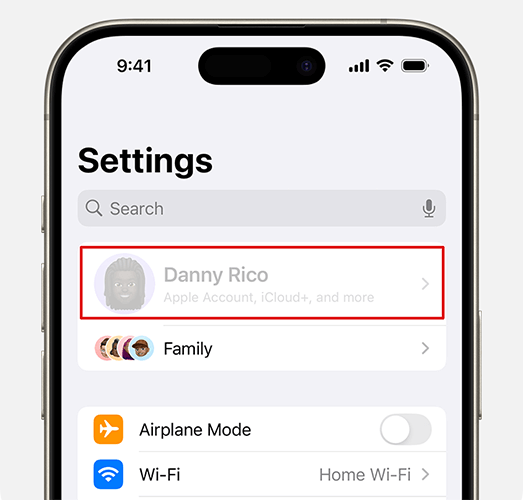
Antes de analizar las soluciones, es importante comprender las causas. Si observa que la configuración de su ID de Apple aparece atenuada y no puede hacer clic en ella, puede deberse a uno de los siguientes motivos:
Una vez que conozcamos los motivos por los que el ID de Apple aparece atenuado en el iPhone, aquí tienes siete soluciones básicas que puedes probar.
El método más sencillo y directo es reiniciar el iPhone. El problema de que el ID de Apple aparezca atenuado puede deberse a un fallo temporal del software del dispositivo, y reiniciarlo puede solucionar rápidamente el problema.
Aquí te explicamos cómo hacerlo:
Para iPhone 8 y modelos más recientes:
Para iPhone 7/7 Plus:
Para iPhone 6 y modelos anteriores:

En ocasiones, el ID de Apple aparece atenuado debido a una interrupción temporal de los servidores de Apple. Puedes consultar la página de Estado del sistema de Apple para ver el estado del ID de Apple o de los servicios relacionados. Si el estado es amarillo o rojo, indica que hay un problema con los servidores. En ese caso, ten paciencia y espera a que Apple lo solucione.

Otra razón común por la que la opción para cerrar sesión en el ID de Apple aparece atenuada es un problema de conexión a la red. Asegúrate de que tu dispositivo esté conectado a una red Wi-Fi o celular estable. Para ello, sigue estos pasos:
Paso 1. Ve a "Ajustes" y luego a "Wi-Fi" o "Datos móviles". Comprueba que la red esté conectada y funcione correctamente.
Paso 2. Si la conexión es inestable, intente desconectarse de la red Wi-Fi y volver a conectarse, o cambie a otra red Wi-Fi.
Paso 3. Si el problema persiste, vaya a "Configuración" > "General" > "Restablecer" > "Restablecer configuración de red" para restablecer la configuración de red.

Un ID de Apple atenuado puede deberse a las restricciones de Tiempo en pantalla, que limitan el acceso a la configuración. Deberías poder cambiar la configuración de tu cuenta en tu iPhone.
Así es como funciona:
Paso 1. Abre "Ajustes" y luego pulsa "Tiempo de pantalla".
Paso 2. Pulsa en "Restricciones de contenido y privacidad".

Paso 3. Compruebe si la restricción "Cambios en la cuenta" está habilitada. Si lo está, seleccione "Permitir".
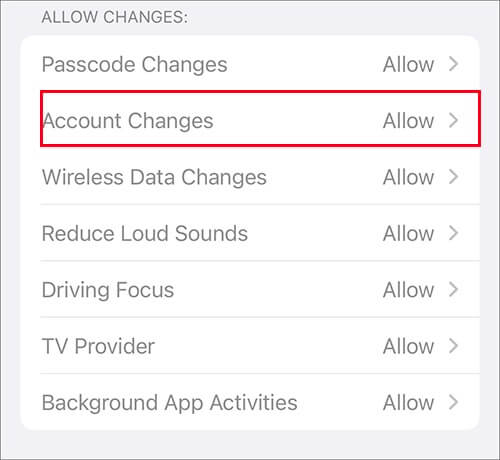
Paso 4. Si no está seguro de la configuración de restricciones, puede optar por desactivar las Restricciones de contenido y privacidad.
Olvidar o cambiar recientemente el código de acceso de Tiempo en pantalla es otra causa común del problema del ID de Apple atenuado. Puedes cambiar el código de acceso de Tiempo en pantalla o desactivarlo.
Estos son los pasos:
Paso 1. Ve a "Ajustes" > "Tiempo de pantalla".
Paso 2. Pulsa "Cambiar código de acceso de Tiempo en pantalla" o "Desactivar Tiempo en pantalla".
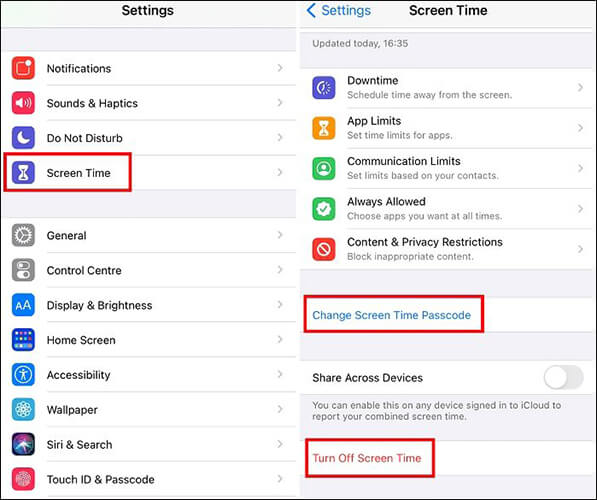
Paso 3. Sigue las instrucciones para introducir tu código de acceso actual y, a continuación, procede a cambiarlo o desactivarlo. (¿ Olvidaste la contraseña de Tiempo en pantalla ?)
Si el problema de que el ID de Apple aparezca atenuado en Ajustes persiste, restablecer todos los ajustes puede solucionar los errores de configuración del dispositivo sin afectar a tus datos.
Para ello, siga los pasos que se indican a continuación:
Paso 1. Abre "Ajustes" y pulsa "General".
Paso 2. Desplácese hacia abajo y seleccione "Transferir o restablecer iPhone".
Paso 3. Pulse "Restablecer" y, a continuación, seleccione "Restablecer todos los ajustes".
Paso 4. Introduce el código de acceso de tu dispositivo para confirmar la acción.

Nota: Restablecer tu iPhone a la configuración de fábrica también es una solución, pero borrará todo el contenido del dispositivo. Por seguridad, asegúrate de hacer una copia de seguridad de tu iPhone antes de eliminarlo. Además, puedes hacer clic aquí para obtener más información sobre Restablecer todos los ajustes frente a Borrar todo el contenido y los ajustes .
Además, una versión obsoleta iOS puede provocar que el ID de Apple aparezca atenuado. Actualizar el sistema puede solucionar estos problemas de compatibilidad o errores.
Estos son los pasos:
Paso 1. Ve a "Ajustes" y pulsa "General".
Paso 2. Pulsa "Actualización de software" para comprobar si hay actualizaciones disponibles. (¿ Tu iPhone se ha quedado atascado en una actualización de software ?)
Paso 3. Si hay una nueva versión disponible, pulse "Descargar e instalar".

Si has probado todos los métodos básicos y tu ID de Apple sigue desactivada, la solución más avanzada es eliminarla. Para ello, te recomendamos iOS Unlocker , una herramienta profesional para desbloquear iPhones . Te permite eliminar la ID de Apple sin contraseña, lo que te permite iniciar sesión con otra ID de Apple y solucionar el problema de la ID desactivada en tu iPhone con unos sencillos pasos, sin procedimientos complicados.
Aspectos destacados de iOS Unlocker:
Aquí te explicamos cómo usar iOS Unlocker para solucionar el problema de que tu ID de Apple aparezca atenuado en Ajustes:
01 Inicie iOS Unlocker en su computadora y seleccione el modo "Desbloquear ID de Apple".

02 Conecta tu dispositivo iOS para establecer la conexión y, a continuación, pulsa "Comenzar a desbloquear" para empezar.
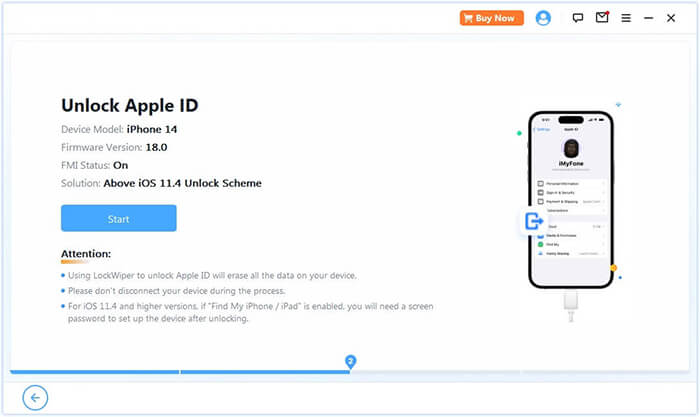
03 Si la función "Buscar mi iPhone" está desactivada, el programa comenzará a desbloquear el ID de Apple en tu dispositivo. Si "Buscar mi iPhone" está activada, ve a "Ajustes" > "General" > "Restablecer todos los ajustes" para configurarla primero.
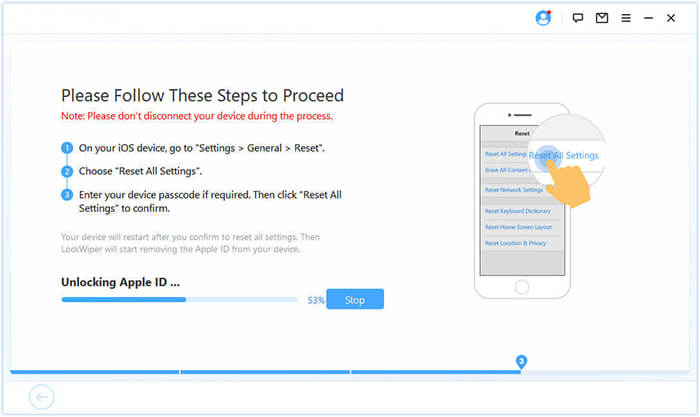
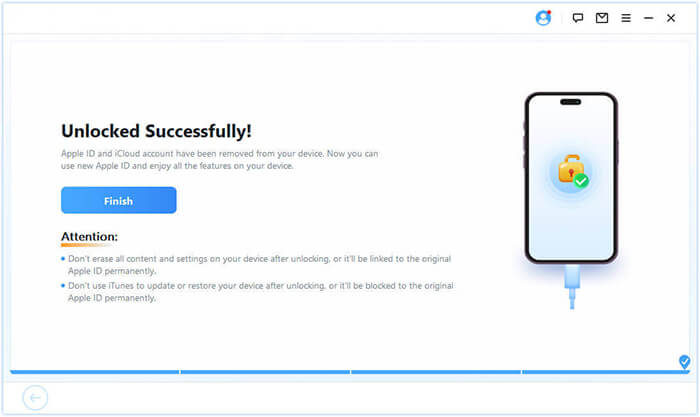
04 Espere un momento y desbloqueará su ID de Apple sin ningún problema.
El problema de que el ID de Apple aparezca atenuado puede deberse a varios factores, pero con las soluciones básicas y las herramientas avanzadas que se ofrecen en este artículo, podrá resolverlo fácilmente. Para los usuarios que necesiten una solución rápida y profesional, recomendamos usar iOS Unlocker para restaurar el funcionamiento normal de su dispositivo lo antes posible.
Artículos relacionados:
¿Cómo cerrar sesión en tu ID de Apple sin contraseña? [4 maneras efectivas]
¿Por qué no puedo cerrar sesión en mi ID de Apple? Motivos y cómo solucionarlo.
¿No puedes cerrar sesión debido a restricciones? - 5 soluciones rápidas

 Desbloqueo del teléfono
[Resuelto] ¿Cómo arreglar el ID de Apple atenuado en la configuración del iPhone/iPad?
Desbloqueo del teléfono
[Resuelto] ¿Cómo arreglar el ID de Apple atenuado en la configuración del iPhone/iPad?




 Descarga gratuita para PC
 Descarga gratuita para Mac
