Apple siempre ha sido conocida por sus excepcionales estándares de seguridad, y sus continuas mejoras en iOS convierten a los iPhones en unos de los dispositivos más seguros del mercado. Desde la autenticación biométrica como Face ID y Touch ID hasta funciones como Buscar, la autenticación de dos factores, la protección del ID de Apple y el llavero de iCloud, cada capa está diseñada para proteger tu información personal. Pero además de estas conocidas herramientas de seguridad, existe otra potente opción que muchos usuarios pasan por alto: la función "Borrar datos". Al activarla, tu iPhone borrará automáticamente todos los datos del iPhone después de 10 intentos fallidos.
Si nunca has oído hablar de esta función o no estás seguro de cómo funciona, estás en el lugar indicado. Esta guía te explicará todo lo que necesitas saber sobre "borrar datos después de 10 intentos fallidos en iPhone". ¡Comencemos!
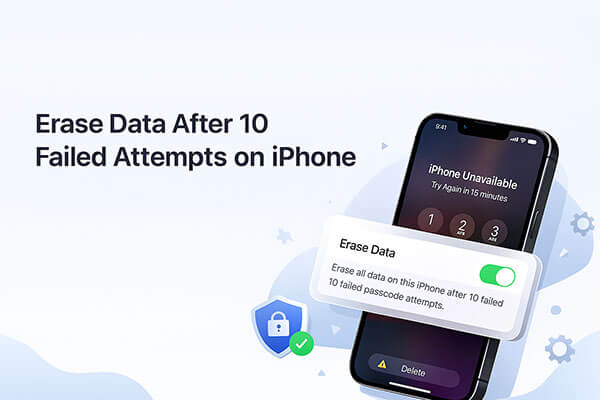
"Borrar datos" es una función de seguridad de iOS diseñada para evitar el acceso no autorizado borrando los datos del dispositivo tras varios intentos fallidos de introducir la contraseña. ¿Qué ocurre si se borran los datos después de 10 intentos fallidos en un iPhone? Al activar esta función, si se introduce la contraseña incorrectamente 10 veces seguidas, el iPhone borrará automáticamente todos los datos y restaurará el dispositivo a la configuración de fábrica.
Puedes activar o desactivar esta función fácilmente en los Ajustes del iPhone. Los pasos específicos son los siguientes:
Paso 1. Abra “Configuración” en su iPhone.
Paso 2. Desplácese hacia abajo y toque "Face ID y código de acceso" o "Touch ID y código de acceso".
Paso 3. Ingrese la contraseña de su dispositivo para acceder a la configuración.
Paso 4. Desplácese hasta la parte inferior y busque "Borrar datos".
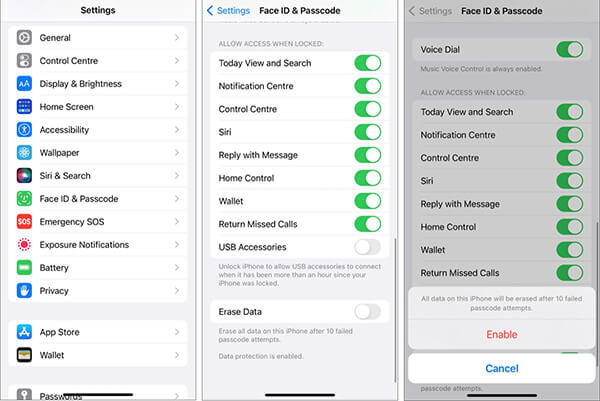
Paso 5. Mueva el interruptor a "ON" o "OFF" según su preferencia.
Una vez habilitado, su dispositivo se borrará automáticamente después de diez intentos fallidos, así que use esta configuración con precaución.
¿Qué debes hacer si tu iPhone ha borrado todos tus datos y ajustes después de 10 intentos fallidos de introducir el código? Si hiciste una copia de seguridad de tu iPhone antes de restablecerlo, puedes recuperar tus datos usando iCloud o iTunes/Finder. Si no tienes una copia de seguridad, tendrás que configurar tu iPhone como un dispositivo nuevo sin tus datos anteriores.
3.1 Recuperar datos de la copia de seguridad de iCloud
Paso 1. Enciende tu iPhone y sigue las instrucciones de configuración hasta llegar a la pantalla "Aplicaciones y datos".
Paso 2. Toca "Restaurar desde copia de seguridad de iCloud".
Paso 3. Inicia sesión con tu ID de Apple y contraseña.
Paso 4. Seleccione la copia de seguridad más reciente de la lista.
Paso 5. Mantenga su iPhone conectado a Wi-Fi y a la energía durante la restauración.
Paso 6. Espere a que se complete la restauración y continúe con la configuración.

3.2 Recuperar datos de la copia de seguridad de iTunes
Paso 1. Conecte su iPhone a su Mac o PC Windows mediante un cable USB.
Paso 2. Abra el Finder (macOS Catalina o posterior) o iTunes ( Windows /macOS Mojave o anterior).
Paso 3. Seleccione su iPhone cuando aparezca en la barra lateral o en la lista de dispositivos.
Paso 4. Haga clic en "Restaurar copia de seguridad".
Paso 5. Elija la copia de seguridad que desea restaurar.
Paso 6. Haga clic en "Restaurar" y espere mientras sus datos se copian nuevamente al dispositivo.
Paso 7. Mantenga su iPhone conectado hasta que el proceso finalice y se reinicie automáticamente.

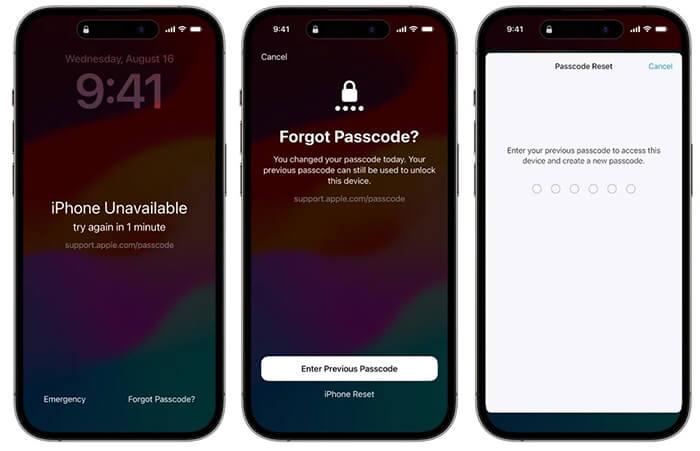
En los iPhones que no tienen activada la función "Borrar datos tras 10 intentos fallidos", el iPhone dejará de estar disponible tras 10 intentos fallidos de contraseña. Al no permitirse más intentos, tienes las siguientes opciones para desbloquear tu iPhone.
Si su dispositivo ejecuta iOS 15.2 o posterior, el sistema ofrece una opción simple y directa: puede borrar su iPhone directamente desde la pantalla de bloqueo.
Para iOS 15.2 a iOS 16: usa "Borrar iPhone"
Paso 1. Toque "Borrar iPhone" en la esquina inferior derecha de la pantalla de bloqueo.
Paso 2. En la pantalla "Borrar todo el contenido y la configuración", confirma la acción tocando "Borrar iPhone" nuevamente.
Paso 3. Ingrese la contraseña de su ID de Apple para cerrar sesión en su ID de Apple.
Paso 4. Pulsa "Borrar iPhone" para comenzar a borrar todos los datos y configuraciones de tu iPhone, incluida la eliminación del código de acceso de pantalla.

Para iOS 17 y posteriores: utilice "Restablecer iPhone"
Paso 1. Pulsa "¿Olvidaste tu contraseña?" en la esquina inferior derecha de la pantalla de bloqueo del iPhone.
Paso 2. A continuación, seleccione "Restablecer iPhone" > "Iniciar restablecimiento de iPhone".
Paso 3. Ingrese la contraseña de su ID de Apple para cerrar sesión en su ID de Apple.
Paso 4. Pulse “Borrar iPhone” para eliminar todo el contenido y la configuración, incluido el código de acceso de la pantalla.
No todos los iPhones tienen la opción "Borrar" en la pantalla de bloqueo. En esos casos, puedes probar un software de desbloqueo de iPhone de terceros, como iPhone Unlocker . Este software puede desbloquear tu iPhone o iPad tras 10 o más intentos de contraseña incorrectos. Admite contraseñas numéricas, alfanuméricas, Face ID y Touch ID. Independientemente del modelo de tu dispositivo o del tipo de problema con la pantalla de bloqueo, este software puede ayudarte a resolverlo.
Características principales de iPhone Unlocker:
Cómo desbloquear tu iPhone sin un código de acceso usando iPhone Unlocker:
01 Descarga e inicia iPhone Unlocker en tu computadora. Selecciona el modo "Desbloquear código de pantalla" y haz clic en "Iniciar el desbloqueo". Luego, conecta tu iPhone a la computadora por USB.

02 Sigue las instrucciones en pantalla para poner tu iPhone o iPad en modo de recuperación o modo DFU. Una vez detectado, selecciona una ubicación para guardar el paquete de firmware y haz clic en "Descargar".

03 Una vez descargado el firmware, haga clic en "Desbloquear". Lea atentamente el mensaje de advertencia, escriba "000000" para confirmar y haga clic en "Desbloquear" de nuevo para continuar.

En solo unos minutos , el código de acceso de la pantalla de tu iPhone se eliminará por completo. Ahora puedes configurar un nuevo código de acceso, Face ID o Touch ID según lo necesites.

Si prefieres usar el método oficial de Apple, también puedes usar iTunes para borrar tus datos. Esto restaurará tu iPhone a su configuración de fábrica, dejándote un iPhone como nuevo. Solo asegúrate de que la función "Buscar mi iPhone" esté desactivada. Aquí tienes los pasos detallados:
Paso 1. Abra iTunes (o Finder en Mac ) y conecte su iPhone deshabilitado a una computadora confiable.
Paso 2. iTunes/Finder debería detectar y reconocer tu iPhone, mostrando un icono para que hagas clic. Si no es así, pon tu iPhone en modo de recuperación.
Paso 3. En la sección "Resumen", haz clic en "Restaurar iPhone" para confirmar el restablecimiento de fábrica. Si tu iPhone está en modo de recuperación, haz clic en "Restaurar" en la ventana emergente.

¿No puedes borrar todos los datos de tu iPhone después de 10 intentos fallidos de contraseña porque la opción "Borrar datos" está desactivada? No te preocupes. Puedes borrar tu iPhone usando iCloud, siempre que tengas activada la función Buscar y conozcas los datos de tu cuenta de iCloud. Sigue estos pasos:
Paso 1. Vaya a https://www.icloud.com/find/ en cualquier navegador e inicie sesión en su cuenta de iCloud.
Paso 2. En la lista "Todos los dispositivos", localiza tu iPhone deshabilitado.
Paso 3. Selecciona "Borrar iPhone" entre las opciones disponibles. Se borrará todo el iPhone, incluyendo el código de acceso de la pantalla.

Borrar datos automáticamente tras 10 intentos fallidos en iPhone es una excelente función de protección de datos que previene eficazmente el robo o la filtración de datos personales. Sin embargo, es importante hacer una copia de seguridad de los datos con antelación para evitar pérdidas permanentes en caso de activación accidental.
Además, si quieres desbloquear un iPhone después de 10 intentos fallidos, iPhone Unlocker es el mejor software de terceros para ello. Puede omitir el bloqueo de pantalla y restaurar rápidamente el acceso a tu dispositivo. Una vez que recuperes el acceso, puedes restaurar tus datos fácilmente desde una copia de seguridad.
Artículos relacionados:
5 soluciones: Cómo desactivar el tiempo de pantalla sin contraseña
[Guía completa] ¿Cómo restaurar de fábrica un iPhone bloqueado?
Cómo solucionar el problema de la opción de borrado en un iPhone: 4 maneras sencillas

 Desbloqueo del teléfono
Borrar datos después de 10 intentos fallidos en iPhone: Todo lo que necesitas saber
Desbloqueo del teléfono
Borrar datos después de 10 intentos fallidos en iPhone: Todo lo que necesitas saber




 Descarga gratuita para PC
 Descarga gratuita para Mac
