TL;DR:
Si el código de acceso de tu iPhone deja de funcionar repentinamente, intenta primero reiniciarlo para descartar fallos temporales del sistema. Si sigues sin poder acceder, puedes usar iPhone Unlocker, borrar el dispositivo desde la pantalla de bloqueo o iCloud, o restaurarlo a través de un ordenador. Ten en cuenta que los métodos para eliminar el código de acceso suelen borrar los datos de tu iPhone, así que restaura desde una copia de seguridad si tienes una disponible.
Cuando intentas desbloquear tu iPhone y descubres que no se desbloquea con el código correcto, es posible que te preguntes por qué muestra un error a pesar de haber introducido la contraseña correcta, o incluso por qué se bloquea el dispositivo. No te preocupes, esta situación es bastante común. En este artículo, analizaremos en detalle las razones por las que el código de acceso del iPhone no funciona y te proporcionaremos varias soluciones efectivas para que puedas volver a usar tu dispositivo con normalidad rápidamente.
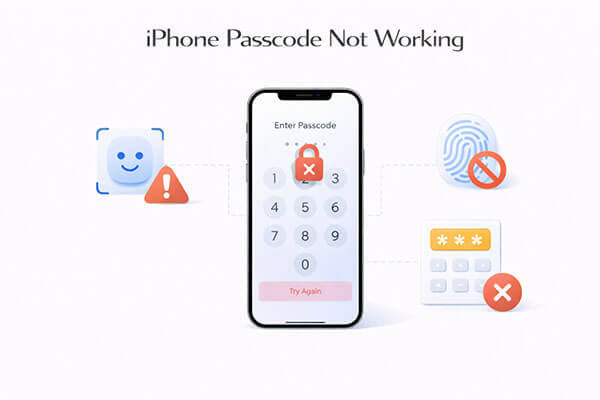
Antes de buscar soluciones, es importante comprender la causa raíz. Cuando el código de acceso de tu iPhone deja de funcionar repentinamente, rara vez es algo aleatorio. Estas son las razones más comunes:
Si el código de acceso de tu iPhone 16/17 no funciona, a continuación te presentamos 7 soluciones comprobadas. Comienza con la más sencilla y continúa con las siguientes si es necesario.
Si el código de acceso de tu iPhone no funciona debido a un fallo temporal del sistema, un reinicio forzado puede actualizar el sistema y solucionar errores menores sin perder datos. Este siempre es el primer paso más seguro. Pasos para reiniciar el iPhone forzadamente:
iPhone 8 y posteriores:
iPhone 7 / 7 Plus:
iPhone 6s o anterior:

Si tu código de acceso al iPhone deja de funcionar repentinamente y te quedas sin acceso, usar una herramienta profesional para desbloquearlo es una de las soluciones más rápidas. iPhone Unlocker te permite eliminar el código de acceso sin necesidad de introducirlo. Además del código de acceso, también puedes usar iPhone Unlocker para desbloquear bloqueos MDM, códigos de acceso de Tiempo en pantalla y mucho más.
Características principales de iPhone Unlocker:
Aquí te explicamos cómo solucionar el problema de que el código de acceso del iPhone no funcione usando iPhone Unlocker:
01 Abre iPhone Unlocker y selecciona "Desbloquear código de acceso de pantalla". Haz clic en "Comenzar a desbloquear". Luego, conecta tu iPhone a tu computadora mediante un cable USB.

02 Sigue las instrucciones en pantalla para entrar en el modo de recuperación o en el modo DFU. Una vez que el programa detecte tu dispositivo, elige una ubicación para guardar el paquete de firmware y haz clic en "Descargar".

03 Una vez completada la descarga del firmware, haga clic en "Desbloquear". Lea atentamente el mensaje de advertencia, introduzca "000000" para confirmar y vuelva a hacer clic en "Desbloquear" para continuar.

04 Espera unos minutos mientras el programa elimina el código de acceso de la pantalla. Una vez finalizado, puedes configurar un nuevo código de acceso, Face ID o Touch ID para tu iPhone.

Para dispositivos con iOS 15.2 o posterior, Apple introdujo una opción integrada para borrar el iPhone directamente desde la pantalla de bloqueo. Esto resulta útil si el código de acceso del iPhone no funciona después de reiniciarlo y no tienes acceso a un ordenador. Sin embargo, deberás recordar tu ID de Apple.
Aquí te explicamos cómo solucionar el problema de que el código de acceso del iPhone no funcione utilizando la función Borrar iPhone:
Paso 1. Asegúrate de que tu iPhone esté conectado a una red celular o Wi-Fi.
Paso 2. Continúe ingresando el código de acceso incorrecto hasta que aparezca el mensaje "iPhone no disponible" o "Bloqueo de seguridad".
Paso 3. Pulsa el botón "Borrar iPhone" que se encuentra en la esquina inferior derecha de la pantalla.
Paso 4. A continuación, introduce tu ID de Apple y tu contraseña para confirmar el proceso de borrado.

Nota: Si tu iPhone tiene instalado iOS 17 o posterior, pulsa "Olvidé mi código de acceso" en lugar de la opción "Borrar iPhone" e introduce tu ID de Apple para iniciar el proceso de borrado.
Si tienes activada la función "Buscar mi iPhone", puedes borrar el iPhone de forma remota a través de iCloud para eliminar la contraseña de la pantalla. Este método es especialmente útil si no tienes el dispositivo contigo o no puedes usarlo.
Aquí te explicamos cómo solucionar el problema de que el código de acceso del iPhone 16/17 no funcione a través de iCloud:
Paso 1. Abre iCloud.com en un ordenador u otro dispositivo iOS e inicia sesión con tu ID de Apple.
Paso 2. Seleccione "Buscar mi iPhone", luego haga clic en "Todos los dispositivos" en la esquina superior del navegador y elija su iPhone de la lista.
Paso 3. A continuación, pulsa «Borrar iPhone» para eliminar todos los datos, incluido el código de acceso. Después, podrás restaurar tu iPhone desde una copia de seguridad o configurarlo como un dispositivo nuevo.

Otra forma de solucionar el problema de que el código de acceso del iPhone no funcione es restaurar el dispositivo iOS mediante iTunes. Sin embargo, para ello es necesario que hayas sincronizado previamente tu iPhone con iTunes en un ordenador y que la función "Buscar mi iPhone" esté desactivada.
Aquí te explicamos cómo hacerlo:
Paso 1. Abre iTunes en tu ordenador y conecta tu iPhone al PC.
Paso 2. Haga clic en el icono del teléfono para ver la información de su dispositivo y, a continuación, seleccione la pestaña "Resumen" en la barra lateral izquierda.
Paso 3. En la sección "Copias de seguridad", haga clic en "Realizar copia de seguridad ahora" para proteger sus datos.
Paso 4. A continuación, pulsa «Restaurar iPhone» y sigue las instrucciones en pantalla. El proceso puede tardar un tiempo, ya que el dispositivo se restaurará a la configuración de fábrica.

Si nunca has sincronizado tu iPhone con iTunes ni activado la función "Buscar mi iPhone" en iCloud, es posible que los dos métodos anteriores no te funcionen. En ese caso, puedes usar el Modo Recuperación para solucionar el problema del código de acceso del iPhone/iPad y restaurar tu dispositivo como nuevo. Simplemente sigue los pasos que se indican a continuación.
Paso 1. Conecta tu iPhone a tu ordenador y abre la última versión de iTunes.
Paso 2. Una vez que su dispositivo esté conectado, siga las instrucciones de la Solución 1 para poner su iPhone en modo de recuperación .
Paso 3. Cuando iTunes detecte tu iPhone desactivado , verás las opciones "Restaurar" o "Actualizar". Selecciona "Restaurar" para continuar.
Paso 4. iTunes comenzará a descargar el software necesario para tu iPhone. Espera a que finalice el proceso. Tu dispositivo se restablecerá a la configuración de fábrica y podrás configurar un nuevo código de acceso.

Si ninguno de los métodos anteriores funciona, el problema podría estar relacionado con el hardware (especialmente después de reemplazar la pantalla). En ese caso, lo más seguro es contactar con el soporte técnico de Apple.
Como puedes ver, si el código de acceso de tu iPhone no funciona, existen varias soluciones prácticas que puedes probar para resolver el problema. Según tu situación, elige el método que mejor te convenga. También puedes descargar iPhone Unlocker para solucionar problemas como que tu iPhone no se desbloquee incluso con el código de acceso correcto.
Si tiene alguna pregunta sobre estos métodos o conoce otras soluciones, no dude en dejar un comentario a continuación.
Artículos relacionados:
El código de acceso de tu iPhone ha caducado y el código de desbloqueo ha caducado [5 maneras]
7 maneras fáciles de solucionar el problema de tener que cambiar el código de acceso del iPhone
4 mejores métodos para restablecer de fábrica un iPhone sin contraseña/código de acceso
¿Olvidaste la contraseña de tu iPhone? 4 maneras fáciles de desbloquearlo sin perder datos.

 Desbloqueo del teléfono
¿Cómo solucionar el problema del código de acceso del iPhone que no funciona? 7 soluciones rápidas en 2026
Desbloqueo del teléfono
¿Cómo solucionar el problema del código de acceso del iPhone que no funciona? 7 soluciones rápidas en 2026




 Descarga gratuita para PC
 Descarga gratuita para Mac
