En resumen: ¿ Quieres saber cómo desactivar Face ID en tu iPhone? Si conoces tu código, puedes restablecerlo o desactivarlo directamente en Ajustes > Face ID y código. Si lo has olvidado, una herramienta profesional para desbloquear iPhones puede ayudarte a desactivar Face ID y recuperar el acceso a tu dispositivo.
¿Cómo puedo eliminar Face ID? Mi hijo lo agregó para poder cambiar la configuración del tiempo de pantalla accediendo a mi teléfono.
- de la comunidad de Apple
¿Te has preguntado alguna vez cómo eliminar tu Face ID? —sobre todo después de descubrir que alguien, como tu hijo, ha añadido su propio Face ID e incluso ha modificado la configuración de Tiempo en pantalla accediendo a tu iPhone—. Esto puede generar serias preocupaciones sobre la privacidad, la seguridad y el control del dispositivo.
Si buscas una forma sencilla de eliminar Face ID en tu iPhone y recuperar el control total de la configuración, esta guía te explicará todo paso a paso.
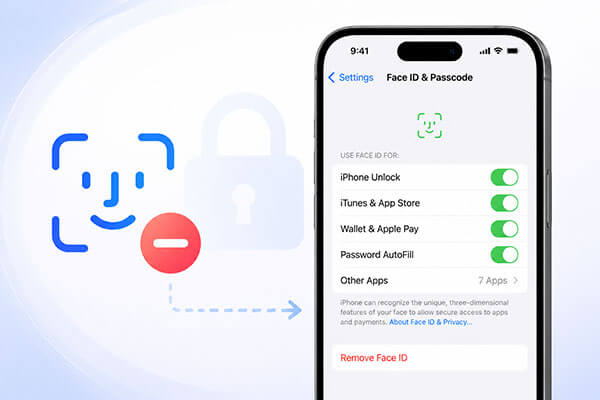
Face ID es una función de autenticación biométrica desarrollada por Apple, introducida por primera vez con el iPhone X. Permite a los usuarios desbloquear su dispositivo sin esfuerzo al reconocerlos cuando sea necesario.
Mediante el escaneo y análisis de características faciales únicas, como la forma de los ojos, la nariz, la boca y la estructura facial en general, Face ID puede verificar con precisión la identidad del usuario y otorgarle acceso al dispositivo. En comparación con el sistema Touch ID tradicional, Face ID ofrece un equilibrio más avanzado entre seguridad y comodidad.
La mayoría sabe que Face ID permite desbloquear un iPhone con el rostro en lugar de la huella dactilar o un código. Sin embargo, Face ID es capaz de mucho más que simplemente desbloquear el dispositivo. Exploremos algunas de las otras funciones útiles e interesantes que puedes realizar con Face ID:
Si quieres saber cómo desactivar Face ID en tu iPhone, esta sección explica dos métodos: uno para cuando tienes el código de acceso y otro para cuando no lo tienes.
Si conoces el código de acceso, eliminar Face ID de tu iPhone es muy sencillo. Puedes desactivar Face ID fácilmente siguiendo estos pasos:
Paso 1. Abre la aplicación "Ajustes" de tu iPhone y ve a "Face ID y código".
Paso 2. Pulsa "Face ID y código" y, a continuación, introduce tu código cuando se te solicite.
Paso 3. Selecciona "Restablecer Face ID" para eliminar Face ID de tu iPhone.
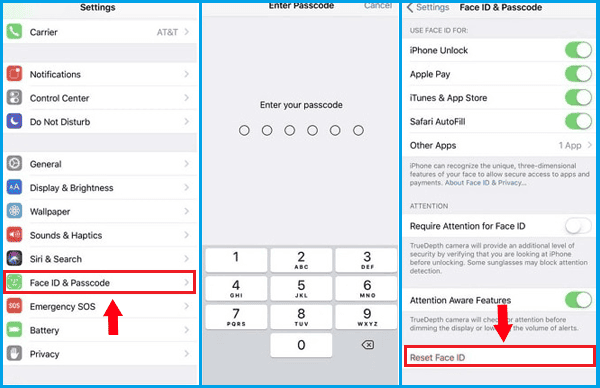
Si deseas desactivar Face ID en tu iPhone para las aplicaciones, sigue los pasos que se indican a continuación:
Paso 1. Ve a "Ajustes" en tu dispositivo.
Paso 2. Busca y pulsa "Face ID y código", y luego introduce tu código cuando se te solicite para continuar.
Paso 3. Desplázate hasta la sección "Usar Face ID para" y desactiva los interruptores que aparecen junto a cada opción.
Si has olvidado el código de acceso de tu iPhone , no podrás acceder a la página de Ajustes para desactivar Face ID. En este caso, necesitas una herramienta profesional para desbloquear iPhone y así eliminar Face ID y recuperar el acceso a tu dispositivo. iPhone Unloker es una herramienta de desbloqueo iOS muy utilizada que ayuda a los usuarios a eliminar bloqueos de pantalla, restricciones de Apple ID y Face ID sin necesidad de introducir un código de acceso.
Características principales de iPhone Unlocker:
Aquí te explicamos cómo eliminar Face ID en un iPhone sin Face ID ni contraseña:
01 Descarga iPhone Unlocker en tu ordenador y conecta tu iPhone. Abre el modo "Desbloquear código de acceso de pantalla" y haz clic en "Comenzar a desbloquear" para empezar a eliminar Face ID.

02 Pon tu dispositivo en modo DFU. El software detectará automáticamente tu iPhone y descargará el paquete de firmware correcto para él.

03 Una vez completado el proceso de verificación, haga clic en "Iniciar desbloqueo" para comenzar el proceso de desbloqueo. Ingrese "000000" como código de confirmación y haga clic en "Desbloquear" para eliminar Face ID.

04 Espere unos minutos hasta que finalice el proceso y se le notificará cuando Face ID se haya omitido correctamente sin un código de acceso.

P1. ¿Puedo desactivar temporalmente Face ID sin borrar mis datos faciales?
Sí. Puedes desactivar temporalmente Face ID para funciones específicas, como el desbloqueo del iPhone, Apple Pay o las compras en la App Store, accediendo a Ajustes > Face ID y código y desactivando la opción «Usar Face ID para». Esto desactivará Face ID para esas funciones sin borrar tus datos faciales guardados.
P2. ¿Cuántos Face ID puedo configurar?
Puedes guardar un Face ID principal y una apariencia alternativa en tu iPhone. Si quieres cambiar alguno de ellos, tendrás que restablecer Face ID y configurarlo de nuevo.
P3. Si reinicio Face ID, ¿afectará a otros datos de mi iPhone?
No. Restablecer Face ID solo elimina los datos de reconocimiento facial guardados. No borra tus fotos, aplicaciones, mensajes ni ningún otro dato personal almacenado en tu iPhone. Puedes volver a configurar Face ID en cualquier momento después de restablecerlo.
P4. ¿La opción "Borrar todo el contenido y la configuración" elimina automáticamente Face ID?
Sí. Al seleccionar Ajustes > General > Transferir o restablecer iPhone > Borrar contenido y configuración, tu iPhone eliminará todos tus datos personales, incluida la información de Face ID. Tras el restablecimiento, deberás configurar Face ID de nuevo si deseas utilizarlo.
Eso es todo sobre cómo eliminar Face ID en un iPhone. El método de Ajustes integrado es la opción más segura y sencilla si conoces tu código de acceso. Sin embargo, si tu dispositivo está bloqueado o has olvidado tu contraseña, herramientas como iPhone Unlocker pueden ayudarte a eliminar Face ID y recuperar el acceso a tu iPhone.
Recuerde siempre realizar una copia de seguridad de sus datos antes de realizar cualquier proceso de restablecimiento o desbloqueo para evitar la pérdida permanente de datos.
Artículos relacionados:
¿Cómo desbloquear un iPhone sin deslizar hacia arriba? [Guía completa]
¿Tu iPhone no tiene la pantalla de bloqueo disponible? ¡Aquí tienes 4 soluciones para solucionarlo!




 Descarga gratuita para PC
 Descarga gratuita para Mac


