En resumen: ¿ Olvidaste el código de acceso de tu iPhone y no tienes una computadora? Esta guía te muestra cómo restablecer tu iPhone sin código de acceso ni computadora usando dos métodos oficiales gratuitos, incluyendo la opción de restablecimiento de pantalla de bloqueo y Buscar mi iPhone. Ya sea que tu dispositivo esté bloqueado, desactivado o con el mensaje "iPhone no disponible", puedes seguir las soluciones paso a paso para borrar y restaurar tu iPhone sin iTunes .
Si no puedes acceder a tu ID de Apple o los métodos integrados fallan, una herramienta profesional para desbloquear el iPhone te ofrece una forma más sencilla de eliminar el código de acceso y recuperar el acceso a tu dispositivo.
Olvidar el código de acceso de tu iPhone puede ser muy frustrante. Tras introducir el código incorrecto demasiadas veces, tu iPhone puede aparecer como "iPhone no disponible " o entrar en modo de "Bloqueo de seguridad". Los métodos tradicionales suelen requerir conectar el dispositivo a un ordenador y usar iTunes o Finder para restaurarlo. Entonces, ¿cómo restablecer un iPhone sin código de acceso ni ordenador?
Afortunadamente, Apple ofrece varios métodos para restablecer tu iPhone sin necesidad de un ordenador . En este artículo, te mostraremos diferentes maneras de restablecer un iPhone sin código de acceso ni ordenador, y te ayudaremos a elegir la solución más adecuada para tu caso.
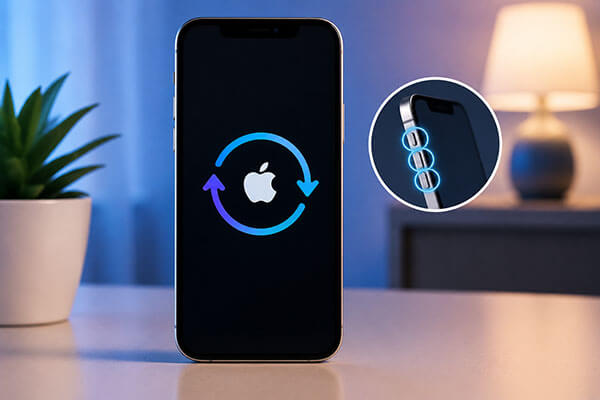
Si tu iPhone tiene iOS 15.2 o posterior y se encuentra en modo "Bloqueo de seguridad" o "iPhone no disponible", puedes restablecerlo directamente desde la pantalla de bloqueo. Este es un método oficial de Apple que no requiere una computadora. Solo necesitas recordar tu ID de Apple y contraseña para completar el proceso de restablecimiento.
Para los iPhones con iOS 15.2 a iOS 16, Apple ofrece la opción "Borrar iPhone" en la pantalla de bloqueo. Esta opción aparece tras varios intentos fallidos de introducir el código de acceso y permite eliminar el código existente borrando el dispositivo.
Aquí te explicamos cómo restablecer un iPhone sin código de acceso ni ordenador, de forma gratuita:
Paso 1. Introduce repetidamente un código de acceso incorrecto en la pantalla de bloqueo del iPhone hasta que el dispositivo entre en el modo "iPhone no disponible" o "Bloqueo de seguridad".
Paso 2. Cuando aparezca la opción "Borrar iPhone" en la parte inferior de la pantalla, tóquela. Su iPhone mostrará una advertencia indicando que se eliminarán todos los contenidos y ajustes del dispositivo.
Paso 3. Pulsa de nuevo «Borrar iPhone» para confirmar la operación. Ten en cuenta que este proceso eliminará permanentemente todos los datos de tu iPhone, incluyendo fotos, aplicaciones, archivos y ajustes personales.
Paso 4. Introduce la contraseña del ID de Apple asociado al iPhone para verificar tu identidad y desactivar el Bloqueo de activación.
Paso 5. Tras la verificación, tu iPhone borrará automáticamente todos los datos y eliminará el código de acceso existente. Una vez finalizado el proceso, podrás configurar tu iPhone de nuevo y elegir restaurar los datos desde una copia de seguridad de iCloud o configurarlo como un dispositivo nuevo.

En los iPhones con iOS 17 o posterior, si olvidas el código de acceso de tu dispositivo, puedes usar la función integrada "¿Olvidaste tu código de acceso?" para restablecer tu iPhone y recuperar el acceso sin necesidad de usar una computadora.
Aquí te explicamos cómo restablecer un iPhone sin código de acceso y sin usar una computadora ni iTunes:
Paso 1. Introduce el código de acceso incorrecto en la pantalla de bloqueo hasta que aparezca el mensaje "iPhone no disponible".
Paso 2. Pulsa la opción "¿Olvidaste tu código de acceso?" en la parte inferior de la pantalla.
Paso 3. Seleccione "Iniciar restablecimiento del iPhone".
Paso 4. Introduce la contraseña de tu ID de Apple para verificar tu identidad.
Paso 5. Espere a que el sistema borre los datos y elimine el código de acceso de su iPhone.
Paso 6. Una vez que tu iPhone se reinicie, sigue las instrucciones en pantalla para completar el proceso de configuración.
Otro método oficial para restablecer un iPhone sin código de acceso ni ordenador es mediante la función Buscar mi iPhone de Apple. Este método permite borrar de forma remota el contenido del iPhone desde otro dispositivo, como otro teléfono, tableta o navegador web. Sin embargo, requiere las siguientes condiciones:
Aquí te explicamos cómo restablecer un iPhone sin código de acceso ni ordenador cuando está bloqueado:
Paso 1. Abra icloud.com en un navegador web en cualquier dispositivo disponible, como un teléfono inteligente o una tableta.
Paso 2. Inicia sesión en iCloud con el ID de Apple y la contraseña asociados al iPhone que deseas restablecer.
Paso 3. Una vez que hayas iniciado sesión, selecciona la opción "Buscar mi iPhone" para acceder a la página "Buscar mi iPhone" de iCloud.
Paso 4. Haga clic en "Todos los dispositivos" en la parte superior de la página y, a continuación, seleccione el iPhone de destino de la lista de dispositivos.
Paso 5. Después de seleccionar el iPhone, haga clic en "Borrar iPhone" y siga las instrucciones en pantalla. iCloud borrará de forma remota todos los datos y restablecerá el iPhone.

Aunque Apple ofrece varios métodos gratuitos, no funcionan en todas las situaciones. Por ejemplo, puede que hayas olvidado la contraseña de tu ID de Apple, que la opción Borrar iPhone no aparezca o que Buscar mi iPhone no estuviera activada antes de bloquear el dispositivo. En estos casos, una herramienta profesional para desbloquear el iPhone puede ofrecer una solución alternativa.
iPhone Unlocker está diseñado para eliminar los códigos de acceso de la pantalla del iPhone y ayudar a los usuarios a recuperar el acceso a dispositivos bloqueados o inhabilitados. A diferencia de los métodos oficiales de Apple, iPhone Unlocker no requiere el código de acceso original. Puede ayudar a resolver problemas como un iPhone inhabilitado , un código de acceso olvidado o un dispositivo inaccesible debido a una pantalla bloqueada.
Características principales de iPhone Unlocker:
Aquí te explicamos cómo restablecer tu iPhone sin código de acceso ni ID de Apple mediante iPhone Unlocker:
01 Inicie iPhone Unlocker y seleccione "Desbloquear código de acceso de pantalla" en la interfaz principal. Haga clic en "Comenzar a desbloquear" y luego conecte su iPhone a la computadora mediante un cable USB.

02 Sigue las instrucciones en pantalla para entrar en el modo de recuperación o en el modo DFU. Una vez que se detecte tu iPhone, selecciona una ubicación para guardar el paquete de firmware y haz clic en "Descargar".

03 Una vez finalizada la descarga del paquete de firmware, haga clic en "Desbloquear". Lea atentamente el mensaje de advertencia, introduzca "000000" para confirmar y vuelva a hacer clic en "Desbloquear" para continuar.

04 Espere a que finalice el proceso de desbloqueo. Una vez finalizado, su iPhone se borrará, se eliminará el código de acceso y el dispositivo se restaurará a su configuración de fábrica.

Cuando necesites restablecer un iPhone sin contraseña ni ordenador, los métodos más sencillos son usar la opción de restablecimiento "¿Olvidaste tu contraseña?" integrada en el iPhone o borrar los datos del dispositivo de forma remota a través de iCloud. Estos métodos oficiales no requieren ordenador, pero sí tu ID de Apple y borrarán todos los datos almacenados en el dispositivo.
Si no puedes restablecer tu iPhone mediante los métodos oficiales, iPhone Unlocker te ofrece una solución más completa para restablecerlo sin código de acceso. Independientemente del método que elijas, se recomienda verificar tu ID de Apple y crear una copia de seguridad con anticipación para evitar la pérdida de archivos importantes.
Artículos relacionados:
4 mejores métodos para restablecer de fábrica un iPhone sin contraseña/código de acceso
Cómo restablecer un iPhone sin ID de Apple ni contraseña: 3 maneras fáciles
[Guía completa] ¿Cómo restaurar de fábrica un iPhone bloqueado?
[Resuelto] ¿Cómo borrar un iPhone sin contraseña de iCloud de forma segura y rápida?

 Desbloqueo del teléfono
¿Cómo restablecer un iPhone sin código de acceso ni ordenador? 2 maneras fáciles
Desbloqueo del teléfono
¿Cómo restablecer un iPhone sin código de acceso ni ordenador? 2 maneras fáciles






 Descarga gratuita para PC
 Descarga gratuita para Mac
