Resumen; DR: ¿Bloqueado por el mensaje "Security Lockout" en tu iPhone? Esta guía explica por qué ocurre y muestra 4 formas efectivas de desbloquear tu dispositivo, incluyendo opciones integradas para iPhone, iTunes/Finder, iCloud y herramientas profesionales de desbloqueo. Sigue las soluciones paso a paso para eliminar el bloqueo de seguridad y recuperar el acceso a tu iPhone rápidamente.
"Mi iPhone pone 'Bloqueo de seguridad' y no me deja introducir una contraseña para entrar; ¿cómo abro el móvil sin borrarlo?"
- de la comunidad Apple
Ver el mensaje "Security Lockout" en tu iPhone puede ser frustrante, especialmente cuando no recuerdas tu código de acceso ni accedes a archivos importantes, fotos y aplicaciones. La función de Bloqueo de Seguridad del iPhone es un mecanismo de seguridad diseñado por Apple para proteger tu información personal y evitar accesos no autorizados tras demasiados intentos de código incorrecto.
Entonces, ¿cómo puedes sacar tu iPhone del bloqueo de seguridad? ¿Se puede saltarse el bloqueo de seguridad en el iPhone sin borrar datos? En esta guía, explicaremos el significado del bloqueo de seguridad, por qué ocurre y proporcionaremos varios métodos prácticos para desbloquear que te ayuden a restaurar rápidamente tu iPhone a un uso normal.

Apple introdujo el mensaje de Bloqueo de Seguridad en iOS 15.2 como parte de su sistema mejorado de protección de dispositivos. Cuando se introduce un código incorrecto varias veces seguidas, el iPhone se bloquea automáticamente para evitar accesos no autorizados y mantener tus datos personales seguros.
¿Cuánto dura el bloqueo de seguridad en el iPhone? La duración del bloqueo aumenta con cada intento fallido:
La mayoría de los problemas de "bloqueo de seguridad" en iPhone suelen ocurrir cuando se detectan demasiados intentos de código incorrecto. Las razones más comunes incluyen:
¿Cómo puedo quitar el bloqueo de seguridad en mi iPhone? Puedes probar las siguientes 4 formas de evitarlo fácilmente.
Si tu iPhone funciona iOS 15.2 o posterior, conectado a internet y recuerdas la contraseña de tu Apple ID, puedes eliminar el bloqueo de seguridad directamente de la pantalla de bloqueo.
Paso 1. En la pantalla de bloqueo, introduce el código incorrecto repetidamente hasta que aparezca la pantalla de bloqueo de seguridad. Luego, pulsa "Borrar iPhone" en la parte inferior de la pantalla.
Paso 2. Toca de nuevo "Borrar iPhone" para confirmar. Verás un mensaje "Borrar todo contenido y configuración", que te permite restablecer el iPhone bloqueado.
Paso 3. Introduce la contraseña de tu Apple ID cuando te pidan cerrar sesión y desactiva el bloqueo de activación. Tu iPhone borrará todos los datos y configuraciones, restaurará los ajustes de fábrica y eliminará la pantalla de bloqueo de seguridad.
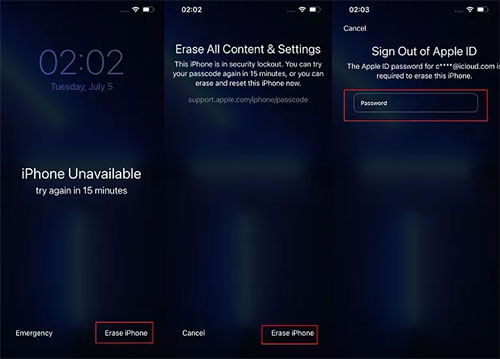
Paso 4. Cuando termine el restablecimiento, vuelve a configurar tu iPhone y restaura tus datos desde una copia de seguridad de iCloud o del ordenador si está disponible.
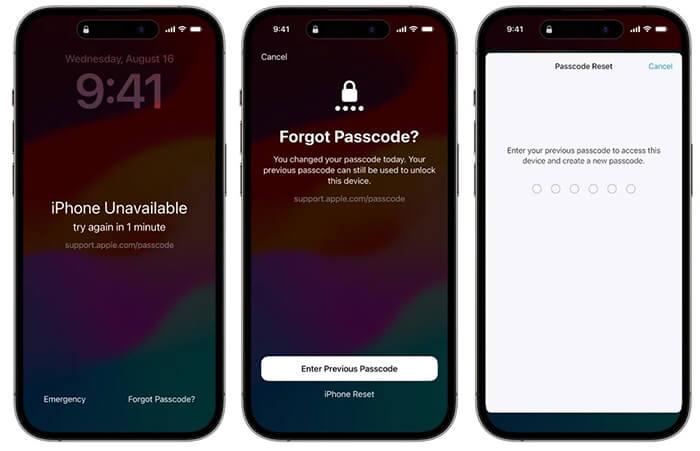
Paso 1. Cuando la opción "¿Olvidaste el código?" aparezca en la esquina inferior derecha tras varios intentos fallidos, tócala.
Paso 2. Selecciona "Introduzca código anterior" para continuar.
Paso 3. Introduce tu código antiguo para verificar tu identidad y luego sigue las instrucciones en pantalla para crear un nuevo código.
Paso 4. Usa el nuevo código para desbloquear tu iPhone y eliminar la pantalla de bloqueo de seguridad.
Si olvidaste la contraseña de tu Apple ID o no puedes eliminar Security Lockout de la pantalla de bloqueo, puedes usar una herramienta profesional de desbloqueo para iPhone, como iPhone Unlocker. Ayuda a eliminar el código de bloqueo de la pantalla del iPhone y a solucionar problemas como el bloqueo de seguridad y el iPhone desactivado.
Además de los códigos de pantalla, también puede gestionar eficazmente otros bloqueos de seguridad, como Apple ID, MDM y códigos de Tiempo de Pantalla.
Características clave del desbloqueador del iPhone:
Así es como usar un desbloqueador para iPhone para evitar el bloqueo de seguridad en el iPhone:
01Abre el desbloqueador del iPhone y selecciona el modo "Desbloquear código de pantalla". Haz clic en "Empezar a desbloquear" y luego conecta tu iPhone al ordenador con un cable USB.

02Pon tu iPhone en modo recuperación o en modo DFU. La herramienta identificará automáticamente el modelo de tu dispositivo. Elige una ubicación de guardado de firmware y haz clic en "Descargar" para obtener el paquete de firmware requerido.

03Haz clic en "Desbloquear" para iniciar el proceso. Lee detenidamente la advertencia, introduce "000000" para confirmar y vuelve a hacer clic en "Desbloquear".

04Espera unos minutos y el código de acceso de la pantalla de tu iPhone será eliminado con éxito.

Si no quieres instalar software de terceros, puedes probar con iTunes o Finder para restaurar tu iPhone. Sin embargo, dado que tu dispositivo está bloqueado e inaccesible, una restauración normal puede no funcionar. Tendrás que poner tu iPhone en modo recuperación para eliminar el bloqueo de seguridad.
Así es como desactivar el bloqueo de seguridad en el iPhone con iTunes/Finder:
Paso 1. Asegúrate de tener la última versión de iTunes o Finder, y luego conecta tu iPhone al ordenador.
Paso 2. Pon tu iPhone en modo recuperación siguiendo las instrucciones siguientes:

Paso 3. Abre iTunes o Finder y selecciona tu iPhone. Cuando veas las opciones "Actualizar" o "Restaurar", elige "Restaurar". Tu iPhone será borrado y reinstalado con el software más reciente, lo que elimina la pantalla de bloqueo de seguridad.
Además de los métodos mencionados anteriormente, también puedes usar Buscar mi iPhone para saltarte la pantalla de bloqueo de seguridad. Este método te permite borrar tu iPhone de forma remota sin necesidad de ordenador.
Sin embargo, Buscar mi iPhone debe haber estado activado antes de que el dispositivo se bloqueara, y necesitas conocer el Apple ID y la contraseña asociados. Si se cumplen estos requisitos, sigue los siguientes pasos:
Paso 1. Abre un navegador web en tu ordenador y visita iCloud.com.
Paso 2. Inicia sesión con tu Apple ID y contraseña, luego selecciona "Buscar mi iPhone" en el menú de iCloud.
Paso 3. Haz clic en "Todos los dispositivos" y elige el iPhone que está bloqueado con Security Lockout.
Paso 4. Selecciona "Borrar iPhone" y confirma la acción haciendo clic en "Borrar".
Paso 5. Una vez completado el proceso, la pantalla de bloqueo de seguridad se eliminará de tu iPhone.

El mensaje de Bloqueo de Seguridad para iPhone es una función de seguridad importante que protege tu información personal tras demasiados intentos de código incorrecto. Aunque puede ser frustrante, no significa que tu iPhone sea permanentemente inutilizable. Para eliminar el bloqueo de seguridad en tu iPhone, puedes probar la opción de reinicio integrada de Apple, restaurar a través de iTunes/Finder, borrar el dispositivo usando iCloud o usar un software profesional de desbloqueo.
Para los usuarios que buscan una solución más sencilla y eficiente, el iPhone Unlocker es una opción recomendada. Ofrece una forma sencilla de eliminar las contraseñas de pantalla del iPhone y solucionar problemas como el bloqueo de seguridad y dispositivos desactivados sin pasos técnicos complicados.
Antes de desbloquear tu iPhone, comprueba siempre si tienes una copia de seguridad disponible. Esto ayuda a minimizar el riesgo de perder fotos importantes, contactos y archivos personales durante el proceso de recuperación.
Artículos relacionados:
¿Pantalla de bloqueo del iPhone no disponible? ¡Aquí tienes 4 soluciones para solucionarlo!
Arreglar un iPhone no disponible sin perder datos: tutorial paso a paso
4 mejores métodos para restablecer el iPhone de fábrica sin contraseña/código de acceso
¿Cómo arreglar que el iPhone no esté disponible sin opción de borrado? - 4 Caminos fáciles

 Desbloqueo del teléfono
¿Cómo saltarse el bloqueo de seguridad en el iPhone? Resuelto en 4 formas sencillas
Desbloqueo del teléfono
¿Cómo saltarse el bloqueo de seguridad en el iPhone? Resuelto en 4 formas sencillas




 Descarga gratuita para PC
  Descarga gratuita para Mac
