En resumen: ¿ Quieres convertir vídeos WebM a MP4 para una mejor compatibilidad? Esta guía te presenta 5 métodos sencillos para convertir vídeos WebM, incluyendo convertidores profesionales, herramientas gratuitas para ordenador, soluciones de línea de comandos y servicios en línea. Elige el método que mejor se adapte a tus necesidades.
Para una conversión de WebM a MP4 rápida, estable y sencilla, Video Converter Ultimate es una opción recomendada.
Soy nuevo en Windows 11. Recientemente descargué algunos videos WEBM que necesito compartir con alguien, pero su dispositivo no es compatible con archivos WEBM. Uso una PC Windows 11 y me gustaría convertir estos archivos WEBM a formato MP4 para una mejor compatibilidad. ¿ Windows 11 incluye alguna herramienta integrada para esto?
- de la comunidad de Microsoft
WebM es un formato de vídeo diseñado específicamente para la reproducción web y se utiliza habitualmente en vídeos de YouTube, cursos en línea y contenido web. Si bien WebM ofrece ventajas como un menor tamaño de archivo y una carga más rápida, su compatibilidad no es tan amplia como la de MP4. Muchos usuarios experimentan problemas al intentar abrir vídeos WebM con ciertos reproductores multimedia, software de edición de vídeo o dispositivos móviles. Por lo tanto, convertir WebM a MP4 es una solución sencilla y eficaz.
¿Pero cómo convertir WebM a MP4? En este artículo, te mostraremos 5 métodos sencillos para convertir vídeos de WebM a MP4. Puedes elegir el que mejor se adapte a tus necesidades.
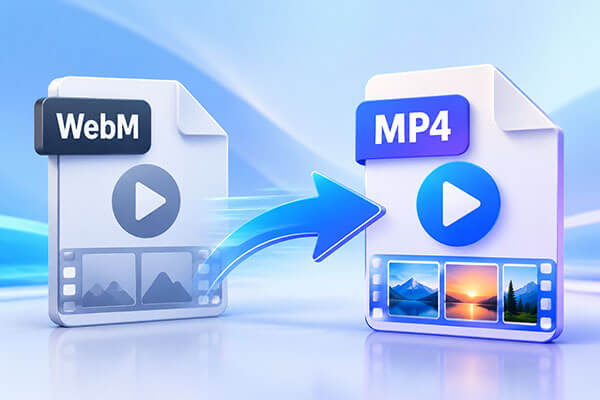
Si necesita convertir varios archivos WebM rápidamente y mantener el control sobre la calidad de salida, un software de conversión de vídeo profesional suele ser la opción más conveniente. Video Converter Ultimate admite la conversión entre más de 1000 formatos de vídeo y audio, lo que facilita la conversión de WebM a MP4. Además de la conversión de formato, también ofrece funciones como compresión de vídeo , recorte, edición, adición de subtítulos y ajuste de parámetros, lo que lo hace ideal para usuarios que trabajan frecuentemente con vídeos.
Características principales de Video Converter Ultimate:
¿Cómo puedo convertir un archivo WebM a MP4 sin perder calidad?
01 Descarga e instala el software en tu ordenador Windows o Mac . Inicia Video Converter Ultimate y haz clic en "Añadir archivos" para importar el vídeo WebM que deseas convertir.

02 Abra el menú desplegable "Formato de salida", vaya a la categoría "Vídeo" y seleccione MP4 como formato de salida. A continuación, elija una carpeta de destino para guardar el archivo convertido.

03 Haz clic en "Convertir todo" para comenzar la conversión de WebM a MP4. Una vez finalizada la conversión, encontrarás el vídeo MP4 convertido en la carpeta de salida seleccionada.

VLC Media Player es un reproductor multimedia gratuito y de código abierto que, además de reproducir vídeos, también permite la conversión básica de formatos de vídeo. Si solo necesitas convertir archivos WebM a MP4 ocasionalmente, VLC es una buena opción. Sin embargo, algunos usuarios han reportado problemas como la pérdida de audio o la falta de sincronización entre audio y vídeo tras la conversión.
Aquí te mostramos cómo convertir un archivo WebM a MP4 con VLC Media Player:
Paso 1. Abra VLC Media Player en su computadora.
Paso 2. Haga clic en "Medios" en el menú superior y elija "Convertir/Guardar".

Paso 3. Haga clic en el botón "Agregar" y seleccione el archivo WebM que desea convertir.
Paso 4. Haga clic en "Convertir/Guardar" para abrir la ventana de configuración de conversión.

Paso 5. En la sección "Perfil", seleccione "Vídeo - H.264 + MP3 (MP4)" como formato de salida.
Paso 6. Haga clic en "Examinar" para seleccionar dónde desea guardar el archivo MP4 convertido.
Paso 7. Haga clic en "Iniciar" para comenzar a convertir el video WebM a formato MP4.

HandBrake es una herramienta profesional de código abierto para la transcodificación de vídeo, compatible con sistemas Windows , Mac y Linux. Está diseñada principalmente para la compresión de vídeo y la conversión de formatos, permitiendo a los usuarios convertir WebM a MP4 de forma gratuita.
En comparación con VLC, HandBrake ofrece más opciones de control de codificación, como el ajuste de la calidad del vídeo, la configuración del codificador y la velocidad de fotogramas. Por lo tanto, es más adecuado para usuarios que desean optimizar el tamaño de los archivos de vídeo o personalizar la configuración de salida.
Sin embargo, dado que HandBrake ofrece funciones más avanzadas, los principiantes pueden necesitar algo de tiempo para aprender y comprender los distintos parámetros antes de poder usarlo de forma eficaz.
Aquí te mostramos cómo convertir un archivo WebM a MP4 gratis en Mac /PC con HandBrake:
Paso 1. Descargue e instale HandBrake desde su sitio web oficial.
Paso 2. Abra HandBrake y haga clic en "Abrir fuente" para cargar su archivo de vídeo WebM.
Paso 3. Vaya a la pestaña "Resumen" y seleccione "MP4" como formato de salida.

Paso 4. Abra la pestaña Vídeo y ajuste la configuración, como el codificador, la velocidad de fotogramas y la calidad, si es necesario.
Paso 5. Elija una carpeta de destino para el archivo convertido.
Paso 6. Haga clic en "Iniciar codificación" para comenzar la conversión de WebM a MP4.
Paso 7. Espere a que HandBrake finalice el proceso de conversión y compruebe el archivo MP4 de salida.
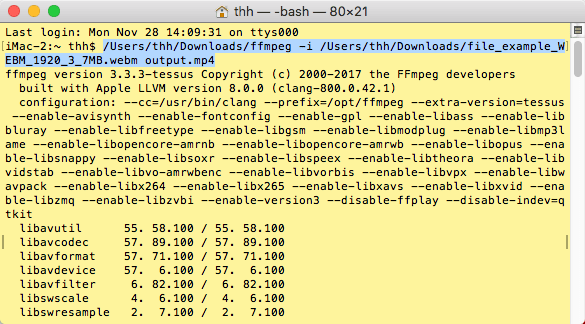
FFmpeg es una potente herramienta de procesamiento de vídeo por línea de comandos, muy utilizada por profesionales, desarrolladores y editores de vídeo. Admite la conversión de casi todos los formatos de vídeo principales, lo que facilita la conversión de WebM a MP4.
En comparación con el software que ofrece una interfaz gráfica, la mayor ventaja de FFmpeg reside en su gran flexibilidad. Los usuarios pueden controlar con precisión los métodos de codificación de vídeo, la configuración de calidad, los parámetros de audio y mucho más mediante comandos.
Sin embargo, dado que FFmpeg no ofrece una interfaz de usuario intuitiva, puede resultar más difícil de usar para principiantes o usuarios que no estén familiarizados con las herramientas de línea de comandos.
Aquí te mostramos cómo convertir de WebM a MP4 usando FFmpeg:
Paso 1. Descargue e instale FFmpeg en su ordenador Windows , Mac o Linux.
Paso 2. Abra el Símbolo del sistema en Windows o la Terminal en Mac .
Paso 3. Navegue hasta la carpeta que contiene su archivo WebM.
Paso 4. Introduzca el siguiente comando: "ffmpeg -i input.webm output.mp4".
Paso 5. Reemplace "input.webm" con el nombre de archivo WebM original y "output.mp4" con el nombre de archivo MP4 que prefiera.
Paso 6. Pulse "Intro" y espere a que FFmpeg complete la conversión.
Paso 7. Abra la carpeta de salida y compruebe el vídeo MP4 convertido.
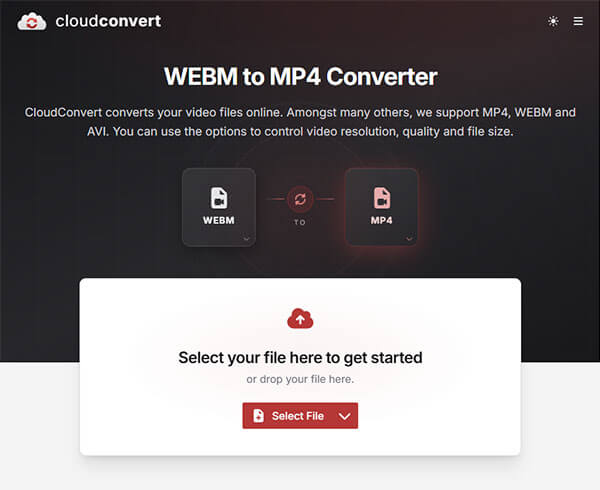
Si no desea instalar ningún software, puede optar por un conversor de vídeo en línea. CloudConvert es una plataforma de conversión de archivos en línea que permite convertir archivos WebM a MP4 sin necesidad de instalar ningún programa. Los usuarios solo tienen que subir sus archivos WebM, seleccionar MP4 como formato de salida y esperar a que finalice la conversión.
Sin embargo, dado que los convertidores en línea dependen de la velocidad de internet, la conversión de archivos grandes puede tardar más tiempo. Además, al subir vídeos privados a plataformas en línea, los usuarios deben prestar atención a la privacidad y la seguridad de los archivos.
Aquí te explicamos cómo convertir un vídeo de WebM a MP4 gratis online a través de CloudConvert:
Paso 1. Abra el sitio web CloudConvert WebM to MP4 en su navegador.
Paso 2. Haga clic en "Seleccionar archivo" y cargue el video WebM desde su computadora.
Paso 3. Seleccione MP4 como formato de salida de destino.
Paso 4. Ajuste la configuración de vídeo, como la resolución, la calidad o el códec, si es necesario.
Paso 5. Haga clic en "Convertir" para iniciar el proceso de conversión de WebM a MP4.
Paso 6. Espere a que finalice la conversión y haga clic en "Descargar" para guardar el archivo MP4 convertido en su dispositivo.
Existen muchas maneras de convertir de WebM a MP4, y el mejor método depende de tus necesidades. Entre ellas, Video Converter Ultimate no solo permite la conversión de WebM a MP4, sino que también ofrece funciones completas para la edición, compresión, mejora y conversión de formato de video. Ya sea que necesites convertir videos en línea, editar grabaciones o preparar archivos para subirlos a YouTube, redes sociales o dispositivos móviles, ofrece una experiencia de procesamiento de video más estable y eficiente. Para la mayoría de los usuarios, es una de las opciones más fáciles y confiables para convertir de WebM a MP4.
Artículos relacionados:
¿Cómo convertir vídeos de iPhone a MP4 sin pérdida de calidad? 8 métodos.
5 maneras prácticas de convertir M4A a MP4 sin perder calidad.
Tutorial paso a paso: ¿Cómo convertir VOB a MP4 de forma eficaz?
¿Cómo convertir AVI a MP4 en Windows / Mac /en línea? Solucionado con 7 métodos efectivos.




 Descarga gratuita para PC
 Descarga gratuita para Mac


