En resumen: Este artículo explica cómo convertir archivos de listas de reproducción M3U8 a formato MP3. Para conversiones por lotes de alta calidad, se recomienda Video Converter Ultimate. VLC Media Player también puede convertir M3U8 a MP3 para uso ocasional, aunque la calidad podría disminuir. Para conversiones rápidas sin instalación, herramientas en línea como AnyConv son una buena opción.
M3U8 es un formato de archivo de lista de reproducción comúnmente utilizado para almacenar enlaces de transmisión de contenido multimedia, mientras que MP3 es un formato de audio ampliamente compatible. Si desea escuchar música en formato M3U8, necesita convertirlo a MP3 para reproducirla sin conexión o usarla en diferentes dispositivos. Este artículo le presentará tres métodos de conversión comunes para ayudarle a convertir fácilmente el formato M3U8 a MP3.
Si desea mantener una alta calidad de audio durante el proceso de conversión, Video Converter Ultimate es la mejor opción. Se trata de un software profesional de conversión de audio y vídeo que admite diversos formatos, incluyendo la conversión de M3U8 a MP3. Su potente motor de decodificación garantiza que la calidad del audio se conserve sin pérdidas, y además admite la conversión por lotes para mejorar la eficiencia.
¿Qué puede hacer Video Converter Ultimate por usted?
Aquí te mostramos cómo usar Video Converter Ultimate para convertir archivos M3U8 a MP3 en lote sin perder calidad:
01 Descarga, instala y ejecuta Video Converter Ultimate en tu ordenador.
02 Haga clic en "Agregar archivo" y seleccione "Agregar archivos" o "Agregar carpeta" para elegir sus archivos M3U8. También puede arrastrar y soltar los archivos M3U8 directamente en el programa.
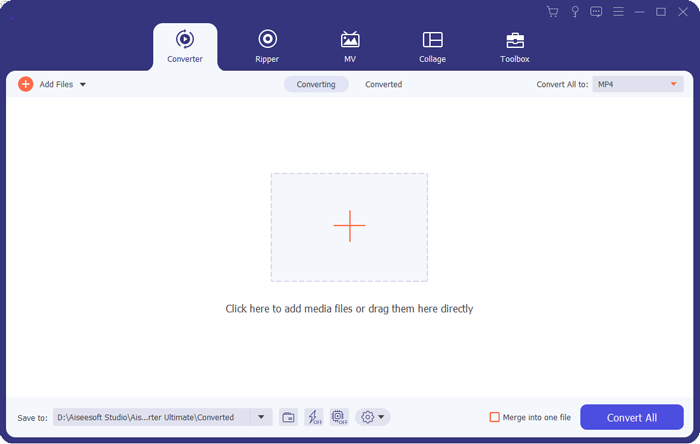
03 En el menú desplegable "Perfil", seleccione "MP3".

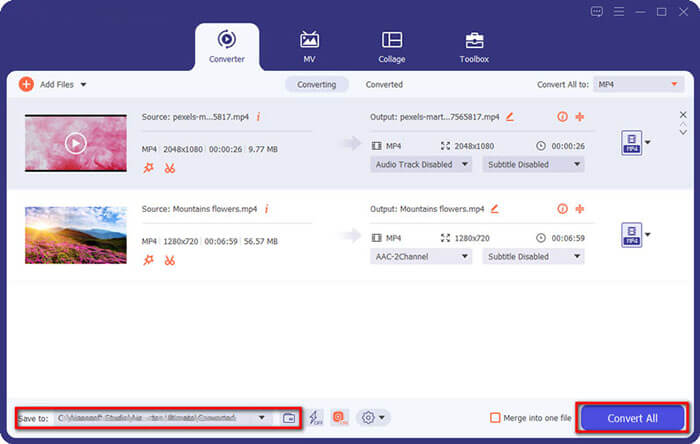
04 Seleccione la carpeta de destino en la parte inferior y, a continuación, haga clic en "Convertir todo" para iniciar la conversión.
VLC Media Player no solo es un reproductor multimedia gratuito y de código abierto que puede reproducir diversas listas de reproducción de música M3U8, sino que también admite la conversión de M3U8 a MP3. Sin embargo, es posible que las conversiones de VLC no mantengan una alta calidad, o al menos no la misma calidad que el original.
Cómo usar VLC Media Player para convertir archivos M3U8 a MP3:
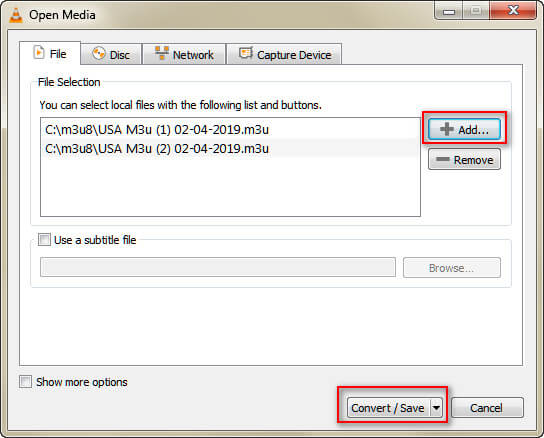
Paso 1. Abra VLC en su computadora, vaya a la pestaña "Medios" y haga clic en la opción "Convertir/Guardar".

Paso 2. A continuación, haga clic en el botón "Agregar" (con el icono "+") para importar el archivo M3U8 que desea convertir a MP3. Una vez que el archivo se haya agregado correctamente, vuelva a hacer clic en el botón "Convertir/Guardar".
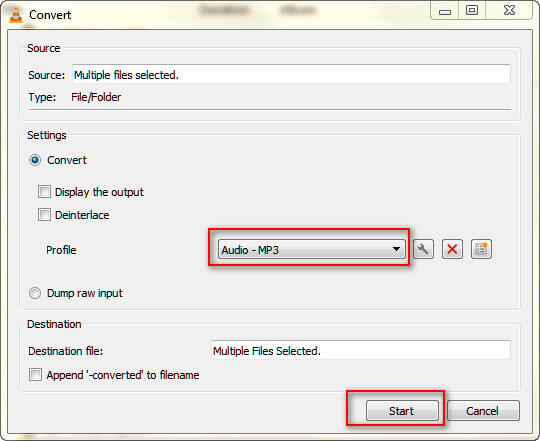
Paso 3. A continuación, haga clic en el menú desplegable "Perfil" y seleccione el formato "Audio - MP3" de la lista.
Paso 4. Elija la ubicación de archivo deseada haciendo clic en el botón "Examinar" y, finalmente, haga clic en el botón "Iniciar" para comenzar el proceso de conversión.
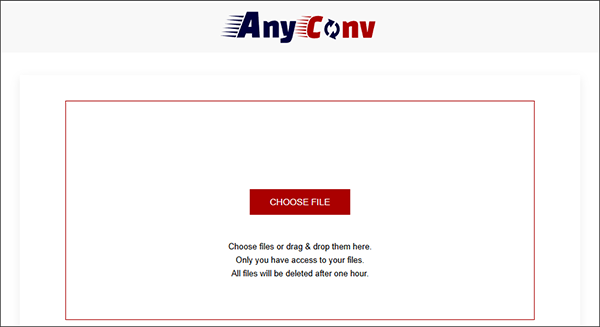
Si no quieres instalar ningún software, puedes usar una herramienta de conversión en línea para convertir M3U8 a MP3 directamente. Estas herramientas suelen ser gratuitas, no requieren registro y son fáciles de usar, lo que las hace ideales para quienes necesitan una conversión rápida. En Google encontrarás muchas herramientas de conversión de MP3 en línea; aquí tomamos AnyConv como ejemplo.
Aquí te mostramos cómo convertir M3U8 a MP3 en línea a través de AnyConv:
Paso 1. Abra el sitio web de AnyConv ( https://www.anyconv.com/ ).
Paso 2. Haga clic en "Elegir archivo" para cargar el archivo M3U8 desde su computadora.
Paso 3. Seleccione MP3 como formato de salida en las opciones de formato.
Paso 4. Haga clic en el botón "Convertir" y el sistema procesará el archivo automáticamente.
Paso 5. Una vez finalizada la conversión, haga clic en el botón "Descargar" para guardar el archivo MP3 en su ordenador.
P1. ¿Puedo reproducir archivos M3U8 en un iPhone?
Lamentablemente, los iPhones no son compatibles de forma nativa con archivos M3U8. Sin embargo, puedes usar VLC Media Player para reproducirlos en tu dispositivo. También puedes convertirlos a MP3 para una reproducción más sencilla.
P2. ¿Puede FFmpeg convertir M3U8 a MP3?
Sí, siempre que FFmpeg incluya la biblioteca libavcodec, puede convertir M3U8 a MP3 sin pérdida de calidad. Sin embargo, el proceso implica el uso de comandos de línea de comandos, lo que lo hace más complejo en comparación con otras herramientas de conversión con interfaz gráfica.
P3. ¿Por qué no se pueden convertir algunos archivos M3U8?
Al elegir un método para convertir M3U8 a MP3, puede decidir en función de sus necesidades:
Artículos relacionados:
Cómo convertir MOV a MP3 gratis [8 maneras sin conexión y en línea]
¿Cómo convertir MP4 a MP3 en Windows 10/11? [6 maneras fáciles y rápidas]
Cómo convertir WMA a MP3 sin esfuerzo: una guía completa
Cómo convertir un vídeo a un archivo de audio de 10 maneras diferentes




 Descarga gratuita para PC
 Descarga gratuita para Mac


