En resumen: Convertir archivos WAV a MP3 ayuda a reducir el tamaño de los archivos y mejora la compatibilidad para facilitar su almacenamiento, uso compartido y reproducción. Esta guía presenta 5 métodos sencillos para convertir archivos WAV a MP3, incluyendo el uso de Video Converter Ultimate, VLC Media Player, Audacity, iTunes/la app Música y CloudConvert. Entre ellos, Video Converter Ultimate es la mejor opción para quienes necesitan una conversión rápida por lotes, una salida de alta calidad y ajustes de audio personalizables.
Los archivos WAV son conocidos por su calidad de audio sin pérdidas y se utilizan ampliamente en la grabación profesional, la producción musical y la edición de audio. Sin embargo, debido a que suelen ser mucho más grandes, pueden ocupar un espacio de almacenamiento considerable y causar problemas de compatibilidad o tamaño al reproducirlos en dispositivos móviles, compartirlos en línea o subirlos a plataformas. En comparación, el MP3 es un formato de audio comprimido más utilizado que ofrece archivos más pequeños y mayor compatibilidad. Por lo tanto, muchos usuarios desean convertir WAV a MP3 para facilitar su almacenamiento, transferencia y reproducción.
¿Cómo se puede convertir rápidamente un archivo WAV a MP3? En este artículo, te mostraremos 5 métodos eficaces para convertir fácilmente archivos WAV a formato MP3.
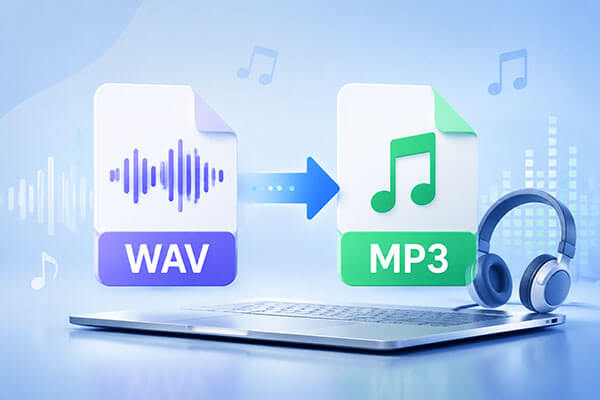
Si necesita convertir varios archivos WAV a la vez o desea mantener una alta calidad de audio durante el proceso de conversión, utilizar un convertidor de audio profesional es la mejor opción. Video Converter Ultimate es una herramienta integral de conversión de audio y video que admite más de 1000 formatos multimedia, incluidos WAV, MP3, AAC, FLAC, WMA y muchos más.
En comparación con los convertidores convencionales, no solo realiza una conversión rápida y eficiente de WAV a MP3, sino que también permite personalizar la configuración de audio, como el codificador, la frecuencia de muestreo y la tasa de bits, para satisfacer diferentes requisitos de calidad de audio. Además, admite la conversión por lotes, lo que permite procesar varios archivos WAV simultáneamente y mejorar significativamente la eficiencia de la conversión.
Lo más destacado de Video Converter Ultimate:
¿Cómo convierto un archivo WAV a MP3 usando este software convertidor de WAV a MP3?
01 Descargue e instale esta herramienta en su computadora. Inicie el programa, vaya a la pestaña "Convertidor" y haga clic en "Agregar archivos" para importar el archivo de audio WAV que desea convertir.

02 Abra el menú "Formato de salida", seleccione "MP3" en la categoría "Audio" y personalice la configuración, como la tasa de bits, la frecuencia de muestreo y los canales de audio, para lograr la calidad de salida deseada.

03 Seleccione una carpeta de destino para los archivos convertidos y, a continuación, haga clic en "Convertir todo" para iniciar el proceso de conversión de WAV a MP3. Una vez finalizada la conversión, abra la carpeta de salida para acceder a los archivos MP3 recién convertidos.

VLC Media Player es un reproductor multimedia gratuito y de código abierto que, además de reproducir diversos archivos multimedia, también ofrece funciones básicas de conversión de formatos. Si buscas una forma gratuita de convertir WAV a MP3, VLC es una opción práctica.
VLC es compatible con sistemas Windows , Mac y Linux, y puede convertir diversos formatos de audio y vídeo. Sin embargo, en comparación con las herramientas de conversión profesionales, las capacidades de conversión de VLC son relativamente limitadas y no resultan adecuadas para procesar un gran número de archivos.
Aquí te mostramos cómo convertir archivos WAV a MP3 gratis usando VLC:
Paso 1. Descargue e instale VLC Media Player en su computadora y luego inicie el programa.
Paso 2. Haz clic en "Medios" en el menú superior y selecciona "Convertir/Guardar". En la ventana emergente, haz clic en "Agregar" para importar el archivo WAV que deseas convertir.

Paso 3. Haga clic en "Convertir/Guardar" en la parte inferior y, a continuación, seleccione "Convertir" en la siguiente ventana.
Paso 4. En la sección "Perfil", abra la lista de formatos y seleccione "Audio - MP3" como formato de salida.
Paso 5. Haga clic en "Examinar" para elegir una carpeta de destino e ingrese un nombre para el archivo de salida con la extensión .MP3.
Paso 6. Haz clic en "Iniciar" para comenzar la conversión del archivo WAV a MP3. Una vez finalizado el proceso, abre la carpeta seleccionada para encontrar el archivo de audio MP3 convertido.

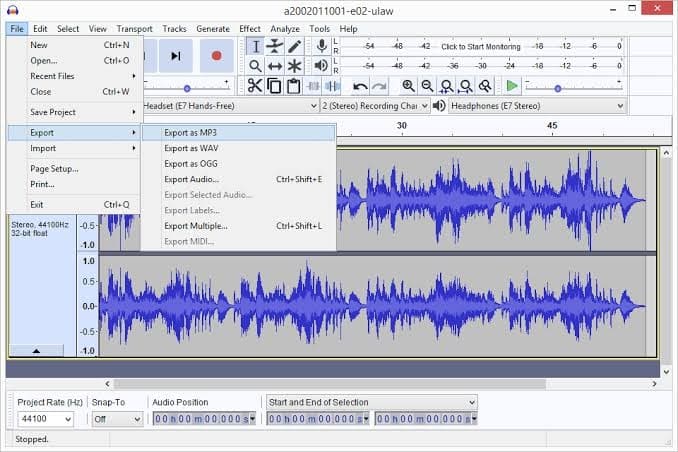
Audacity es un software de edición de audio gratuito y de código abierto, ampliamente utilizado para grabar, cortar y procesar audio. Además de editar archivos de audio , Audacity también permite exportar archivos WAV a MP3. Para quienes necesitan modificar el contenido de audio antes de la conversión, Audacity es una excelente opción. Por ejemplo, se pueden recortar clips de audio, ajustar el volumen y aplicar efectos antes de exportar el archivo como MP3.
¿Cómo convertir un archivo WAV a MP3 con Audacity? Sigue los pasos a continuación:
Paso 1. Descarga e instala Audacity en tu ordenador y, a continuación, abre el programa.
Paso 2. Haga clic en "Archivo" en el menú superior y seleccione "Importar" > "Audio" para cargar el archivo WAV que desea convertir.
Paso 3. Edite el audio si es necesario, por ejemplo, recortando las secciones no deseadas, ajustando el volumen o aplicando efectos de audio.
Paso 4. Haga clic de nuevo en "Archivo", elija "Exportar audio" y seleccione "Archivos MP3" como formato de salida.
Paso 5. Personaliza la configuración del MP3, incluyendo la calidad de audio, el modo de tasa de bits y el valor de la tasa de bits según tus necesidades.
Paso 6. Elija una carpeta de destino, introduzca el nombre del archivo y haga clic en "Exportar" para comenzar la conversión del archivo WAV a MP3.
Si eres usuario de Apple, también puedes usar iTunes o la app Música (para macOS Catalina o posterior) para convertir archivos WAV a MP3. Este método es adecuado para usuarios que ya gestionan sus bibliotecas musicales dentro del ecosistema de Apple. Sin embargo, está diseñado principalmente para la gestión de bibliotecas musicales, por lo que sus funciones de conversión son relativamente básicas.
Aquí te mostramos cómo convertir un archivo WAV a MP3 en Mac usando iTunes:
Paso 1. Abre la aplicación Música en tu Mac . (Si usas iTunes, abre iTunes).
Paso 2. Haz clic en "Música" en la barra de menú superior y selecciona "Ajustes". Si usas iTunes, ve a "Editar" > "Preferencias".
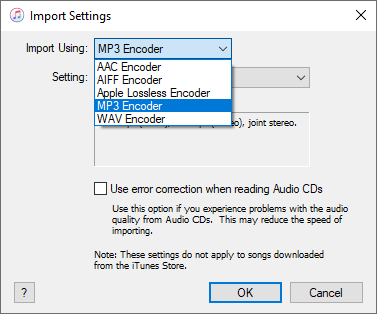
Paso 3. Abra la pestaña "Archivos" en la aplicación Música (o la pestaña "General" en iTunes) y, a continuación, haga clic en "Importar configuración".
Paso 4. Seleccione "Codificador MP3" en el menú desplegable "Importar usando" y, a continuación, haga clic en "Aceptar" para guardar la configuración.
Paso 5. Agrega el archivo WAV que deseas convertir a tu biblioteca de música o biblioteca de iTunes.
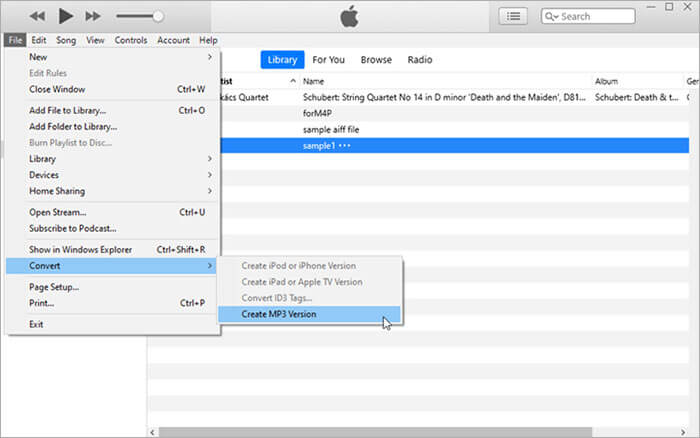
Paso 6. Seleccione los archivos WAV que desea convertir y luego vaya a "Archivo" > "Convertir" > "Crear versión MP3" en el menú superior.
Paso 7. Espere a que finalice el proceso de conversión. Los archivos MP3 recién creados aparecerán en su biblioteca de música junto con los archivos WAV originales.
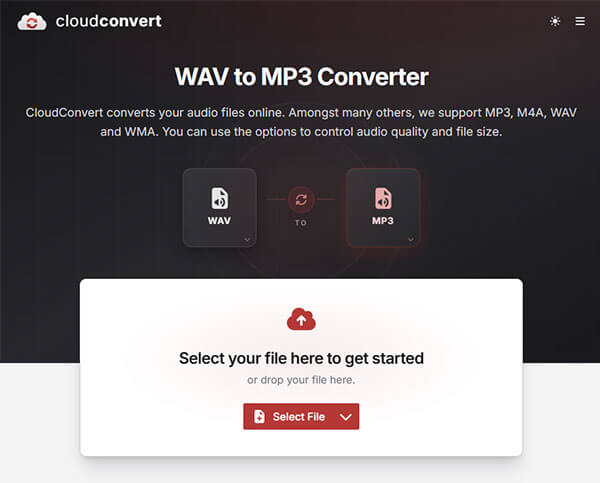
Si solo necesita convertir una pequeña cantidad de archivos y no desea instalar ningún software, las herramientas de conversión en línea pueden ser una solución rápida. CloudConvert es un convertidor web que admite múltiples formatos y permite a los usuarios convertir archivos WAV a MP3 de forma gratuita directamente desde un navegador. Sin embargo, los convertidores en línea dependen en gran medida de la velocidad de internet, y la carga y el procesamiento de archivos WAV grandes pueden llevar más tiempo.
Aquí te explicamos cómo convertir archivos WAV a MP3 en línea a través de CloudConvert:
Paso 1. Abra el sitio web de CloudConvert en su navegador y seleccione la herramienta Convertidor de WAV a MP3.
Paso 2. Haga clic en "Seleccionar archivo" y cargue el archivo WAV que desea convertir desde su computadora, Google Drive, Dropbox u otras fuentes compatibles.
Paso 3. Asegúrese de que el formato de salida esté configurado en MP3. Si es necesario, haga clic en el icono de configuración para ajustar las opciones de audio, como la tasa de bits, el códec y el volumen.
Paso 4. Haz clic en "Convertir" para iniciar el proceso de conversión de WAV a MP3. Espera mientras CloudConvert carga y procesa tu archivo de audio.
Paso 5. Una vez finalizada la conversión, haga clic en "Descargar" para guardar el archivo MP3 convertido en su ordenador.
Convertir archivos WAV a MP3 puede ayudar a reducir el tamaño de los archivos, mejorar la compatibilidad y facilitar el almacenamiento, el intercambio y la reproducción de archivos de audio en diferentes dispositivos. Para los usuarios que buscan una conversión rápida, fiable y de alta calidad, Video Converter Ultimate es una excelente opción.
Como software profesional para convertir archivos WAV a MP3, admite diversos formatos de audio, permite la conversión por lotes, conserva la calidad del sonido y ofrece ajustes flexibles para personalizar los archivos de salida. Tanto si necesita convertir un único archivo WAV como si desea procesar varios archivos de audio, Video Converter Ultimate le ofrece una solución sencilla y eficiente para todas sus necesidades de conversión de WAV a MP3.
Artículos relacionados:
Cómo convertir MP4 a MP3 en Windows 10/11: Guía con 5 métodos sencillos
[Guía paso a paso] ¿Cómo convertir notas de voz a MP3 en un instante?
Cómo convertir WMA a MP3 sin esfuerzo: una guía completa
[Actualizado en 2026] Los 10 mejores convertidores de MP3 para Mac que no te puedes perder




 Descarga gratuita para PC
 Descarga gratuita para Mac


