3uTools es una herramienta popular para cambiar la ubicación GPS de tu iPhone , pero muchos usuarios informan que la función de ubicación virtual deja de funcionar repentinamente. Puedes encontrarte con problemas como errores al modificar la ubicación virtual, que el mapa no se cargue o que la ubicación no cambie en absoluto.
Si te encuentras con el mismo problema, no te preocupes. Esta guía explica por qué no funciona la función de Ubicación Virtual de 3uTools y ofrece soluciones prácticas, desde la resolución de problemas básicos hasta soluciones específicas. Si nada funciona, también te mostraremos una alternativa fiable.
Existen varias razones por las que 3uTools no logra cambiar la ubicación de tu iPhone:
Estas soluciones universales y sencillas resuelven la mayoría de los problemas genéricos de la función de ubicación virtual de 3uTools sin necesidad de abordar errores específicos. Siga estos pasos antes de pasar a reparaciones más avanzadas; funcionan para todos los tipos de errores y versiones iOS .
1. Compruebe la conexión física y de red.
Utilice un cable Lightning original de Apple, conéctelo a un puerto USB trasero del PC (evite usar concentradores/extensiones), desconecte la VPN/los proxies y reinicie el router para obtener una conexión Wi-Fi estable.

2. Confía en el ordenador y habilita los servicios de ubicación.
Vuelve a conectar tu iPhone al PC, pulsa "Confiar en este ordenador" en tu dispositivo y ve a "Ajustes" > "Privacidad y seguridad" > "Servicios de localización" para activar la función.

3. Reinicia ambos dispositivos.
Cierra completamente 3uTools, reinicia tu ordenador Windows / Mac , apaga y enciende tu iPhone, luego vuelve a conectarte e intenta de nuevo la ubicación virtual.
4. Actualiza 3uTools a la última versión.
Inicie 3uTools, vaya a "Configuración" > "Buscar actualizaciones" e instale la versión más reciente para corregir errores y mejorar la compatibilidad.
5. Deshabilitar temporalmente las herramientas de seguridad.
Desactive temporalmente el antivirus, el firewall y Windows Defender para descartar bloqueos por falsos positivos (vuelva a activarlos después de realizar las pruebas).
6. Cierra las aplicaciones en segundo plano que estén generando conflictos.
Cierra iTunes, otros gestores iOS o herramientas de suplantación de ubicación que se ejecuten en segundo plano para evitar conflictos de software.
Si los pasos básicos de solución de problemas no resolvieron su problema, es hora de identificar el error exacto y aplicar las soluciones específicas que se indican a continuación.
Este error (a menudo acompañado de los códigos -10/-16) es el más común, lo que significa que 3uTools no puede sincronizar la ubicación falsa con tu iPhone. Soluciónalo siguiendo estos pasos:
- Reparar el servicio de dispositivos móviles de Apple: Presione "Win" + "R", escriba "services.msc", busque "Apple Mobile Device Service", haga clic con el botón derecho y seleccione "Reiniciar"; establezca el tipo de inicio en "Automático".
- Reinstalar iTunes y los controladores de Apple: Desinstale 3uTools e iTunes por completo, reinicie el PC y, a continuación, descargue la última versión de iTunes (sin Microsoft Store) y 3uTools desde fuentes oficiales.
- Desactivar Buscar mi iPhone: Ve a "Ajustes" > [Tu nombre] > "Buscar" > "Buscar mi iPhone" y desactívalo (vuelve a activarlo después de cambiar la ubicación).
- Restablecer la ubicación y privacidad del iPhone: Vaya a "Ajustes" > "General" > "Transferir o restablecer iPhone" > "Restablecer" > "Restablecer ubicación y privacidad" (esto no eliminará los datos).

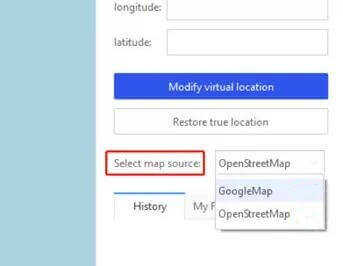
Un mapa en blanco, congelado o que carga lentamente suele deberse a servidores de mapas predeterminados defectuosos. Soluciona esto en 30 segundos con estos ajustes:
- Cambiar proveedor de mapas: Abra 3uTools Virtual Location, haga clic en el icono "Mapa" en la esquina inferior derecha y cambie de OpenStreetMap a Google Maps o Mapbox.
- Vaciar la caché DNS: En Windows , abra el símbolo del sistema como administrador y ejecute ipconfig /flushdns; en Mac , use la terminal para borrar la caché DNS y resolver los fallos de carga de mapas.
- Compruebe las restricciones de red regionales: si Google Maps está bloqueado en su región, utilice un proxy de mapas fiable o cambie a una fuente de mapas diferente compatible con 3uTools.
Las nuevas actualizaciones iOS 18/26 mejoran la seguridad, pero invalidan las capacidades de suplantación de ubicación de 3uTools. Utilice estas soluciones específicas iOS :
- Instala la versión beta de 3uTools: 3uTools suele lanzar versiones beta para dar soporte a las nuevas actualizaciones iOS . Descarga e instala la última versión beta desde el foro de 3uTools.
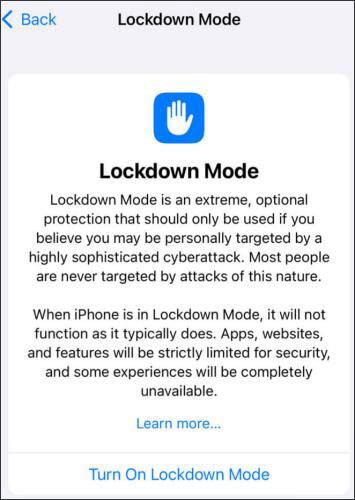
- Desactivar las restricciones de seguridad iOS : Desactivar el modo de bloqueo, el modo desarrollador (si está habilitado) y las actualizaciones pendientes iOS que bloquean las herramientas de terceros.
- Evite el uso excesivo de la ubicación virtual: iOS 18/26 detecta la suplantación de ubicación frecuente; limite su uso y espere las actualizaciones oficiales de compatibilidad total de 3uTools.
Tu iPhone sigue mostrando la ubicación original incluso después de que 3uTools confirme la modificación. Esto se debe a un problema de sincronización o a una aplicación específica. Soluciónalo aquí:
- Cierre forzado de aplicaciones basadas en la ubicación: Cierre completamente aplicaciones como Mapas, Pokémon GO o redes sociales, y luego vuelva a abrirlas para cargar la nueva ubicación virtual.
- Utilice coordenadas exactas en lugar de la dirección: introduzca manualmente la latitud y la longitud en 3uTools (en lugar de escribir el nombre de la ubicación) para evitar errores de geocodificación.
- Evita la pérdida de ubicación: mantén tu iPhone desbloqueado durante el cambio de ubicación, desactiva la actualización en segundo plano de las aplicaciones de ubicación y evita alejarte demasiado virtualmente.
- Reconectar y modificar la ubicación: Desconecta el iPhone, reinicia 3uTools, vuelve a configurar la ubicación virtual y espera de 10 a 15 segundos para que se complete la sincronización.
Si has probado todas las soluciones anteriores y 3uTools sigue sin poder cambiar tu ubicación, es probable que el problema se deba a limitaciones de compatibilidad o restricciones del sistema, especialmente en las versiones más recientes iOS .
En esta situación, cambiar a una herramienta más estable como Location Spoofer suele ser la solución más práctica. En comparación con 3uTools, ofrece una experiencia más fluida, menos errores y mejor compatibilidad con los sistemas más recientes.
Características principales de Location Spoofer:
¿Cómo cambiar la ubicación del iPhone usando esta herramienta?
01 Descargue e instale el cambiador de ubicación en su computadora, luego abra el programa y haga clic en el botón "Comenzar" para ingresar a la interfaz principal.
02 Conecta tu iPhone al ordenador mediante un cable USB. Desbloquea tu iPhone y pulsa "Confiar en este ordenador" cuando se te solicite.
03 Una vez que se reconozca tu dispositivo, elige un modo que se adapte a tus necesidades, como un modo de juego para juegos de realidad aumentada o un modo social para cambios de ubicación generales.

04 Introduzca el destino que desee en la barra de búsqueda o selecciónelo directamente en el mapa, y luego haga clic en "Mover" para actualizar instantáneamente su ubicación GPS.

1. ¿Es seguro usar 3uTools Virtual Location?
La función de ubicación virtual de 3uTools es generalmente segura para uso no comercial, pero conlleva riesgos: puede infringir los términos de servicio de las aplicaciones (por ejemplo, bloqueos en Pokémon GO), activar alertas de seguridad iOS o exponer tu dispositivo a malware si se descarga desde sitios no confiables. Descarga siempre 3uTools desde el sitio web oficial, evita el uso excesivo de la suplantación de ubicación y vuelve a activar las herramientas de seguridad después de usarla.
2. ¿Cuánto tiempo dura la función de Ubicación Virtual de 3uTools?
La función de ubicación virtual de 3uTools permanece activa hasta que reinicies tu iPhone, vuelvas a conectar el dispositivo o desactives la función de ubicación virtual. Algunas aplicaciones pueden volver a la ubicación real después de actualizarse en segundo plano, así que modifica la ubicación si es necesario.
3. ¿Funciona 3uTools en las últimas versiones iOS ?
No siempre. Las nuevas actualizaciones iOS pueden limitar la funcionalidad de 3uTools, lo que puede provocar que las funciones de ubicación virtual dejen de funcionar hasta que se actualice el software.
El mal funcionamiento de la función de Ubicación Virtual de 3uTools es un problema común, a menudo causado por problemas de conexión, restricciones del sistema o compatibilidad limitada con las versiones más recientes iOS . En muchos casos, una solución de problemas básica o correcciones específicas pueden ayudar a restaurar la función.
Sin embargo, si sigues experimentando problemas como errores al modificar la configuración, que el mapa no se cargue o que la ubicación no cambie, es posible que 3uTools ya no sea la opción más fiable para tu dispositivo. En estos casos, cambiar a una herramienta más estable como Location Spoofer puede proporcionarte una experiencia de cambio de ubicación más fluida y consistente.
En definitiva, la mejor solución depende de tus necesidades, pero si quieres menos errores y una mejor compatibilidad, usar un cambiador de ubicación específico suele ser la opción más fiable.
Artículos relacionados:
6 maneras factibles de falsificar la ubicación GPS en iPhone
¿Cómo compartir la ubicación en iPhone fácilmente? [Guía completa]
Cómo consultar el historial de ubicaciones del iPhone y protegerte del rastreo




 Descarga gratuita para PC
 Descarga gratuita para Mac


