TL;DR:
Esta guía explica cómo cambiar la ubicación de tu cuenta de YouTube TV cuando te encuentras fuera de tu región de residencia. Presenta tres métodos prácticos: usar un programa para simular la ubicación GPS, conectarse mediante una VPN o actualizar la configuración regional de tu cuenta de YouTube TV para acceder más fácilmente al contenido de otras regiones.
YouTube TV es una plataforma increíble para ver contenido en streaming. Si te encuentras dentro de las zonas sin restricciones, puedes ver cualquier contenido en YouTube TV. ¿Qué sucede si estás fuera de las regiones permitidas? ¿Es posible cambiar tu ubicación? Para ayudarte a resolver esta duda, este artículo te ofrece una guía detallada sobre cómo cambiar tu ubicación en YouTube TV . Aprenderás sobre los programas de terceros para simular la ubicación y las VPN que puedes usar.
P1. ¿Es posible ver YouTube TV fuera de mi zona de residencia?
Sí, es posible ver YouTube TV fuera de tu zona habitual. Aunque normalmente estará restringido, puedes usar una VPN fiable que te permitirá ver YouTube TV sin ser detectado desde otra ubicación.
P2. ¿Puedo usar una VPN para cambiar mi ubicación en YouTube TV?
El objetivo principal de una VPN es permitirte acceder a un producto o servicio restringido a una zona geográfica específica. Al activarla, los servidores VPN ocultan tu ubicación exacta y te permiten usar una ubicación donde ver YouTube TV no esté restringido. Por lo tanto, esta herramienta es confiable para cambiar la ubicación de YouTube TV.
P3. ¿Puede YouTube TV bloquear una VPN?
Aunque no siempre, YouTube TV puede bloquear la dirección IP utilizada por tu servidor VPN. Esto suele ocurrir si tu VPN no es lo suficientemente robusta. Por lo tanto, al elegir una VPN, opta por una de buena reputación que no te impida acceder a este servicio. Este artículo describe algunas de las VPN confiables que se utilizan actualmente.
P4. ¿Por qué mi YouTube TV no muestra la ubicación correcta?
YouTube TV puede mostrar una ubicación incorrecta si accedes constantemente a la aplicación fuera de tu zona habitual con un dispositivo distinto al que usaste durante la configuración inicial. Si te ocurre esto, lo mejor es actualizar la configuración de ubicación.
Los programas para simular la ubicación te permiten acceder a productos y servicios en regiones restringidas. Esto también se aplica a la transmisión de YouTube TV. Con un programa potente, podrás ver YouTube TV sin interrupciones y sin que nadie te detecte. Esto se debe a que estos programas te permiten seleccionar una ubicación virtual desde la cual se permite el acceso a YouTube TV.
Location Changer es la mejor herramienta que recomendamos para usuarios iOS y Android si quieres cambiar tu ubicación en YouTube TV y ver contenido libremente. Esta herramienta te permite simular tu ubicación y acceder a los servicios más restringidos. Es muy fácil empezar a usarla: solo tienes que seleccionar una ubicación virtual en un mapa con GPS y empezar a ver YouTube TV como un profesional.
Sus características principales incluyen las siguientes:
¿Te interesa modificar la ubicación de tu canal de YouTube TV usando Location Changer? Sigue los pasos a continuación para usarlo:
01 Inicie Location Changer en su computadora y haga clic en el botón Empezar en su interfaz principal. Luego, conecte su Android o iPhone a través de USB y seleccione la opción Confiar en esta computadora .

02 Una vez establecida la conexión, debe seleccionar el modo apropiado. Para YouTube TV, simplemente puede elegir el modo Social .

03 Espera un momento y se cargará un mapa que muestra tu ubicación actual. A continuación, haz clic en Modo Teletransporte en la esquina superior derecha para seleccionar una ubicación virtual sin restricciones de YouTube TV.
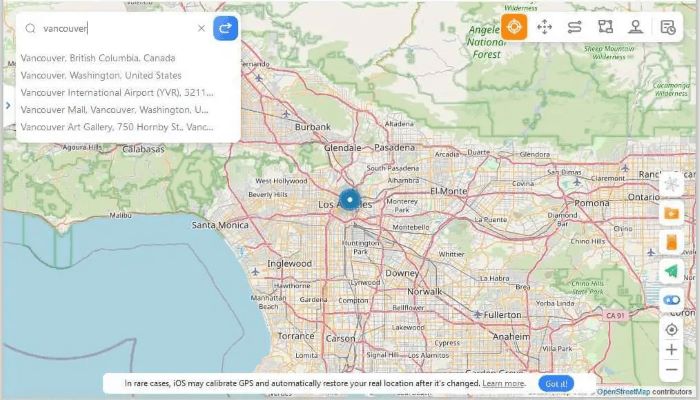
04 Haz clic en el botón Mover para cambiar a la nueva ubicación que has seleccionado en el mapa. Desde allí, podrás empezar a ver YouTube TV sin limitaciones de ubicación.

Un servicio de red privada virtual (VPN) te permite acceder a servicios de streaming restringidos a ciertas regiones del mundo. Con una buena VPN, puedes ver YouTube TV, Hulu, Netflix, Disney+, etc. En el caso de YouTube TV, una VPN te permite saltarte la configuración de cambio de ubicación y acceder a contenido desde regiones restringidas.
A continuación se detallan los pasos para engañar a la ubicación de YouTube TV mediante una VPN:
Paso 1. Regístrese en un servicio VPN e instale su software.
Paso 2. Inicie sesión en la aplicación VPN y conéctese a un servidor en una ubicación que no restrinja YouTube TV.
Paso 3. Por último, inicia sesión en tu cuenta de YouTube TV. A partir de ahí, podrás empezar a disfrutar del servicio sin restricciones.
A continuación, encontrará una lista de servicios VPN de confianza que puede probar.
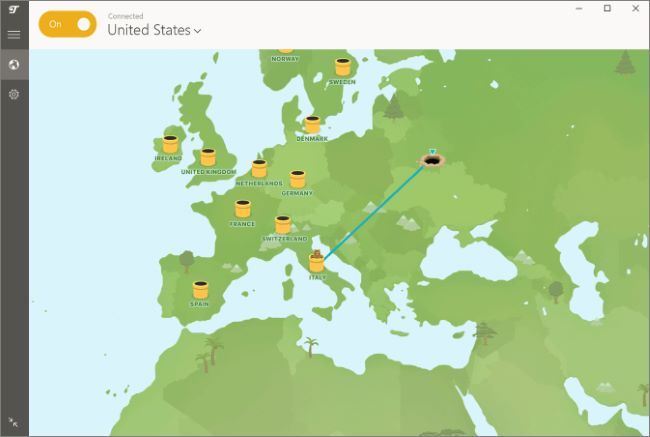
TunnelBear es un servicio VPN que proporciona a los usuarios una conexión segura y privada a internet. Admite cifrado AES de 256 bits y tiene una política de no registro de datos; no almacena ninguna información personal. También cuenta con una función de desconexión automática (kill switch). TunnelBear VPN ofrece conexiones ofuscadas, una función llamada GhostBear. Este servicio VPN incluye la función de túnel dividido, que permite seleccionar qué tráfico pasa a través de la VPN y cuál la omite.
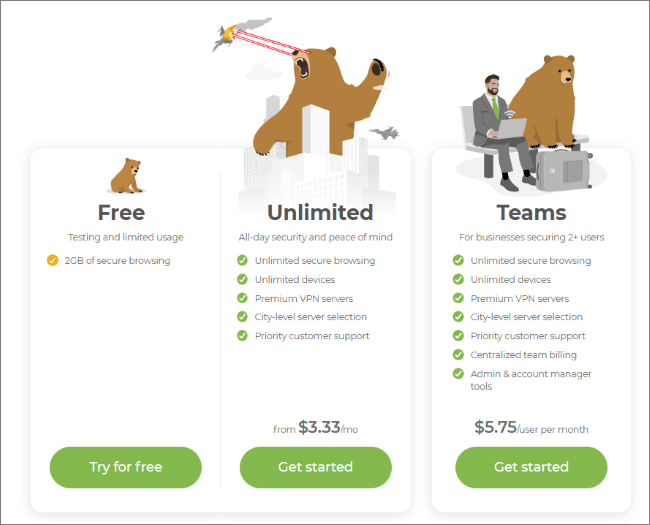
Estos son los planes de precios de esta VPN:
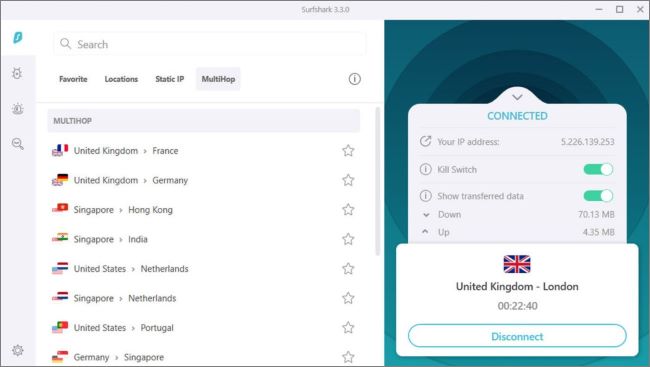
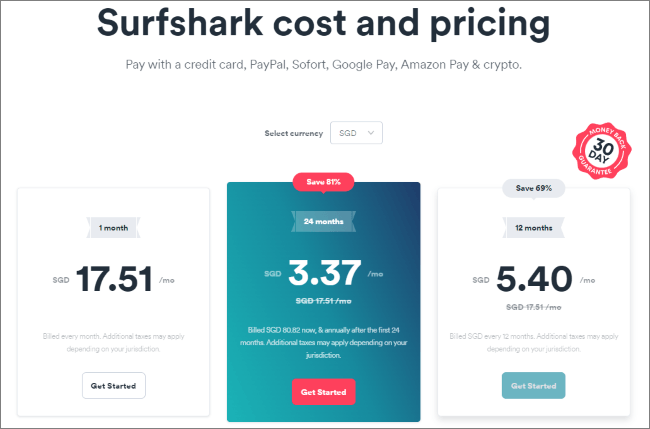
Surfshark te permite acceder al contenido de YouTube TV a través de sus servidores en Estados Unidos. Promueve la privacidad de los datos con su función de cifrado, que ayuda a ocultar tu historial de navegación. Esta herramienta para simular la ubicación en YouTube TV te permite cambiar tu ubicación virtual a cualquier lugar.
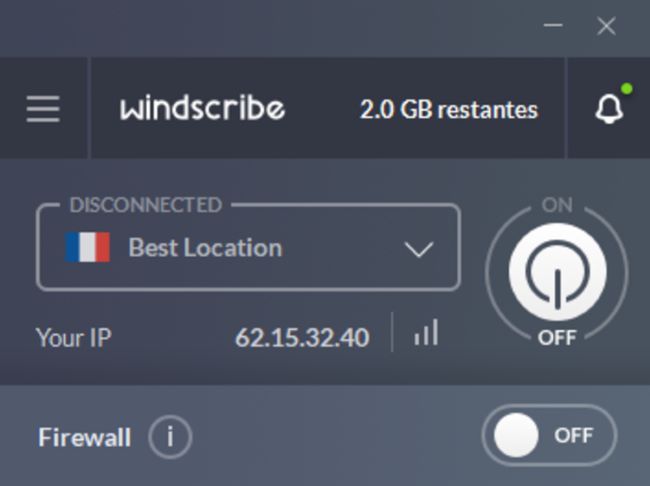
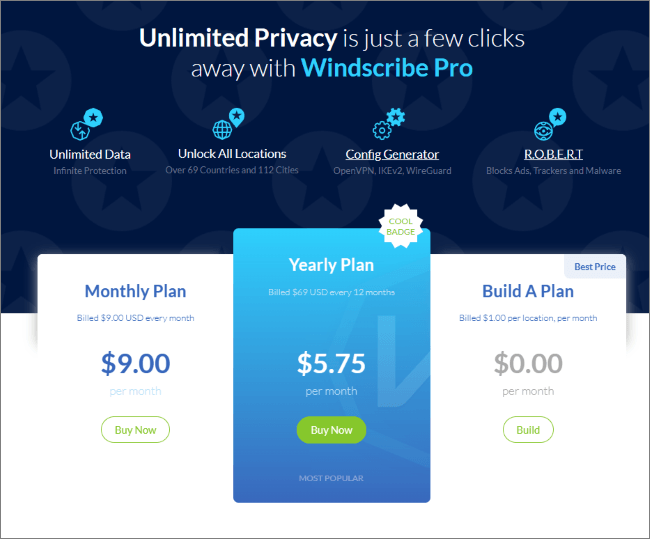
Windscribe es una aplicación VPN de escritorio que funciona de forma integrada para bloquear anuncios y rastreadores, restaurar el acceso a contenido bloqueado y proteger tu privacidad en línea. Utiliza protocolos de red privada virtual para cifrar y enrutar la conexión del usuario a uno de sus servidores. Además, te ayuda a evitar el rastreo y a navegar de forma privada por internet.
Windscribe VPN tiene versiones de pago que puedes comprar, pero el paquete gratuito también puede cubrir algunas necesidades básicas.
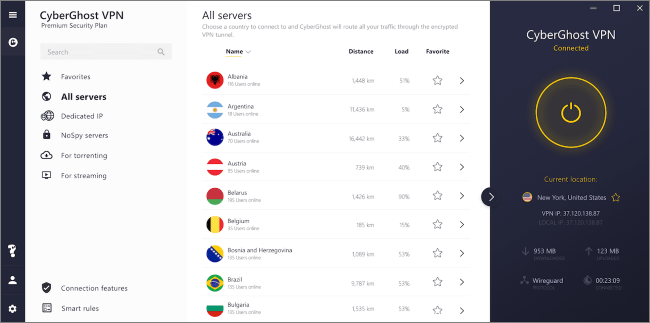
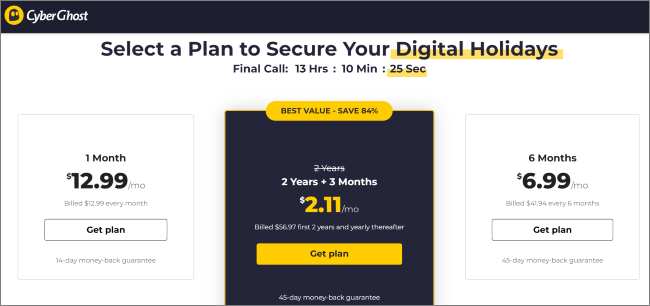
CyberGhost te permite cambiar la ubicación de YouTube TV con un solo clic. Sus funciones de seguridad digital te permiten conectarte de forma segura desde cualquier lugar del mundo mediante una dirección IP. Este servicio VPN utiliza protocolos cifrados, lo que te permite navegar por internet de forma anónima sin que nadie te rastree.
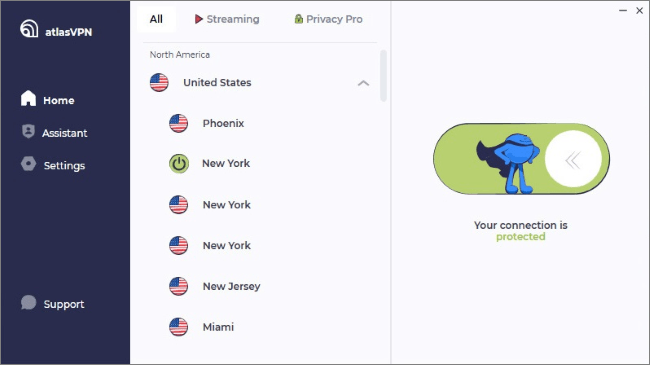
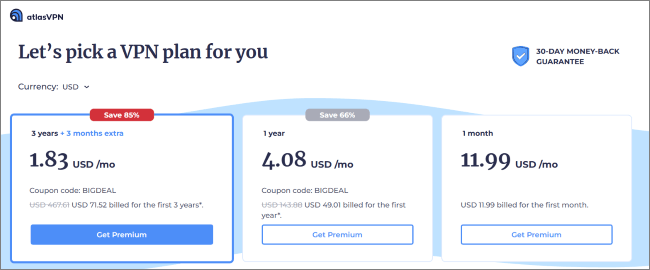
Atlas VPN te permite acceder libremente a más de 42 ubicaciones en todo el mundo. Con más de 1000 servidores, este servicio VPN te permite ver tu contenido favorito de YouTube TV desde cualquier lugar. Esto se debe a que sortea fácilmente las restricciones geográficas de YouTube y te permite acceder a cualquier servicio de streaming.
YouTube TV reconoce tu zona de residencia según tu código postal. Normalmente, deberás proporcionar esta información al registrarte en el servicio. Una vez que te hayas registrado para una zona determinada, YouTube te permitirá ver la programación de esa región. Si deseas cambiar tu zona de residencia, puedes hacerlo dos veces al año. Puedes cambiar tu zona de residencia siguiendo estos pasos.
Cambiar la zona de inicio en el ordenador/ Android :
Paso 1. Inicia sesión en YouTube TV y selecciona tu perfil. Ve a Configuración y luego toca Área .
Paso 2. A continuación, localice y haga clic en la opción Área de inicio . Haga clic en la opción Actualizar . Esto actualizará el área de inicio a su ubicación actual.
Cambiar la zona de inicio en iOS :
Paso 1. Acceda a su cuenta de YouTube TV y vaya a su perfil. Toque en Configuración y luego en Área .
Paso 2. Dirígete a la sección Área de inicio y selecciona la opción Actualizar . YouTube TV detectará y actualizará tu ubicación actual como tu área de inicio.
Nota: Solo puedes cambiar tu zona de residencia dos veces al año.
Este artículo ofrece una guía detallada sobre cómo cambiar la ubicación en YouTube TV. La forma más recomendada de cambiar fácilmente tu ubicación en YouTube TV es mediante programas como Location Changer , que simulan la ubicación. Además, puedes probar las herramientas VPN que hemos mencionado. No dejes que YouTube TV te restrinja; es posible cambiar tu ubicación y acceder a todo el contenido restringido.
Artículos relacionados:
Cómo eludir la verificación de ubicación de YouTube TV [Tutorial completo]
Estrategias para solucionar problemas de YouTube en Android [¡No te las puedes perder!]
Cómo recuperar el historial de YouTube eliminado con sencillos pasos en 2026
8 maneras efectivas de descargar videos privados de YouTube con éxito




 Descarga gratuita para PC
 Descarga gratuita para Mac


