TL;DR :
Si vous souhaitez savoir comment connecter un Redmi à un PC, vous pouvez essayer ces cinq méthodes :
Connecter votre téléphone Redmi à un PC vous permet de transférer des photos, des vidéos, des documents et d'autres fichiers, ou de gérer votre téléphone depuis un écran plus grand. Cependant, la meilleure méthode de connexion dépend de vos préférences : connexion USB, transfert sans fil ou logiciel offrant des fonctionnalités de gestion plus complètes.
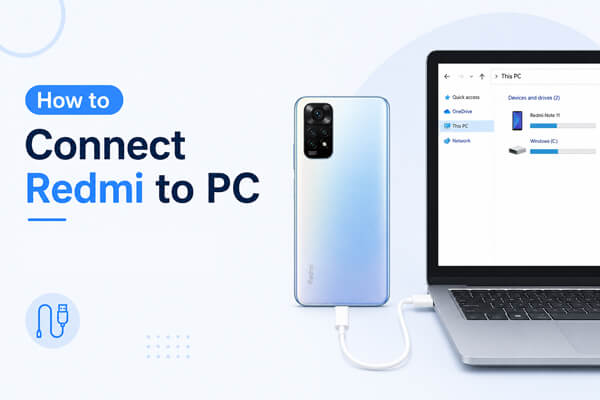
Ce guide vous présente cinq méthodes différentes pour connecter votre Redmi à votre PC. Que vous optiez pour un câble USB, le Wi-Fi, un point d'accès mobile, Microsoft Phone Link ou Bluetooth, choisissez la méthode qui vous convient le mieux.
Si vous souhaitez connecter votre téléphone Redmi à un PC et gérer plus que de simples fichiers, Coolmuster Android Assistant est une solution pratique. Compatible avec les connexions USB et Wi-Fi, il vous permet de choisir entre une connexion filaire stable et une option sans fil. Une fois connecté, vous pouvez transférer, sauvegarder, restaurer et gérer différents types de données Android directement depuis votre ordinateur.
Principales caractéristiques de Coolmuster Android Assistant
Une connexion USB est un bon choix si vous souhaitez une connexion stable pour transférer ou gérer une grande quantité de données.
01 Téléchargez et installez Coolmuster Android Assistant sur votre PC Windows ou Mac . Lancez le programme après l'installation.
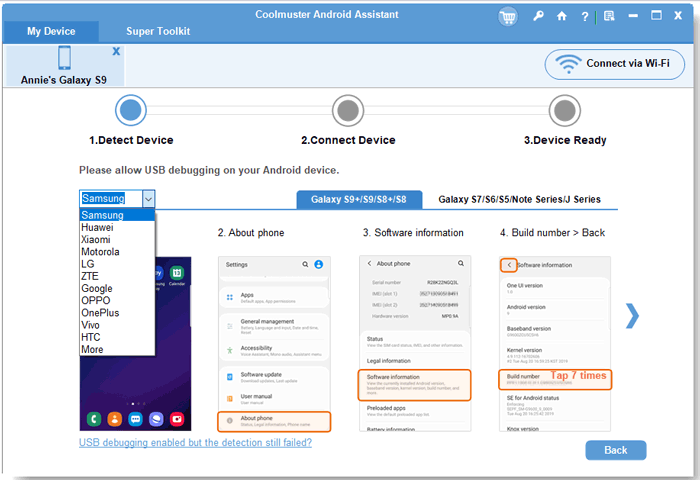
02 Connectez votre téléphone Redmi à l'ordinateur à l'aide d'un câble de données USB. Déverrouillez votre téléphone et suivez les instructions à l'écran pour activer le débogage USB si nécessaire.
Une fois la connexion établie, les informations de votre téléphone Redmi s'afficheront dans Coolmuster Android Assistant . Vous pourrez alors choisir différentes catégories, telles que Contacts, SMS, Photos, Vidéos, Musique, Applications, etc., pour transférer ou gérer vos données.

Si vous préférez éviter d'utiliser un câble USB, Coolmuster Android Assistant vous permet également de connecter votre téléphone Redmi à votre ordinateur sans fil. Pour cela, votre téléphone Redmi et votre PC doivent être connectés au même réseau Wi-Fi.
01 Ouvrez le logiciel et choisissez l'option de connexion Wi-Fi dans l'interface de connexion.
02 Suivez les instructions fournies par le logiciel pour télécharger et installer la version Android de Coolmuster Android Assistant sur votre téléphone Redmi.
Ouvrez l'application Android Assistant sur votre Redmi et utilisez-la pour scanner le code QR affiché sur votre ordinateur. Assurez-vous que les deux appareils sont connectés au même réseau Wi-Fi.

Une fois la connexion établie, le logiciel reconnaîtra votre téléphone Redmi. Vous pourrez alors transférer et gérer les données des téléphones compatibles depuis votre ordinateur, sans câble USB.
Vous voulez voir comment Coolmuster Android Assistant se connecte et gère les données Android en pratique ? Regardez le tutoriel vidéo ci-dessous pour un guide visuel étape par étape.
L'utilisation d'un câble USB est la méthode la plus simple pour connecter un téléphone Redmi à un PC sans installer de logiciel supplémentaire. Cependant, comparée à Coolmuster Android Assistant , cette méthode offre principalement un accès basique aux fichiers du téléphone et ne propose pas les mêmes fonctionnalités de gestion, de sauvegarde et de restauration des données.
Étape 1. Utilisez un câble de données USB compatible pour connecter votre téléphone Redmi à l'ordinateur.
Étape 2. Déverrouillez votre téléphone et faites glisser votre doigt du haut vers le bas de l'écran pour ouvrir le panneau de notifications. Appuyez sur la notification de connexion USB.
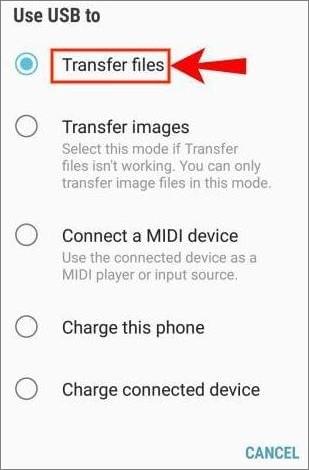
Étape 3. Choisissez « Transférer des fichiers » ou « Transfert de fichiers/ Android Auto » parmi les options USB disponibles.
Étape 4. Sur votre ordinateur, ouvrez « Explorateur de fichiers » > « Ce PC » et localisez votre téléphone Redmi dans la liste des appareils connectés. Double-cliquez dessus pour accéder à la mémoire interne du téléphone et transférer les fichiers.
Remarque : Si votre ordinateur ne reconnaît pas le téléphone Redmi, essayez un autre port USB ou un autre câble USB. Assurez-vous que le câble permet le transfert de données et non uniquement la charge.
Si vous n'avez pas accès à un réseau Wi-Fi, vous pouvez utiliser le partage de connexion de votre téléphone Redmi pour créer un réseau sans fil et y connecter votre ordinateur portable. Cette méthode est pratique pour connecter votre PC à Internet via votre téléphone Redmi, même si elle diffère de l'accès direct aux fichiers du téléphone.
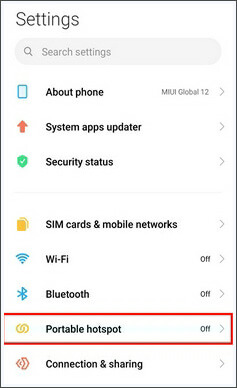
Étape 1. Activer le partage de connexion sur votre Redmi : Ouvrez « Paramètres » > « Partage de connexion ». Activez ensuite le partage de connexion. Vous pouvez également consulter ou modifier le nom et le mot de passe du point d’accès.
Étape 2. Cliquez sur l'icône Wi-Fi de votre PC Windows et recherchez le nom du point d'accès de votre téléphone Redmi.
Étape 3. Sélectionnez votre point d'accès Redmi, cliquez sur « Se connecter » et saisissez le mot de passe du point d'accès.
Étape 4. Une fois connecté, votre PC utilisera la connexion de données mobiles du téléphone Redmi pour accéder à Internet.
Cette méthode connecte votre PC au réseau du téléphone Redmi plutôt que de connecter directement le stockage du téléphone à votre PC. Des frais de données mobiles peuvent s'appliquer selon votre forfait.
Microsoft Phone Link offre une autre méthode sans fil pour connecter un téléphone Android à un PC Windows . Selon le modèle de votre Redmi et votre version Android , vous pouvez l'utiliser pour accéder aux notifications, messages, photos, appels et autres fonctionnalités compatibles depuis votre ordinateur.
Étape 1. Recherchez et ouvrez Phone Link sur votre ordinateur Windows .
Étape 2. Sélectionnez « Android » lorsqu'on vous demande le type de téléphone que vous souhaitez connecter.

Étape 3. Un code QR peut apparaître sur l'ordinateur. Ouvrez ou installez l'application Lien vers Windows sur votre téléphone Redmi et scannez le code QR.
Si vous y êtes invité, connectez-vous avec le compte Microsoft requis et accordez les autorisations nécessaires.
Étape 4. Suivez les instructions à l'écran pour terminer le jumelage. Une fois connecté, vous pourrez accéder aux fonctionnalités Phone Link compatibles depuis votre PC.
Le Bluetooth est une autre option sans fil pour connecter votre téléphone Redmi à un ordinateur. C'est pratique lorsque vous n'avez pas de câble USB sous la main, même si le Bluetooth est généralement plus lent qu'une connexion filaire pour le transfert de fichiers volumineux.
Étape 1. Activez le Bluetooth sur votre téléphone Redmi. Accédez à « Paramètres » > « Bluetooth ». Ensuite, activez le Bluetooth.
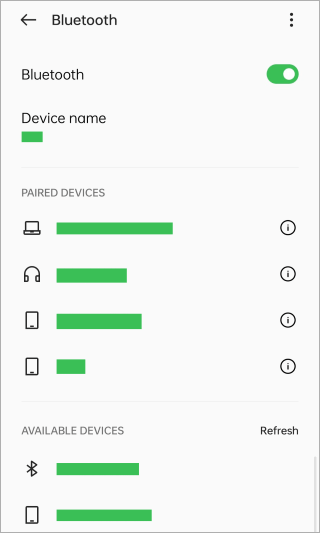
Étape 2. Activez le Bluetooth sur votre PC. Sous Windows , accédez à « Paramètres » > « Bluetooth et appareils ». Activez le Bluetooth et cliquez sur « Ajouter un appareil ».
Étape 3. Choisissez Bluetooth parmi les types d'appareils disponibles et sélectionnez votre téléphone Redmi dans la liste.
Étape 4. Un code d'appairage peut s'afficher sur les deux appareils. Assurez-vous que les codes correspondent et confirmez la connexion sur votre téléphone Redmi et votre ordinateur.
Étape 5. Après l'appairage, utilisez les options de transfert de fichiers Bluetooth disponibles sous Windows pour envoyer ou recevoir des fichiers.
Vous savez maintenant comment connecter votre Redmi à votre PC de différentes manières. Pour une connexion filaire simple, un câble USB est la solution la plus facile. Pour une connexion sans fil, vous pouvez utiliser un point d'accès Wi-Fi portable, Microsoft Phone Link ou le Bluetooth, selon vos besoins.
Toutefois, si vous souhaitez connecter votre téléphone Redmi et gérer différents types de données depuis votre PC, Coolmuster Android Assistant est une solution plus complète. Il prend en charge les connexions USB et Wi-Fi et propose des outils pour transférer, gérer, sauvegarder et restaurer les données Android .
Articles connexes :
Comment consulter les SMS Redmi sur ordinateur [Guide 2026]
Comment transférer ses contacts d'un Redmi vers un ordinateur en 5 méthodes
Comment modifier les contacts d'un téléphone Redmi sur ordinateur [4 méthodes]
Comment transférer de la musique de votre ordinateur vers votre Redmi en 6 méthodes simples





 Téléchargement gratuit pour PC
 Téléchargement gratuit pour Mac


