TL;DR :
La sauvegarde cloud HUAWEI peut échouer en raison de problèmes tels qu'un réseau instable, un espace de stockage insuffisant ou des problèmes de compte. Cet article propose des solutions efficaces pour résoudre cette erreur et présente une alternative de sauvegarde fiable pour vous aider à protéger vos données HUAWEI lorsque la sauvegarde cloud est indisponible.
HUAWEI Cloud Backup est une fonctionnalité intégrée qui permet de sauvegarder en toute sécurité vos données importantes (contacts, photos, messages et données d'applications) dans le cloud. Elle offre une solution pratique pour protéger vos données et les restaurer en cas de besoin, notamment lors d'un changement d'appareil ou après une réinitialisation d'usine.
Cependant, de nombreux utilisateurs rencontrent le problème frustrant de l'échec de la sauvegarde HUAWEI Cloud Backup, ce qui peut empêcher la sauvegarde correcte de leurs données importantes. Si vous rencontrez ce problème, ne vous inquiétez pas ; ce guide vous expliquera les causes possibles et vous proposera des solutions pratiques pour le résoudre.
La sauvegarde HUAWEI Cloud Backup peut échouer pour plusieurs raisons courantes. Une connexion réseau instable ou faible peut interrompre le processus de sauvegarde, tandis qu'un espace de stockage cloud insuffisant empêchera l'enregistrement de nouvelles données. Dans certains cas, des problèmes avec votre compte HUAWEI, comme une connexion impossible ou des erreurs de synchronisation, peuvent également entraîner un échec de la sauvegarde.
De plus, si la sauvegarde dans le cloud n'est pas activée ou si certains types de données sont désactivés, la sauvegarde risque de ne pas fonctionner correctement. Les paramètres d'optimisation de la batterie peuvent limiter les activités en arrière-plan et interrompre le processus. Une version système obsolète ou des problèmes temporaires de serveur chez HUAWEI peuvent également être à l'origine du problème, notamment lors de la sauvegarde de volumes importants de données.
Si vous rencontrez l'erreur « Échec de la sauvegarde HUAWEI Cloud », ne vous inquiétez pas. Voici quelques solutions pratiques. Commencez par les étapes de base : elles permettent généralement de résoudre rapidement la plupart des problèmes.
Une connexion internet stable et rapide est essentielle au bon fonctionnement de HUAWEI Cloud Backup. Si votre Wi-Fi est faible, instable ou se déconnecte fréquemment, la sauvegarde risque d'échouer, de se suspendre ou de ne jamais démarrer. Il est donc important de vérifier la fiabilité de votre réseau avant d'essayer d'autres solutions.

HUAWEI Cloud Backup nécessite un espace de stockage suffisant pour sauvegarder vos données. Si votre espace de stockage cloud est plein ou presque plein, aucune nouvelle sauvegarde ne pourra être effectuée. Vérifier et gérer régulièrement votre espace de stockage permet d'éviter les échecs de sauvegarde.
Étape 1. Accédez à « Paramètres » > « Compte HUAWEI » > « Espace cloud » > « Espace de stockage » pour vérifier l’espace de stockage disponible.
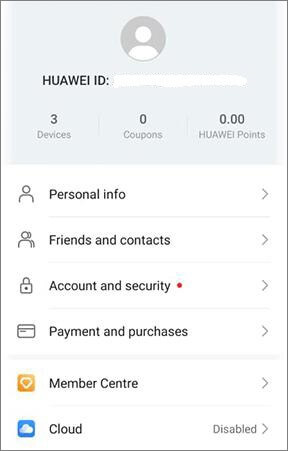
Étape 2. Supprimez les sauvegardes anciennes ou inutiles depuis « Sauvegarde dans le cloud » > « Gérer les sauvegardes ».
Étape 3. Réduisez les éléments de sauvegarde en désactivant les applications ou les données dont vous n'avez pas besoin.
Étape 4. Mettez à niveau votre espace de stockage cloud si nécessaire.
La sauvegarde cloud HUAWEI est étroitement liée à votre compte HUAWEI. Si votre compte n'est pas correctement connecté, vérifié ou présente des problèmes de synchronisation, la sauvegarde risque d'échouer. Il est donc essentiel de vérifier que votre compte est en bon état.
L'utilisation d'une version obsolète de l'application HUAWEI Cloud peut entraîner des problèmes de compatibilité ou des bugs affectant le processus de sauvegarde. Maintenir l'application à jour garantit de meilleures performances et une plus grande stabilité.
Étape 1. Ouvrez HUAWEI AppGallery et recherchez HUAWEI Cloud.
Étape 2. Mettez à jour l'application si disponible.
Étape 3. Redémarrez l'application et réessayez la sauvegarde.
Les appareils HUAWEI limitent souvent les activités en arrière-plan pour économiser la batterie. Lorsque le mode d'économie d'énergie est activé, HUAWEI Cloud Backup peut ne pas fonctionner correctement en arrière-plan, ce qui peut entraîner des interruptions ou des dysfonctionnements.
Étape 1. Allez dans « Paramètres » > « Batterie » et désactivez le « Mode d’économie de batterie ».
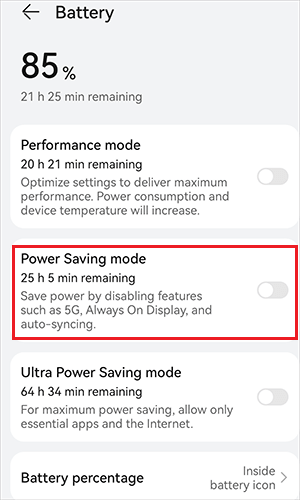
Étape 2. Si nécessaire, configurez HUAWEI Cloud sur « Aucune restriction » dans les paramètres de batterie de l'application.
HUAWEI Cloud Backup a besoin d'accéder à vos données, telles que vos photos, vos contacts et votre espace de stockage. Si ces autorisations sont désactivées ou restreintes, la sauvegarde risque de ne pas fonctionner correctement.
Étape 1. Accédez à « Paramètres » > « Applications » > « HUAWEI Cloud ».
Étape 2. Appuyez sur « Autorisations » et activez l’accès au stockage, aux contacts, aux photos et aux autres données requises.
Étape 3. Si les autorisations sont déjà activées, essayez de les désactiver puis de les réactiver.
Des dysfonctionnements système temporaires ou des conflits en arrière-plan peuvent parfois perturber HUAWEI Cloud Backup. Redémarrer votre appareil permet de résoudre ces problèmes et de rafraîchir l'environnement système.
Étape 1. Appuyez sur le bouton « alimentation » et maintenez-le enfoncé, puis appuyez sur « Redémarrer ».

Étape 2. Après le redémarrage, ouvrez HUAWEI Cloud et réessayez la sauvegarde.
Si la sauvegarde automatique échoue en raison de problèmes de planification ou de déclenchement, effectuer une sauvegarde manuelle peut vous aider à contourner ces problèmes et à mener à bien le processus.
Étape 1. Accédez à « Paramètres » > « Compte HUAWEI » > « Espace cloud » > « Sauvegarde cloud ».
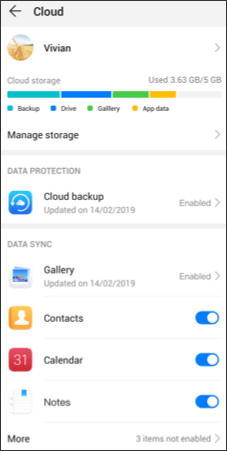
Étape 2. Appuyez sur « Sauvegarder maintenant » pour démarrer le processus.
Étape 3. Gardez votre appareil connecté au Wi-Fi et à l'alimentation électrique pendant la sauvegarde.
Étape 4. Si la sauvegarde est trop volumineuse, essayez de sauvegarder les données par petits lots.
Si vous avez essayé toutes les solutions ci-dessus et que vous rencontrez toujours l'erreur « Échec de la sauvegarde HUAWEI Cloud », cela peut être dû à des problèmes logiciels plus profonds, à une incompatibilité de l'appareil ou à des problèmes persistants de serveur. Dans ce cas, utiliser un outil de sauvegarde alternatif est une solution fiable pour protéger vos données. Coolmuster Android Backup Manager est l'une des meilleures alternatives pour les appareils Android (y compris HUAWEI).
Android Backup Manager est un outil puissant et intuitif conçu pour sauvegarder les données de votre appareil Android sur un ordinateur , sans les contraintes liées au cloud. Il offre une solution de sauvegarde en un clic, prend en charge de nombreux types de données et garantit la sécurité et l'accessibilité de vos données.
Pourquoi utiliser Android Backup Manager ?
Comment utiliser l'alternative HUAWEI Cloud pour sauvegarder votre HUAWEI ?
01 Après avoir installé Android Backup Manager, ouvrez-le sur votre ordinateur. Assurez-vous que le logiciel est à jour pour qu'il reconnaisse votre appareil HUAWEI.
02 Connectez votre téléphone HUAWEI à l'ordinateur à l'aide d'un câble USB ou en Wi-Fi. Déverrouillez votre appareil et activez le débogage USB si nécessaire. Attendez que le logiciel détecte votre téléphone.

03 Accédez à la section « Sauvegarde », sélectionnez les types de données que vous souhaitez sauvegarder, tels que les contacts, les messages, les photos, les vidéos et les applications. Assurez-vous de sélectionner tous les éléments nécessaires.

04 Cliquez sur le bouton « Sauvegarder » pour lancer le processus. Laissez l’appareil connecté jusqu’à la fin de la sauvegarde. Les fichiers volumineux peuvent prendre quelques minutes ; assurez-vous donc que votre téléphone et votre ordinateur restent allumés pendant ce temps.

Pour un guide visuel clair et une démonstration étape par étape, vous pouvez regarder le tutoriel vidéo ci-dessous.
HUAWEI Cloud Backup est un outil pratique pour protéger vos données, mais l'erreur « Échec de HUAWEI Cloud Backup » peut souvent être résolue par un dépannage simple. En vérifiant votre connexion réseau, votre espace de stockage cloud, l'état de votre compte HUAWEI, la version de l'application, les paramètres de la batterie et les autorisations, vous pouvez résoudre la plupart des problèmes de sauvegarde. Si le problème persiste, redémarrer votre appareil ou effectuer une sauvegarde manuelle permet généralement de le résoudre.
En cas de problèmes persistants, Coolmuster Android Backup Manager offre une solution fiable pour sauvegarder vos données localement et les conserver en toute sécurité, sans dépendre des services cloud. Des sauvegardes régulières sont essentielles pour protéger vos informations importantes. Si vous rencontrez des codes d'erreur spécifiques ou des problèmes particuliers, n'hésitez pas à contacter le service client HUAWEI pour obtenir de l'aide.
Articles connexes :
HUAWEI Cloud Restore : Guide complet pour récupérer vos données en toute simplicité
7 méthodes pour sauvegarder votre téléphone Huawei sur Mac (que 99 % des gens ignorent)
La sauvegarde Google ne fonctionne pas ? Guide de dépannage complet
Guide complet du transfert de données Huawei : 7 outils de transfert Huawei utiles






 Téléchargement gratuit pour PC
 Téléchargement gratuit pour Mac


