« J'ai un Samsung Galaxy, et samedi, il a planté deux fois et n'arrive plus à se rallumer. Comment puis-je récupérer les données d'un téléphone qui ne s'allume plus ? »
- Tiré de Reddit
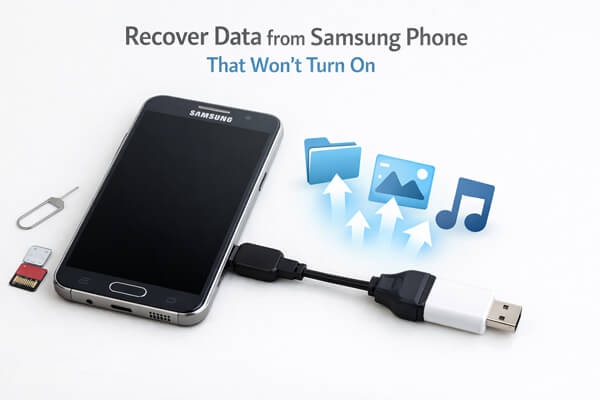
Lorsqu'un téléphone Samsung refuse de s'allumer, de nombreux utilisateurs pensent que leurs données sont perdues à jamais. En réalité, un appareil qui ne démarre pas ne signifie pas forcément que les données internes sont effacées. Dans bien des cas, les photos, les contacts, les messages et autres fichiers importants sont toujours stockés dans la mémoire du téléphone et peuvent être récupérés grâce à une méthode appropriée.
Ce guide présente, à travers différents scénarios, quatre méthodes pratiques et éprouvées pour récupérer des données à partir d'un téléphone Samsung qui ne s'allume plus, allant des outils professionnels d'extraction de données aux sauvegardes dans le cloud.
Si votre téléphone Samsung ne s'allume pas en raison d'une corruption du système, d'un écran endommagé ou de problèmes matériels mineurs, un logiciel tiers d'extraction de données pour appareils Android endommagés constitue une solution fiable. Parmi les options disponibles, un outil comme Broken Android Data Extraction est reconnu pour sa stabilité et sa compatibilité avec les appareils Samsung. Il peut contourner le processus de démarrage normal, accéder au mode téléchargement du téléphone et extraire les données directement depuis la mémoire interne.
Principales caractéristiques de l'extraction de données Android cassé :
Étapes pour récupérer des données d'un téléphone Samsung qui ne s'allume pas :
01 Connectez le téléphone Samsung à votre ordinateur à l'aide d'un câble USB et lancez le logiciel de récupération. Sélectionnez le mode « Extraction de données d'un téléphone Android endommagé », puis cliquez sur « Démarrer » pour accéder à la mémoire du téléphone.

02 Choisissez l'option de réparation appropriée et cliquez sur « Démarrer ». Saisissez le modèle et le nom exacts de votre téléphone, ou utilisez l'outil d'identification intégré si vous n'êtes pas sûr du modèle, puis cliquez sur « Confirmer ».

03 Suivez les instructions à l'écran pour mettre votre appareil Samsung en mode téléchargement. Une fois le téléphone détecté, le logiciel analysera la mémoire interne et préparera les données pour la récupération.

04 Enfin, prévisualisez les fichiers et sélectionnez les éléments que vous souhaitez récupérer. Cliquez sur « Récupérer » pour enregistrer en toute sécurité toutes les données sélectionnées sur votre ordinateur depuis le téléphone Samsung défectueux.

Si vous avez activé la sauvegarde Samsung Cloud sur votre téléphone Samsung, vous pouvez facilement récupérer vos données sans avoir à manipuler l'appareil défectueux. Samsung Cloud sauvegarde automatiquement différents types de données, notamment les contacts, les messages, les données des applications, les paramètres système, les photos et les vidéos, à condition que le téléphone soit connecté au Wi-Fi et que la fonction de sauvegarde soit activée.
Étapes pour récupérer des données via Samsung Cloud :
Étape 1. Sur un ordinateur ou un autre appareil Samsung, ouvrez un navigateur et accédez au site Web officiel du compte Samsung.
Étape 2. Connectez-vous avec le même compte Samsung que celui associé à votre téléphone qui ne démarre pas. Assurez-vous de saisir les identifiants corrects, y compris l'authentification à deux facteurs si elle est activée.

Étape 3. Une fois connecté, accédez à la section « Samsung Cloud ». Vous pourrez y consulter tous les fichiers de sauvegarde associés à votre compte, y compris l’historique des sauvegardes de l’appareil qui ne démarre pas.
Étape 4. Sélectionnez le fichier de sauvegarde correspondant à votre téléphone qui ne démarre plus (vous pouvez l'identifier par le nom de l'appareil et la date de la sauvegarde). Choisissez les catégories de données que vous souhaitez restaurer, telles que les photos, les contacts ou les messages.
Étape 5. Cliquez sur « Restaurer » pour enregistrer les données sélectionnées sur votre ordinateur ou les transférer directement vers un autre appareil Samsung. Si vous effectuez la restauration sur un nouveau téléphone Samsung, vous pouvez également réaliser cette opération lors de la configuration initiale du nouvel appareil en sélectionnant « Restaurer depuis Samsung Cloud ».
La plupart des téléphones Samsung fonctionnent sous Android , un système d'exploitation étroitement intégré aux services Google. Si vous vous êtes connecté à votre compte Google sur le téléphone qui ne démarre plus et que vous avez activé la sauvegarde Google Drive, vous pouvez récupérer vos données importantes via les plateformes officielles de Google. Cette méthode est particulièrement utile pour récupérer vos contacts , photos, événements du calendrier et documents.
Étape 1. Ouvrez un navigateur sur votre ordinateur et accédez à Google Photos .
Étape 2. Connectez-vous avec le compte Google associé à votre téléphone Samsung. Si vous avez activé la fonction « Sauvegarde et synchronisation » dans Google Photos sur votre téléphone, toutes vos photos et vidéos ont été synchronisées avec le cloud.

Étape 3. Parcourez vos fichiers et sélectionnez les photos/vidéos que vous souhaitez récupérer. Cliquez sur le bouton « Télécharger » pour les enregistrer sur votre ordinateur, en lot ou individuellement.
Étape 1. Rendez-vous sur Google Drive et connectez-vous avec votre compte Google.
Étape 2. Vous pouvez maintenant restaurer vos données sauvegardées :

Si votre téléphone Samsung possède un emplacement pour carte SD extensible et que vous avez stocké des données (photos, vidéos, musique, documents, etc.) sur la carte SD plutôt que dans la mémoire interne, voici la méthode la plus simple et la plus rapide pour les récupérer. La carte SD étant un support de stockage physique indépendant du système principal du téléphone, vous pouvez y accéder directement sans avoir à allumer ce dernier. Voici comment procéder :
Étape 1. Assurez-vous que le téléphone est complètement éteint (s'il était en boucle ou partiellement allumé, attendez d'abord que la batterie se décharge complètement pour éviter toute corruption de données).
Étape 2. Repérez l'emplacement de la carte SD sur votre téléphone Samsung (généralement sur le côté ou à l'arrière de l'appareil, nécessitant un outil d'éjection de carte SIM pour ouvrir le tiroir).
Étape 3. Retirez délicatement la carte SD de son logement. Évitez de toucher les contacts métalliques de la carte SD afin de ne pas l'endommager.
Étape 4. Insérez la carte SD dans un lecteur de cartes, puis connectez le lecteur de cartes à votre ordinateur via un port USB.

Étape 5. Votre ordinateur reconnaîtra la carte SD comme un périphérique de stockage externe. Ouvrez « Poste de travail » ( Windows ) ou « Finder » ( Mac ) pour accéder à la carte SD.
Étape 6. Parcourez les dossiers de la carte SD, sélectionnez les données que vous souhaitez récupérer et copiez-les sur le stockage local de votre ordinateur.
Récupérer des données sur un téléphone Samsung qui ne s'allume plus est possible dans de nombreuses situations. Parmi les quatre méthodes présentées, l'extraction de données Android cassé se distingue comme la solution la plus fiable et la plus complète. Elle permet d'accéder directement à la mémoire interne, de récupérer un large éventail de fichiers (contacts, messages, photos, vidéos et musique) et fonctionne même si le téléphone ne démarre plus du tout. Selon votre situation, les trois autres méthodes (Samsung Cloud, compte Google ou carte SD) peuvent également être utilisées pour récupérer des données, le cas échéant.
Articles connexes :
Techniques pour récupérer des données d'un téléphone qui ne s'allume pas
Récupération de données Samsung avec écran noir (8 solutions pratiques)
[Guide complet] Comment récupérer des données d'un téléphone Android bloqué ?
Récupération de données Android endommagé : Récupérez les données de Android endommagé

 Récupération Android
4 méthodes efficaces pour récupérer des données sur un téléphone Samsung qui ne s'allume pas
Récupération Android
4 méthodes efficaces pour récupérer des données sur un téléphone Samsung qui ne s'allume pas







 Téléchargement gratuit pour PC
 Télécharger

