La musique occupe une place essentielle dans le quotidien de nombreuses personnes, et les téléphones OnePlus sont souvent utilisés comme lecteurs de musique portables grâce à leur excellente qualité sonore et leur fluidité d'utilisation. Cependant, il arrive fréquemment de supprimer accidentellement des fichiers musicaux précieux. Heureusement, les fichiers musicaux supprimés des téléphones OnePlus ne sont pas toujours perdus définitivement. Selon votre situation (par exemple, si vous avez des sauvegardes, ou depuis combien de temps les fichiers ont été supprimés), plusieurs méthodes efficaces permettent de les récupérer.
Ce guide complet vous présente quatre méthodes éprouvées pour récupérer des fichiers musicaux supprimés de votre téléphone OnePlus. De l'outil professionnel le plus performant à la Corbeille intégrée, en passant par diverses options de sauvegarde, vous pouvez choisir la méthode qui vous convient le mieux.

Pour récupérer efficacement et en toute fiabilité des fichiers musicaux supprimés de votre téléphone OnePlus, Coolmuster Lab.Fone for Android est l'un des meilleurs outils disponibles. Ce logiciel, spécialement conçu pour les appareils Android , prend en charge la récupération de divers types de fichiers, notamment la musique, les photos, les contacts et les messages, même sans sauvegarde.
Principales caractéristiques de Coolmuster Lab.Fone for Android :
01 Commencez par télécharger et installer Coolmuster Lab.Fone for Android sur votre ordinateur (compatible avec Windows et Mac ).
02 Utilisez un câble USB pour connecter votre téléphone OnePlus à l'ordinateur. Assurez-vous d'activer le débogage USB sur votre téléphone pour permettre au logiciel de le détecter.

03 Une fois votre appareil reconnu, choisissez l'option « Audio » dans le logiciel pour concentrer l'analyse spécifiquement sur les fichiers musicaux.

04 Vous pouvez opter pour une « Analyse rapide » pour une récupération plus rapide ou une « Analyse approfondie » pour une recherche plus détaillée des fichiers musicaux supprimés. Cliquez sur « Continuer » pour lancer l’analyse de la mémoire interne de votre téléphone OnePlus.

05 Une fois l'analyse terminée, le logiciel affichera tous les fichiers musicaux trouvés. Vous pouvez les prévisualiser pour vérifier leur contenu. Sélectionnez les fichiers musicaux que vous souhaitez récupérer et cliquez sur « Récupérer » pour les restaurer sur votre ordinateur.

Guide vidéo
Si vos fichiers musicaux étaient stockés sur une carte SD, suivez ces étapes pour les récupérer :
01 Éjectez la carte SD de votre téléphone OnePlus et insérez-la dans votre ordinateur à l'aide d'un lecteur de cartes.
02 Ouvrez le logiciel et sélectionnez l'option « Récupération de carte SD » dans l'interface principale.

03 Cliquez sur « Suivant » et laissez le logiciel détecter la carte SD connectée. Une fois détectée, sélectionnez le lecteur de carte SD et cliquez sur « Suivant » pour lancer la recherche des fichiers musicaux supprimés.

04 Après l'analyse, le logiciel affichera tous les fichiers musicaux récupérables. Prévisualisez les fichiers pour vérifier leur contenu, sélectionnez ceux que vous souhaitez récupérer, puis cliquez sur « Récupérer » pour les enregistrer sur votre ordinateur.

Guide vidéo
Les appareils OnePlus, comme de nombreux autres téléphones Android , disposent d'une Corbeille dans leur application Gestionnaire de fichiers. Celle-ci sert de stockage temporaire pour les fichiers supprimés, y compris la musique. Voici la procédure :
Étape 1. Ouvrez l'application « Gestionnaire de fichiers » sur votre téléphone OnePlus (préinstallée par OnePlus).
Étape 2. Appuyez sur l'icône « Menu » dans le coin supérieur droit et sélectionnez « Corbeille ».

Étape 3. Dans la Corbeille, trouvez le dossier « Musique » ou localisez directement les fichiers musicaux supprimés (vous pouvez utiliser la barre de recherche pour trouver des fichiers spécifiques par leur nom).
Étape 4. Appuyez longuement sur les fichiers musicaux cibles, puis appuyez sur « Restaurer » pour les récupérer à leur emplacement d'origine (par exemple, Stockage interne > Musique).
Remarque : Si les fichiers musicaux supprimés ne se trouvent pas dans la Corbeille (par exemple, s’ils ont été supprimés il y a plus de 30 jours), cette méthode ne fonctionnera pas. Vous devrez utiliser d’autres méthodes, comme un outil professionnel ou une sauvegarde.
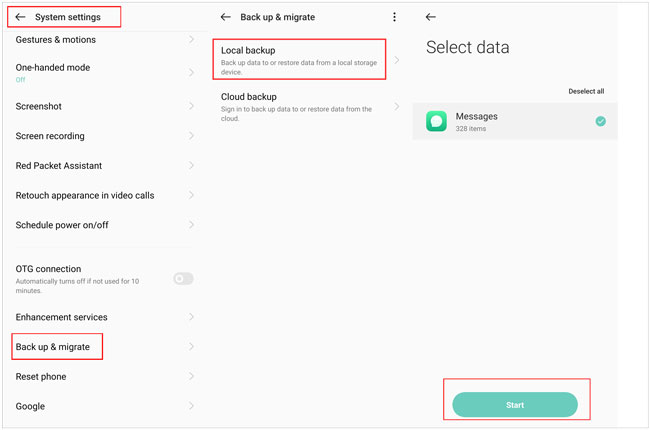
Si vous avez régulièrement sauvegardé votre téléphone OnePlus à l'aide de la fonction de sauvegarde locale, vous pouvez facilement récupérer vos fichiers musicaux supprimés à partir de cette sauvegarde.
Comment restaurer des fichiers musicaux supprimés à partir d'une sauvegarde locale ?
Étape 1. Sur votre téléphone OnePlus, ouvrez l'application Paramètres, puis accédez à « Paramètres système » > « Sauvegarde et migration ».
Étape 2. Choisissez l'option « Sauvegarde locale ». Une liste des fichiers de sauvegarde disponibles sur votre téléphone s'affichera.
Étape 3. Sélectionnez le fichier de sauvegarde contenant les fichiers musicaux supprimés. Appuyez sur l'icône « Démarrer » en bas de l'écran pour lancer la restauration des données de sauvegarde sur votre téléphone OnePlus.
Si vous avez sauvegardé les données de votre téléphone OnePlus sur un service de stockage cloud, vous pouvez facilement récupérer les fichiers musicaux supprimés à partir de ces sauvegardes. Des services cloud populaires comme OnePlus Cloud, Google Drive et Dropbox permettent de le faire. Voici comment récupérer des fichiers musicaux supprimés depuis chaque service :
OnePlus propose un service cloud intégré appelé OnePlus Cloud, qui vous permet de sauvegarder et de synchroniser vos données. Si vous avez activé la sauvegarde cloud pour vos fichiers musicaux, suivez ces étapes :
Étape 1. Ouvrez l'application Paramètres sur votre téléphone OnePlus.
Étape 2. Appuyez sur OnePlus Cloud (vous devrez peut-être d'abord vous connecter à votre compte OnePlus).
Étape 3. Sélectionnez « Sauvegarde et restauration » > « Restaurer les données ».
Étape 4. Choisissez la sauvegarde contenant les fichiers musicaux supprimés et sélectionnez l'option « Musique ».
Étape 5. Appuyez sur « Restaurer » pour récupérer les fichiers musicaux sur votre téléphone.
Si vous utilisez Google Drive pour vos sauvegardes (préinstallé sur la plupart des téléphones OnePlus), vous pouvez récupérer vos fichiers musicaux comme suit :
Ouvrez l'application Google Drive sur votre téléphone OnePlus ou rendez-vous sur le site Web de Google Drive (drive.google.com) depuis un ordinateur.
Étape 1. Connectez-vous à votre compte Google où vous avez sauvegardé les fichiers musicaux.
Étape 2. Récupérer les fichiers musicaux OnePlus supprimés :
Sur l'application
Appuyez sur l'icône « Menu » > « Sauvegardes » pour afficher les sauvegardes de votre appareil. Sélectionnez la sauvegarde de votre téléphone OnePlus et vérifiez si la musique y est incluse. Vous pouvez restaurer la sauvegarde complète (attention : cela peut écraser les données existantes) ou télécharger manuellement les fichiers musicaux depuis le dossier « Musique » de Google Drive.
Sur le site web
Accédez au dossier Musique (ou au dossier contenant votre sauvegarde musicale) dans Google Drive. Sélectionnez les fichiers musicaux supprimés, faites un clic droit et choisissez « Télécharger » pour les enregistrer sur votre ordinateur. Transférez-les ensuite sur votre téléphone OnePlus à l'aide d'un câble USB.

Récupérer des fichiers musicaux supprimés de votre téléphone OnePlus n'est pas forcément compliqué. Que vous optiez pour un outil professionnel comme Coolmuster Lab.Fone for Android , que vous utilisiez la Corbeille intégrée, que vous vous appuyiez sur des sauvegardes locales ou que vous restauriez vos fichiers à partir du cloud, de nombreuses solutions s'offrent à vous. Pensez à sauvegarder régulièrement vos fichiers importants afin d'éviter toute perte de données.
Si vous recherchez une solution simple et fiable, Coolmuster Lab.Fone for Android est la meilleure option, offrant des fonctionnalités de récupération complètes qui peuvent facilement restaurer vos fichiers musicaux.
Articles connexes :
Comment récupérer les données de votre OnePlus grâce à 5 méthodes [Nouveau tutoriel]
Sauvegarde et restauration OnePlus : 4 méthodes simples pour protéger vos données
Comment récupérer des photos supprimées sur OnePlus
Où se trouve ma bibliothèque musicale sur Android ? | Récupérer et gérer ma musique Android

 Récupération Android
Comment récupérer des fichiers musicaux supprimés d'un téléphone OnePlus avec ou sans sauvegarde
Récupération Android
Comment récupérer des fichiers musicaux supprimés d'un téléphone OnePlus avec ou sans sauvegarde







 Téléchargement gratuit pour PC
 Téléchargement gratuit pour Mac
