Perdre un document Word important sur son téléphone Samsung peut être très frustrant, surtout s'il contient des fichiers professionnels, des devoirs scolaires ou des contrats commerciaux. Qu'il ait été supprimé accidentellement, effacé après une mise à jour système ou fermé sans enregistrer, plusieurs solutions existent pour tenter de le récupérer.
Dans ce guide, nous vous présenterons 5 méthodes efficaces pour récupérer des documents Word sur les appareils Samsung, y compris les options de récupération intégrées et les logiciels professionnels de récupération de données Android .
La méthode la plus simple à essayer est de vérifier la Corbeille de votre appareil Samsung. La plupart des gestionnaires de fichiers et applications bureautiques Samsung (comme Microsoft Word pour Android ) disposent d'une Corbeille qui stocke temporairement les fichiers supprimés pendant une certaine période (généralement 30 jours), vous permettant ainsi de les restaurer avant leur suppression définitive.
Étape 1. Ouvrez l'application Mes fichiers sur votre appareil Samsung (préinstallée sur tous les téléphones/tablettes Samsung).
Étape 2. Appuyez sur l'icône « Menu » (trois points verticaux) dans le coin supérieur droit et sélectionnez « Corbeille » dans le menu déroulant.

Étape 3. Dans la Corbeille, parcourez la liste des fichiers supprimés pour retrouver votre document Word. Vous pouvez utiliser la barre de recherche en haut pour saisir le nom du document et le retrouver plus rapidement.
Étape 4. Appuyez longuement sur le document Word que vous souhaitez récupérer, puis appuyez sur le bouton « Restaurer » (généralement une flèche pointant vers le haut ou le texte « Restaurer ») en bas de l’écran.
Le document sera restauré à son emplacement d'origine (par exemple, « Stockage interne » > « Documents », ou le dossier d'où il a été supprimé).
Remarque : Si vous avez supprimé le document Word directement depuis l’application Microsoft Word, ouvrez l’application, accédez à « Récents », appuyez sur les trois points à côté du document supprimé et vérifiez si l’option « Restaurer » est disponible. Certaines versions de Word pour Android disposent également d’une corbeille intégrée.
Samsung Cloud est un service de stockage cloud intégré aux appareils Samsung qui sauvegarde automatiquement diverses données, notamment vos documents, si vous avez activé la fonction de sauvegarde. Si vous avez déjà sauvegardé vos documents Word sur Samsung Cloud, vous pouvez facilement les restaurer sur votre appareil ou y accéder via un navigateur web. Cependant, Samsung Cloud limite la taille des fichiers de sauvegarde à 1 Go.
Étape 1. Ouvrez l'application Paramètres sur votre appareil Samsung.
Étape 2. Faites défiler vers le bas et appuyez sur « Comptes et sauvegarde » (ou appuyez directement sur le nom de votre compte Samsung en haut de l'écran Paramètres).
Étape 3. Sélectionnez « Samsung Cloud » parmi les options.
Étape 4. Appuyez sur « Restaurer les données » (vous devrez peut-être d'abord appuyer sur « Sauvegarder les données » pour confirmer votre historique de sauvegarde).

Étape 5. Sélectionnez l'appareil à partir duquel vous souhaitez restaurer le document Word (si vous avez plusieurs appareils liés à votre compte Samsung).
Étape 6. Faites défiler vers le bas et cochez la case en regard de Documents (ou « Documents Word » si indiqué séparément).
Étape 7. Appuyez sur « Restaurer » en bas de l’écran, puis patientez jusqu’à la fin du processus. Vos documents Word sauvegardés seront restaurés dans le dossier Documents par défaut de votre appareil.
Vous pouvez également le faire via un navigateur web :
Étape 1. Ouvrez un navigateur Web sur votre ordinateur et accédez au site Web de Samsung Cloud.
Étape 2. Connectez-vous avec vos identifiants de compte Samsung (les mêmes que ceux utilisés sur votre appareil Samsung).
Étape 3. Une fois connecté, cliquez sur « Documents » pour afficher tous les documents Word sauvegardés sur Samsung Cloud.
Étape 4. Sélectionnez le document à récupérer, cliquez sur le bouton « Télécharger » et enregistrez-le sur votre ordinateur. Vous pourrez ensuite le transférer sur votre appareil Samsung via USB ou Bluetooth.
Si vous avez enregistré votre document Word sur Dropbox, la plateforme conserve les fichiers supprimés dans la section « Fichiers supprimés » pendant une durée limitée. Vous pouvez également consulter l’historique des versions si le fichier a été écrasé.
Voici le guide étape par étape :
Étape 1. Ouvrez l'application Dropbox sur votre téléphone Samsung.
Étape 2. Appuyez sur l'onglet « Fichiers » et accédez au dossier où le document a été enregistré.
Étape 3. Si le fichier est manquant, accédez à la section « Fichiers supprimés ».

Étape 4. Localisez votre document Word et appuyez sur l'icône à trois points située à côté.
Étape 5. Sélectionnez « Restaurer » pour récupérer le fichier.
Si le fichier a été modifié au lieu d'être supprimé, ouvrez-le, appuyez sur l'icône de menu et choisissez « Historique des versions » pour revenir à une version antérieure.
Google Drive est un autre service de stockage cloud populaire qui s'intègre parfaitement aux appareils Samsung (la plupart des téléphones Samsung sont livrés avec Google Drive préinstallé). Si vous avez enregistré votre document Word sur Google Drive, ou si vous avez activé la sauvegarde automatique de vos documents sur Google Drive, vous pouvez facilement récupérer les fichiers perdus ou supprimés.
Étape 1. Lancez l'application Google Drive sur votre téléphone Samsung.
Étape 2. Appuyez sur l'icône de menu à trois lignes située dans le coin supérieur gauche.
Étape 3. Sélectionnez « Corbeille » dans le menu latéral.
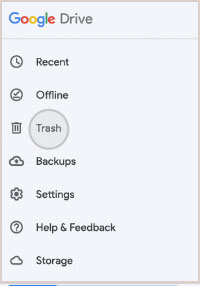
Étape 4. Trouvez le document Word supprimé dans la liste.
Étape 5. Appuyez sur l'icône à trois points située à côté du fichier et choisissez « Restaurer ».
Si vous devez récupérer une version précédente, ouvrez le fichier dans Drive, appuyez sur l'icône de menu et sélectionnez « Gérer les versions » pour restaurer une copie antérieure.
Si vous ne trouvez pas votre document Word dans la Corbeille ni dans vos sauvegardes cloud, il est possible qu'il ait été définitivement supprimé de votre appareil Samsung. Dans ce cas, un logiciel professionnel de récupération de données Android comme Coolmuster Lab.Fone for Android peut vous aider à récupérer vos fichiers directement depuis la mémoire interne ou une carte SD, sans écraser les données existantes.
Ce logiciel effectue une analyse approfondie de votre téléphone Samsung et vous permet de prévisualiser les fichiers récupérables avant de les restaurer, ce qui améliore considérablement la précision et l'efficacité.
Principales caractéristiques de Coolmuster Lab.Fone for Android
Étapes pour récupérer un document Word sur un appareil Samsung :
01 Téléchargez, installez et exécutez Coolmuster Lab.Fone for Android sur votre ordinateur.
02 Activez le débogage USB sur votre appareil Samsung, puis connectez-le à l'ordinateur à l'aide d'un câble USB. Le programme détectera automatiquement votre téléphone une fois la connexion établie.

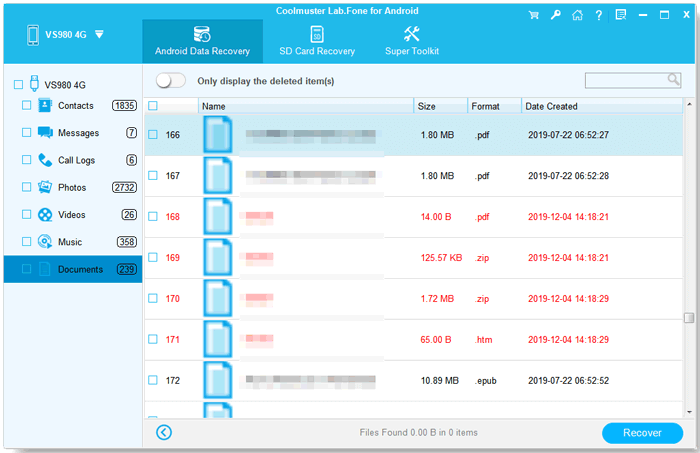
03 Une fois votre appareil reconnu, tous les types de fichiers récupérables s'afficheront sur l'interface principale. Sélectionnez les catégories de fichiers à récupérer, notamment les documents, puis cliquez sur le bouton « Suivant » pour lancer l'analyse.

04 Une fois l'analyse terminée, prévisualisez les documents Word trouvés et sélectionnez ceux que vous souhaitez récupérer. Enfin, cliquez sur le bouton « Récupérer » pour restaurer les fichiers sélectionnés et choisissez un emplacement sur votre ordinateur pour les enregistrer.
Si vous préférez une présentation plus visuelle, vous pouvez également suivre le tutoriel vidéo détaillé ci-dessous pour faciliter le processus de récupération des documents Word.
En suivant les méthodes décrites ci-dessus, vous avez de fortes chances de récupérer les documents Word perdus ou supprimés sur votre appareil Samsung. Commencez toujours par vérifier la Corbeille ou vos sauvegardes dans le cloud (Samsung Cloud, Dropbox et Google Drive), car ces solutions sont rapides et gratuites lorsqu'une sauvegarde est disponible.
Si aucune sauvegarde n'est disponible, l'utilisation d'un logiciel de récupération professionnel comme Coolmuster Lab.Fone for Android constitue la solution la plus fiable. Ce logiciel peut analyser en profondeur votre téléphone Samsung et récupérer les fichiers Word supprimés de la mémoire interne ou d'une carte SD. Sachez que plus vous lancez la procédure de récupération rapidement, plus vous augmentez vos chances de restaurer vos documents importants.
Articles connexes :
Comment récupérer des données d'un téléphone Samsung perdu [100% de réussite]
Guide du dossier Corbeille Samsung : où se trouve-t-il et comment le récupérer ?
Comment récupérer des fichiers supprimés sur Android sans ordinateur [Mis à jour]
Comment récupérer des fichiers supprimés d'une tablette Samsung avec ou sans sauvegarde







 Téléchargement gratuit pour PC
 Téléchargement gratuit pour Mac


