TL;DR :
Ce guide explique comment transférer des fichiers d'un appareil OPPO vers une clé USB en utilisant différentes méthodes selon que vous disposiez ou non d'un adaptateur OTG :
Alors que les téléphones OPPO proposent des capacités de stockage toujours plus importantes, les utilisateurs ont toujours besoin d'une solution fiable pour sauvegarder leurs fichiers importants, libérer de l'espace ou transférer des données vers un autre appareil. Une clé USB est une option pratique pour stocker photos, vidéos, documents et autres fichiers, car elle est portable et facile d'accès.
Cependant, de nombreux utilisateurs d'OPPO se demandent comment connecter une clé USB à leur téléphone et y transférer des fichiers. Heureusement, plusieurs solutions existent : connexion directe via OTG, utilisation d'une clé USB-C ou transfert via un ordinateur. Ce guide vous explique étape par étape comment transférer des fichiers de votre OPPO vers une clé USB.
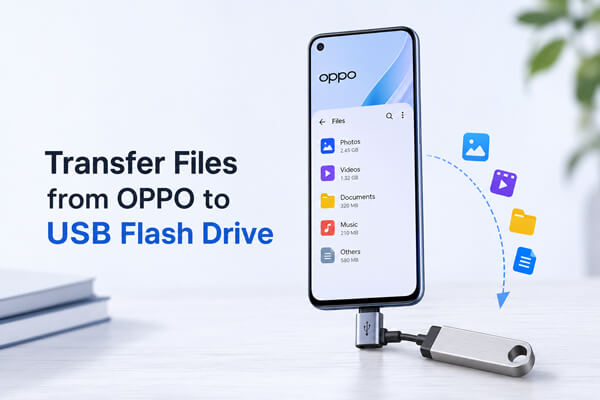
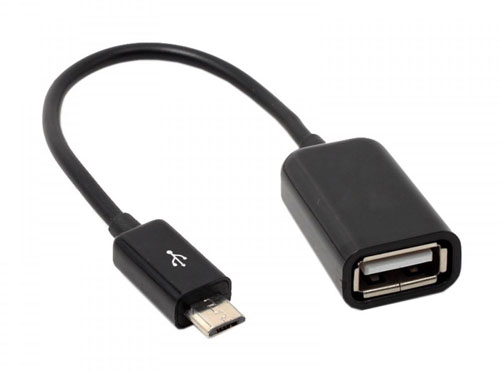
Le moyen le plus direct de transférer des fichiers d'un téléphone OPPO vers une clé USB est d'utiliser un adaptateur OTG. Cette méthode permet à votre téléphone de reconnaître la clé USB comme un périphérique de stockage externe sans avoir besoin d'un ordinateur.
Avant de commencer, assurez-vous d'avoir :
Suivez ces étapes pour transférer des fichiers d'un téléphone OPPO vers une clé USB à l'aide d'un adaptateur OTG :
Étape 1. Activez la connexion OTG sur votre téléphone OPPO
Tout d'abord, assurez-vous que la fonction OTG est activée sur votre appareil.
Selon votre version de ColorOS, le chemin d'accès exact peut être légèrement différent.
Étape 2. Connectez la clé USB à l'OPPO
Connectez la clé USB à l'adaptateur OTG, puis branchez l'adaptateur au port de chargement USB-C de votre téléphone OPPO.
Une fois la connexion établie, votre téléphone devrait détecter le périphérique de stockage externe.
Étape 3. Transférer les fichiers de l'OPPO vers la clé USB
Une fois le transfert terminé, déconnectez la clé USB en toute sécurité afin d'éviter toute corruption de fichiers.
Si vous ne souhaitez pas utiliser d'adaptateur OTG, une clé USB-C peut s'avérer plus pratique. Ces clés USB sont dotées d'un connecteur USB-C, ce qui vous permet de les brancher directement sur les téléphones OPPO compatibles.
Comparée à l'utilisation d'un adaptateur OTG, cette méthode nécessite moins d'accessoires et est plus simple pour les utilisateurs qui transfèrent fréquemment des fichiers entre leur téléphone et une clé USB. Elle est particulièrement adaptée aux modèles OPPO récents équipés d'un port USB-C.
Étape 1. Connectez la clé USB-C à votre téléphone OPPO
Insérez la clé USB-C directement dans le port de chargement de votre téléphone OPPO.
Votre téléphone devrait le reconnaître automatiquement comme un périphérique de stockage externe.
Étape 2. Ouvrez le gestionnaire de fichiers et sélectionnez les fichiers.
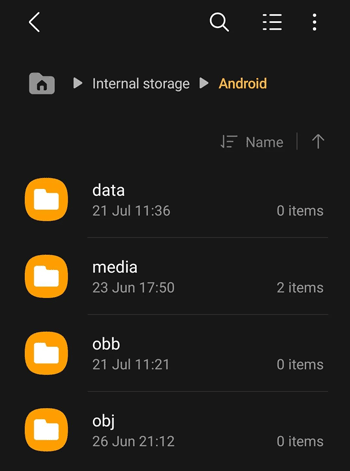
Étape 3. Copiez les fichiers sur la clé USB-C
Si vous devez transférer un grand nombre de fichiers de votre téléphone OPPO vers une clé USB, l'utilisation d'un logiciel de gestion Android sur ordinateur peut simplifier la procédure. Coolmuster Android Assistant vous permet de gérer les données Android sur votre ordinateur et de transférer des fichiers vers une clé USB sans adaptateur OTG.
Points forts de Coolmuster Android Assistant :
Comment transférer des fichiers d'un appareil OPPO vers une clé USB avec Android Assistant ?
01 Téléchargez et installez Android Assistant sur votre ordinateur.
02 Connectez votre téléphone OPPO à l'ordinateur à l'aide d'un câble USB, puis lancez le logiciel. Suivez les instructions à l'écran pour activer le débogage USB sur votre téléphone et permettre au programme de reconnaître votre appareil.

Une fois votre téléphone OPPO détecté, le logiciel analysera et affichera automatiquement ses données par catégories. Ouvrez la catégorie contenant les fichiers à transférer (Photos, Vidéos, Musique ou Fichiers) et sélectionnez les éléments souhaités.

04 Insérez la clé USB dans votre ordinateur. Cliquez sur le bouton « Exporter » dans Coolmuster Android Assistant et sélectionnez la clé USB comme destination. Les fichiers sélectionnés seront alors transférés de votre téléphone OPPO vers la clé USB.

Si vous préférez une démonstration vidéo étape par étape, consultez ce tutoriel :
1. Quel type de clé USB est compatible avec les téléphones OPPO ?
La plupart des clés USB sont compatibles avec les téléphones OPPO lorsqu'elles sont utilisées avec un adaptateur OTG compatible. Les clés USB-C constituent également une bonne option, car elles se connectent directement aux téléphones OPPO dotés d'un port USB-C. Assurez-vous que la clé USB utilise un système de fichiers compatible, tel que FAT32 ou exFAT.
2. Pourquoi ma clé USB OPPO n'apparaît-elle pas ?
Si votre téléphone OPPO ne détecte pas la clé USB, cela peut être dû à une fonction OTG désactivée, un adaptateur incompatible, un format USB non pris en charge ou une clé USB défectueuse. Essayez d'activer la fonction OTG, de reconnecter l'appareil ou d'utiliser une autre clé USB.
3. Pourquoi ne puis-je pas copier des fichiers volumineux depuis mon OPPO vers une clé USB ?
Le problème peut provenir du système de fichiers de la clé USB. Par exemple, les clés FAT32 ne peuvent pas stocker un seul fichier de plus de 4 Go. Utiliser exFAT ou un autre format compatible peut permettre le transfert de fichiers plus volumineux.
La meilleure méthode pour transférer des fichiers d'un OPPO vers une clé USB dépend de la configuration de votre appareil et du volume de données à transférer. Pour des transferts occasionnels, un adaptateur OTG ou une clé USB-C vous permettra de copier rapidement des fichiers directement depuis votre téléphone OPPO. En revanche, si vous devez transférer un grand nombre de fichiers ou gérer vos données Android plus efficacement, une solution informatique sera plus adaptée.
Dans ce cas, Coolmuster Android Assistant offre une solution pratique pour gérer les fichiers OPPO sur votre ordinateur et exporter photos, vidéos, musique et autres données vers une clé USB. Grâce à ses fonctions simples de transfert et de sauvegarde, vous pouvez gérer vos fichiers Android plus facilement, sans adaptateur OTG.
Articles connexes :
Comment transférer des fichiers d' Android vers une clé USB via OTG ou sans
Comment transférer des données d'un OPPO vers un PC : un guide étape par étape
Comment transférer directement des photos d'un téléphone Android vers un disque dur externe ?
5 méthodes rapides pour transférer des données entre appareils OPPO : déménager en quelques minutes

 Transfert Android
Comment transférer des fichiers d'un appareil OPPO vers une clé USB avec ou sans OTG
Transfert Android
Comment transférer des fichiers d'un appareil OPPO vers une clé USB avec ou sans OTG





 Téléchargement gratuit pour PC
 Téléchargement gratuit pour Mac
