TL;DR :
Vous souhaitez fusionner deux comptes iCloud mais vous ne savez pas par où commencer ? Ce guide explique si la fusion de comptes iCloud est possible et vous présente des méthodes pratiques pour transférer vos données d’un compte à l’autre.
Gérer plusieurs comptes iCloud peut s'avérer complexe, surtout lorsque vos photos, contacts, fichiers et autres données importantes sont répartis sur différents comptes. Nombreux sont ceux qui se demandent s'il est possible de fusionner deux comptes iCloud en un seul pour une gestion simplifiée. Alors, est-ce vraiment possible ? Bien qu'Apple ne propose pas d'option de fusion directe, il existe des solutions pratiques pour transférer des données entre comptes. Ce guide vous explique la marche à suivre et vous montre comment fusionner deux comptes iCloud étape par étape.

Que signifie la fusion des comptes iCloud ?
Fusionner des comptes iCloud consiste à combiner les données de deux comptes iCloud différents en un seul, afin de centraliser la gestion de vos fichiers, photos, contacts et autres informations. Cependant, Apple ne propose actuellement aucune fonctionnalité permettant de fusionner directement deux comptes iCloud.
Si vous souhaitez fusionner deux comptes iCloud, il vous faut en réalité déplacer ou copier les données d'un compte à l'autre . Bien que les comptes eux-mêmes ne puissent pas être fusionnés, il existe plusieurs méthodes pratiques pour transférer vos données iCloud importantes. Dans les sections suivantes, nous vous montrerons étape par étape comment fusionner les données de deux comptes iCloud.
Sachant qu'Apple ne permet pas de fusionner directement deux comptes iCloud, l'étape suivante consiste à transférer vos données d'un compte à l'autre. Vous trouverez ci-dessous plusieurs méthodes pratiques pour combiner vos données iCloud importantes, notamment vos photos, contacts, fichiers et autres informations.
Pour transférer des données d'un ancien compte iCloud vers un nouveau, vous pouvez utiliser iCloud.com pour télécharger et téléverser manuellement certains types de données. Cette méthode fonctionne pour les photos, les contacts, les calendriers et les fichiers stockés dans iCloud. Cependant, certaines informations, comme les sauvegardes iCloud et les données d'applications, ne peuvent pas être transférées de cette manière.
Voici comment transférer des données iCloud d'un compte à un autre via iCloud.com :
Étape 1. Ouvrez un navigateur Web sur votre ordinateur, rendez-vous sur iCloud.com et connectez-vous avec le compte iCloud que vous ne souhaitez plus utiliser.
Étape 2. Sélectionnez le type de données que vous souhaitez transférer. Par exemple, cliquez sur « Photos » pour accéder à « Photos iCloud ».

Étape 3. Sélectionnez les photos souhaitées, puis cliquez sur le bouton « Télécharger » pour les enregistrer sur votre ordinateur. (Cliquez ici pour en savoir plus sur le téléchargement de photos iCloud sur votre ordinateur .)

Vous pouvez également exporter d'autres types de données, comme vos contacts, vos calendriers et vos fichiers, depuis iCloud.com si nécessaire.
Étape 4. Déconnectez-vous de votre ancien compte iCloud et connectez-vous avec le compte iCloud que vous souhaitez conserver. Ensuite, transférez les données téléchargées vers les services iCloud correspondants.
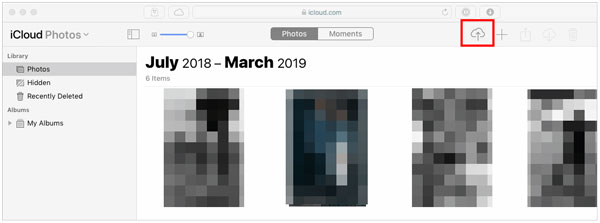
Par exemple, vous pouvez ouvrir Photos iCloud et télécharger les photos de votre ordinateur vers le nouveau compte iCloud.
Une autre façon de combiner les données iCloud consiste à enregistrer les informations de votre ancien compte iCloud sur votre iPhone, puis à les synchroniser avec un autre compte. Cette méthode est utile pour transférer vos contacts, calendriers, notes et autres données synchronisées.
Avant de commencer, assurez-vous que votre iPhone dispose d'un espace de stockage suffisant pour les données téléchargées. Une connexion Wi-Fi stable est également recommandée, surtout pour le transfert de fichiers volumineux.
Voici comment transférer des données entre deux comptes iCloud via les réglages de l'iPhone :
Étape 1. Connectez-vous au compte iCloud depuis lequel vous souhaitez transférer des données sur votre iPhone ou iPad.
Étape 2. Accédez à « Réglages » > [Votre nom] > « iCloud ». Appuyez sur « Tout afficher » pour voir toutes les applications et tous les services utilisant iCloud.
Étape 3. Désactivez la synchronisation iCloud pour les données que vous souhaitez transférer. Lorsque vous y êtes invité, choisissez « Conserver sur mon iPhone » pour enregistrer une copie des données localement. Par exemple, si vous souhaitez télécharger vos contacts depuis iCloud , désactivez l’option « Contacts » et sélectionnez « Conserver sur mon iPhone ».
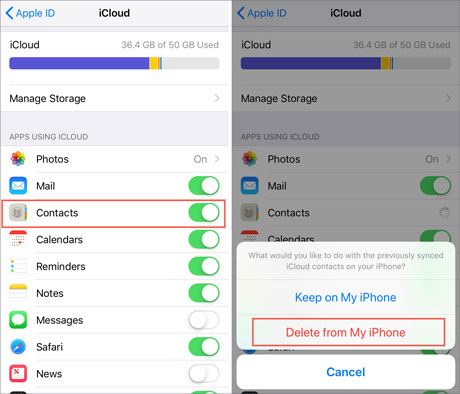
Étape 4. Retournez dans « Réglages » > [Votre nom], faites défiler vers le bas et appuyez sur « Se déconnecter » pour vous déconnecter de votre compte iCloud actuel. ( Impossible de vous déconnecter de votre identifiant Apple ?)

Étape 5. Connectez-vous avec le compte iCloud que vous souhaitez continuer à utiliser sur votre iPhone.
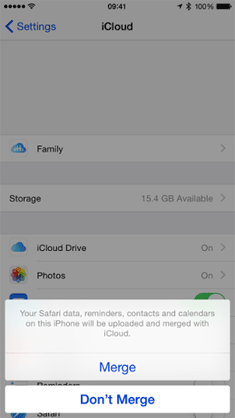
Étape 6. Réactivez la synchronisation iCloud. L’option « Fusionner » peut apparaître durant cette opération. Notez que cette option ne fusionne pas deux comptes iCloud. Elle combine plutôt les données actuellement stockées sur votre iPhone avec celles déjà disponibles dans le nouveau compte iCloud auquel vous vous êtes connecté.
Si votre objectif est de combiner les données de deux iPhones plutôt que de fusionner des comptes iCloud, le transfert direct de données entre les appareils peut s'avérer plus simple. Un outil professionnel comme Coolmuster Mobile Transfer vous permet de transférer des fichiers importants entre iPhones sans passer par le stockage iCloud.
Points forts de Coolmuster Mobile Transfer :
Comment transférer des données d'un iPhone à un autre avec Coolmuster Phone Transfer :
01 Téléchargez et installez Coolmuster Phone Transfer sur votre ordinateur. Lancez le programme et connectez les deux iPhones à l'ordinateur à l'aide de câbles USB.
02 Déverrouillez vos appareils et appuyez sur « Faire confiance » lorsque vous y êtes invité. Le programme détectera les deux appareils et les affichera sur l’interface. Assurez-vous que l’iPhone source et l’iPhone cible sont correctement positionnés.

03 Sélectionnez les types de données que vous souhaitez transférer et cliquez sur « Démarrer la copie » pour commencer le transfert des données d’un iPhone à un autre.

Tutoriel vidéo :
Comme Apple ne permet pas de fusionner directement deux comptes iCloud, les combiner implique de déplacer ou de synchroniser les données d'un compte à l'autre. Avant de changer de compte, il est important de comprendre ce qu'il adviendra de vos photos, contacts, sauvegardes et autres données.
1. Les photos et les vidéos ne seront pas automatiquement combinées.
Les photos et vidéos stockées sur votre ancien compte iCloud y resteront. Se connecter avec un autre compte iCloud ne les transférera pas automatiquement. Vous devrez les télécharger et les téléverser manuellement, ou utiliser une autre méthode de transfert.
2. Les sauvegardes iCloud ne peuvent pas être fusionnées.
Les sauvegardes iCloud sont liées à l'identifiant Apple qui les a créées et ne peuvent pas être combinées. Vos sauvegardes précédentes resteront associées à votre ancien compte, sauf si vous les restaurez sur un appareil et créez une nouvelle sauvegarde.
3. Les contacts, les calendriers et les notes peuvent être déplacés manuellement.
Certaines données iCloud, notamment les contacts, les calendriers et les notes, peuvent être transférées en les exportant de l'ancien compte et en les important dans le nouveau.
4. Applications et achats : conservez votre identifiant Apple d’origine.
Les apps, les abonnements et les achats effectués sur l’App Store restent liés à l’identifiant Apple utilisé pour les obtenir. Ils ne peuvent pas être transférés vers un autre compte iCloud.
5. Un seul compte iCloud peut être utilisé pour les services iCloud.
Un iPhone ne peut utiliser qu'un seul compte iCloud principal pour des services comme Photos iCloud, la sauvegarde iCloud et Localiser. Cependant, un autre identifiant Apple peut être utilisé pour les achats sur l'App Store.
Comprendre ces limitations peut vous aider à choisir la bonne méthode pour transférer vos données et à éviter de perdre des informations importantes lors de la fusion de comptes iCloud.
Q1. Puis-je fusionner deux comptes iCloud en un seul ?
Non. Apple ne propose pas de fonctionnalité permettant de fusionner directement deux comptes iCloud en un seul. Toutefois, vous pouvez transférer manuellement des données, telles que des photos, des contacts et des fichiers, d'un compte à l'autre.
Q2. Puis-je transférer des photos iCloud d'un compte à un autre ?
Oui. Vous pouvez télécharger les photos de votre ancien compte iCloud via iCloud.com, puis les importer sur le nouveau compte. Vous pouvez également transférer des photos entre iPhones à l'aide d'un logiciel de transfert de données.
Q3. Puis-je fusionner les sauvegardes iCloud de deux comptes ?
Non. Les sauvegardes iCloud sont liées à leur identifiant Apple d'origine et ne peuvent pas être combinées. Si vous avez besoin des données d'une ancienne sauvegarde, vous devez d'abord la restaurer sur un appareil.
Q4. Que se passe-t-il si je me déconnecte d'iCloud et que je me connecte avec un autre compte ?
Lorsque vous vous déconnectez, certaines données synchronisées peuvent rester sur votre iPhone. Après vous être connecté avec un autre compte, vous pouvez choisir de synchroniser ou de fusionner les données locales avec le nouveau compte iCloud.
Q5. Puis-je utiliser deux comptes iCloud sur le même iPhone ?
Vous ne pouvez utiliser qu'un seul compte iCloud pour des services comme Photos iCloud, la sauvegarde iCloud et Localiser. Cependant, vous pouvez utiliser un autre identifiant Apple pour vos achats sur l'App Store.
Bien qu'Apple ne propose pas de méthode directe pour fusionner deux comptes iCloud, vous pouvez néanmoins combiner vos données en transférant manuellement fichiers, photos, contacts et autres informations via iCloud.com ou les réglages de votre iPhone. Pour transférer des données entre appareils iOS plus efficacement, des outils comme Coolmuster Mobile Transfer permettent de transférer directement vos données importantes sans passer par iCloud.
Articles connexes :
[Guide étape par étape] Comment changer de compte iCloud sur iPhone/iPad ?
Comment transférer des photos d'un compte iCloud à un autre ?
Comment supprimer un compte iCloud sans mot de passe ( iOS 27 pris en charge)
Comment transférer des contacts d'un identifiant Apple à un autre sans problème







 Téléchargement gratuit pour PC
 Téléchargement gratuit pour Mac


