Lors de l'utilisation d'un iPhone, d'un iPad ou Mac , certains utilisateurs peuvent rencontrer le problème « Impossible de se déconnecter de son identifiant Apple ». Le bouton « Se déconnecter » peut être grisé, ne pas répondre lorsqu'on appuie dessus, ou un message système peut indiquer que la déconnexion est impossible. Ce problème peut empêcher des opérations telles que le changement de compte, la vente de l'appareil ou la protection de la vie privée.
Pourquoi est-il impossible de me déconnecter de mon identifiant Apple ? Cet article explique en détail les raisons de ce problème et propose plusieurs solutions efficaces pour rétablir rapidement le fonctionnement normal de votre compte.
Pourquoi mon identifiant Apple ne me permet-il pas de me déconnecter ? Plusieurs raisons peuvent vous empêcher de vous déconnecter de votre identifiant Apple. Voici quelques causes possibles de ce problème :
1. Restrictions du temps passé devant les écrans
Si Temps d'écran est activé et que les modifications de compte sont restreintes, vous ne pourrez pas vous déconnecter de votre identifiant Apple.
2. Gestion des périphériques ou restrictions liées au profil de configuration
Certains appareils gérés par une entreprise ou un établissement scolaire peuvent avoir des profils de gestion installés qui empêchent les utilisateurs de se déconnecter de leurs comptes.
3. La fonction « Localiser mon iPhone » n'est pas désactivée.
Si la fonction Localiser mon iPhone (Find My) est activée, elle peut interférer avec le processus de déconnexion dans certaines situations.
4. Connexion réseau instable
La déconnexion d'un identifiant Apple nécessite une connexion aux serveurs d'Apple. Des problèmes de réseau peuvent empêcher cette opération.
5. Bugs système ou erreurs iOS
Si le système iOS rencontre des bugs ou si la mise à jour est incomplète, cela peut également empêcher la déconnexion de l'identifiant Apple.
Si vous ne parvenez pas à vous déconnecter de votre identifiant Apple, pas de panique ! Plusieurs solutions peuvent vous aider à résoudre ce problème. Essayez les solutions suivantes.
Une connexion réseau stable est indispensable pour se déconnecter d'un identifiant Apple. Si votre appareil ne parvient pas à se connecter aux serveurs d'Apple, la procédure de déconnexion risque d'échouer ou de se bloquer.
Par conséquent, la première chose à faire face au problème d'impossibilité de se déconnecter de son identifiant Apple est de vérifier la stabilité de votre connexion Internet.
Étape 1. Ouvrez « Réglages » sur votre iPhone et appuyez sur « Wi-Fi » pour vous connecter à un réseau stable.
Étape 2. Si la connexion Wi-Fi est lente ou instable, essayez plutôt d'activer les « données cellulaires ».
Étape 3. Ensuite, retournez dans « Réglages » > « Identifiant Apple », appuyez sur « Se déconnecter » et vérifiez si cela fonctionne.
Étape 4. Si le problème persiste, vous pouvez également réinitialiser vos réglages réseau en allant dans « Réglages » > « Général » > « Transfert ou réinitialisation de l'iPhone » > « Réinitialiser » > « Réinitialiser les réglages réseau », puis essayez de vous déconnecter à nouveau.

Parfois, des dysfonctionnements système temporaires ou des conflits entre processus en arrière-plan peuvent également provoquer l'impossibilité de se déconnecter de son identifiant Apple. Un redémarrage forcé permet de rafraîchir le système et de corriger les erreurs temporaires, ce qui constitue une solution simple pour de nombreux problèmes d'iPhone.
Étapes pour forcer le redémarrage de votre iPhone :
Pour l'iPhone 8 et les modèles ultérieurs :
Pour iPhone 7 et iPhone 7 Plus :
Pour iPhone 6s, iPhone SE (1re génération) et modèles antérieurs :

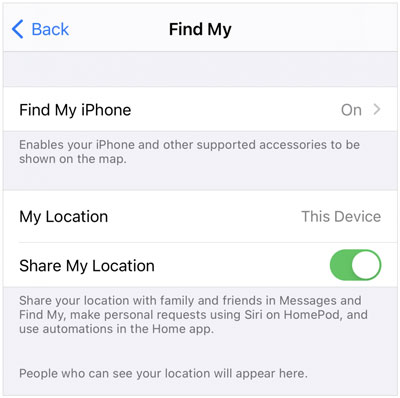
Si la fonction Localiser mon iPhone est activée sur votre appareil, vous devrez peut-être la désactiver avant de pouvoir vous déconnecter de votre identifiant Apple. Voici comment résoudre le problème de déconnexion de votre identifiant Apple lié à la fonction « Localiser mon iPhone » :
Étape 1. Ouvrez « Réglages » sur votre appareil et appuyez sur [Votre nom] > « Localiser mon » > « Localiser mon iPhone ».
Étape 2. Désactivez la fonction « Localiser mon iPhone ». ( Comment désactiver « Localiser mon iPhone » sans mot de passe ?)
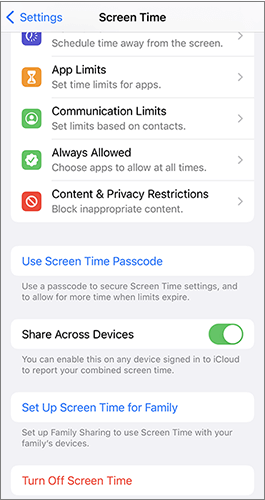
Si l’option « Se déconnecter » est grisée sur votre appareil, cela peut être dû aux restrictions de Temps d’écran. Désactiver cette restriction peut résoudre le problème de déconnexion de votre identifiant Apple.
Voici comment résoudre le problème « Impossible de se déconnecter de son identifiant Apple en raison de restrictions » :
Étape 1. Ouvrez l'application « Paramètres » et appuyez sur « Temps d'écran ».
Étape 2. Faites défiler vers le bas et sélectionnez « Restrictions relatives au contenu et à la confidentialité ».
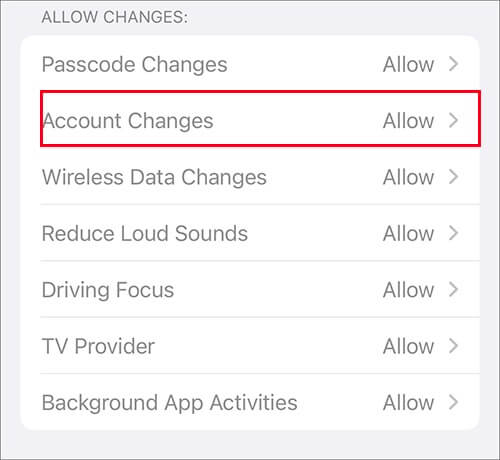
Étape 3. Trouvez la section « Autoriser les modifications » et appuyez sur « Modifications du compte ».
Étape 4. Si l'option est réglée sur « Ne pas autoriser », sélectionnez « Autoriser ». Saisissez votre code Temps d'écran si nécessaire. Une fois l'option activée, revenez en arrière et essayez de vous déconnecter de votre identifiant Apple.
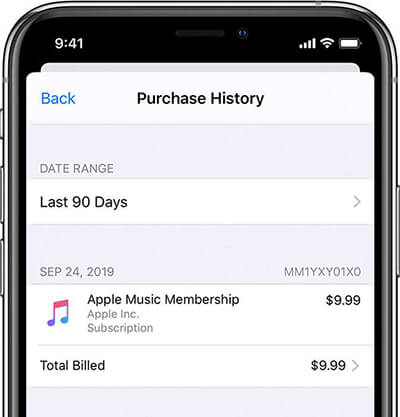
Apple ne vous permettra pas de vous déconnecter de votre compte s'il y a un solde impayé ou un abonnement actif nécessitant un paiement.
Étape 1. Allez dans « Paramètres » > [Votre nom] > « Médias et achats ».
Étape 2. Appuyez sur « Voir le compte » et connectez-vous si vous y êtes invité.
Étape 3. Sélectionnez « Historique des achats » pour vérifier les commandes impayées. Le cas échéant, mettez à jour vos informations de paiement pour solder votre compte avant de vous déconnecter.
Dans certains cas, le problème peut ne pas être lié à votre appareil. Les serveurs d'Apple peuvent subir des pannes ou des opérations de maintenance, ce qui peut empêcher les services liés à l'identifiant Apple de fonctionner correctement.
Si vous ne parvenez pas à vous déconnecter de votre identifiant Apple, ouvrez un navigateur web et consultez la page d'état du système d'Apple . Vérifiez l'état des services « Identifiant Apple » ou « Compte iCloud et connexion ». Si l'état n'est pas vert, vous devrez patienter jusqu'à ce qu'Apple résolve le problème.

Les versions obsolètes iOS peuvent contenir des bogues qui perturbent le fonctionnement de l'identifiant Apple. La mise à jour du système permet souvent de résoudre le problème d'impossibilité de se déconnecter de son identifiant Apple. L'installation de la dernière mise à jour iOS améliore également les performances et la sécurité du système.
Suivez les étapes ci-dessous pour mettre à jour votre iPhone :
Étape 1. Ouvrez « Paramètres » et accédez à « Général » > « Mise à jour logicielle ».
Étape 2. Si une mise à jour est disponible, téléchargez-la et installez-la.

Réinitialiser votre iPhone aux paramètres d'usine est une autre solution efficace pour résoudre le problème « Impossible de se déconnecter de son identifiant Apple ». Cette opération doit être considérée comme un dernier recours, car elle effacera toutes les données et le contenu de votre appareil. Suivez les étapes ci-dessous pour effectuer une réinitialisation aux paramètres d'usine :
Étape 1. Ouvrez « Paramètres » et appuyez sur « Général ».
Étape 2. Sélectionnez « Transférer ou réinitialiser l'iPhone ».
Étape 3. Appuyez sur « Effacer contenu et réglages » pour réinitialiser votre iPhone. Saisissez votre code de verrouillage si nécessaire. ( L’iPhone ne s’efface pas ?)

Si aucune des solutions ci-dessus ne résout le problème « Impossible de se déconnecter de son identifiant Apple sur iPhone », il est recommandé de contacter l’assistance Apple. Celle-ci pourra vous proposer un dépannage personnalisé et vous guider pour résoudre tout problème persistant de déconnexion de votre identifiant Apple.
Il arrive que les utilisateurs ne puissent pas se déconnecter de leur identifiant Apple, car ils ont oublié leur mot de passe ou ont acheté un appareil d'occasion encore lié au compte de son ancien propriétaire. Dans ce cas, les méthodes classiques mentionnées précédemment peuvent s'avérer inefficaces. Si vous ne parvenez pas à vous déconnecter de votre identifiant Apple sans mot de passe, une solution pratique consiste à utiliser un outil de déverrouillage professionnel tel qu'iPhone Unlocker , qui permet de supprimer l'identifiant Apple d'un iPhone ou d'un iPad sans saisir le mot de passe.
Cet outil est particulièrement utile si vous êtes bloqué hors de votre compte ou si vous ne pouvez pas accéder à vos identifiants Apple d'origine.
Les points forts d'iPhone Unlocker :
Voici comment se déconnecter de son identifiant Apple sans mot de passe à l'aide d'iPhone Unlocker :
01 Téléchargez et installez iPhone Unlocker sur votre ordinateur. Ouvrez le programme et sélectionnez « Déverrouiller l'identifiant Apple » dans l'interface principale.

02 Connectez votre iPhone à l'ordinateur. Le logiciel détectera automatiquement votre appareil. Une fois qu'il apparaît, cliquez sur « Démarrer » pour continuer.

03 Si la fonction Localiser mon iPhone est désactivée, le programme commencera immédiatement à supprimer l’identifiant Apple. Si elle est activée, accédez à Réglages > Général > Réinitialiser > Réinitialiser tous les réglages sur votre appareil pour la désactiver avant de continuer. Si l’authentification à deux facteurs est activée, vérifiez les informations de l’appareil et cliquez sur « Suivant ». Lorsqu’une fenêtre de confirmation apparaît, saisissez 000000 et cliquez sur « Déverrouiller ».

04 Veuillez patienter quelques instants pendant que le programme supprime l'identifiant Apple de votre appareil.

L'article ci-dessus vous a présenté neuf méthodes différentes pour résoudre le problème de déconnexion d'un identifiant Apple. Cependant, l'une des meilleures solutions consiste à utiliser iPhone Unlocker . Cet outil puissant permet de supprimer un identifiant Apple sans mot de passe ou de vous déconnecter sans perte de données.
Téléchargez dès maintenant l'outil de déverrouillage iOS et commencez à résoudre le problème immédiatement !
Articles connexes :
Que se passe-t-il si je me déconnecte de mon identifiant Apple ? Trouvez la réponse ici !
[Résolu] Comment résoudre le problème des demandes de connexion iCloud répétées sur iPhone/iPad ?
[Résolu] Comment créer un nouvel identifiant Apple et tout transférer ?

 Déverrouillage du téléphone
Comment résoudre le problème de déconnexion de l'identifiant Apple sur iPhone/iPad ? - 9 solutions rapides
Déverrouillage du téléphone
Comment résoudre le problème de déconnexion de l'identifiant Apple sur iPhone/iPad ? - 9 solutions rapides




 Téléchargement gratuit pour PC
 Téléchargement gratuit pour Mac
