Coolmuster Android Assistant for Mac Aide en ligne
Bienvenue dans le centre d'aide en ligne de Coolmuster Android Assistant pour Mac ! Vous trouverez ici des instructions détaillées, une FAQ ainsi que des informations complètes sur ce produit. N'hésitez pas à laisser vos questions ou suggestions dans les commentaires. Commençons par découvrir ensemble les principales fonctionnalités de Coolmuster Android Assistant pour Mac .
Caractéristiques principales
* Sauvegardez vos données Android sur Mac en un seul clic et restaurez la sauvegarde sur votre appareil Android .
* Transférez vos contacts, SMS, journaux d'appels, photos, vidéos, musique, livres, applications, etc. entre votre appareil Android et Mac .
* Ajoutez, supprimez, exportez, importez et modifiez des contacts sur un ordinateur Mac ; différents formats de contacts sont pris en charge.
* Envoyez et répondez à des SMS directement depuis Mac , supprimez et réinitialisez les SMS, importez et exportez des SMS sur Mac .
* Téléchargez, installez, désinstallez et sauvegardez des applications sur un appareil Android .
* Importer, exporter, supprimer et actualiser les journaux d'appels Android sur Mac .
* Prenez une capture d'écran sur Android , puis enregistrez-la sur Mac ou copiez-la dans le presse-papiers.

Installation et désinstallation
Installation
Suivez les étapes ci-dessous pour installer Coolmuster Android Assistant pour Mac sur votre ordinateur. C'est très simple.
(1) Cliquez sur le fichier de téléchargement après avoir téléchargé le logiciel, puis cliquez sur « Accepter » pour commencer l'installation.
(2) Faites glisser l'icône Coolmuster Android Assistant pour Mac dans le dossier Applications pour l'installer avec succès.
Désinstallation
Pour désinstaller Coolmuster Android Assistant pour Mac de votre ordinateur, veuillez suivre les étapes suivantes :
(1) Quittez Coolmuster Android Assistant pour Mac sur votre ordinateur.
(2) Ouvrez le dossier Applications et faites glisser l'icône de Coolmuster Android Assistant pour Mac vers la Corbeille.
(3) Videz la poubelle.
Inscription
Dès que vous commandez ce logiciel, vous recevrez un courriel contenant le code de licence et l'URL pour télécharger Coolmuster Android Assistant pour Mac . Une fois le logiciel téléchargé et installé, suivez les étapes ci-dessous pour l'enregistrer :
(1) Lancez le logiciel sur votre Mac .
(2) Cliquez sur l'icône Clé dans le coin supérieur droit de l'interface principale, puis appuyez sur le bouton « Enregistrer » dans la fenêtre contextuelle.
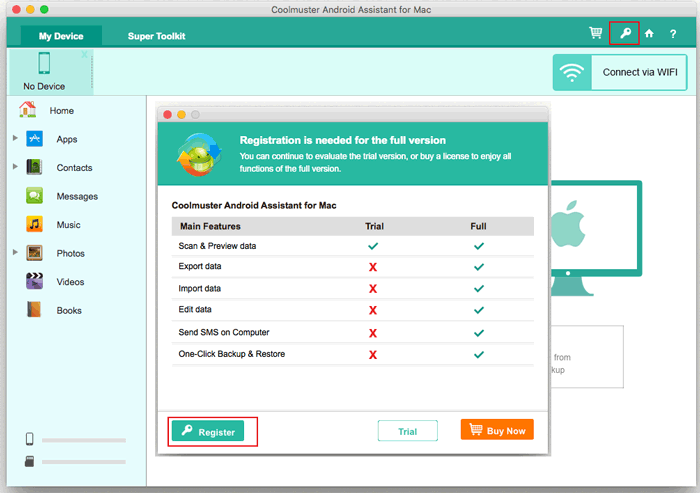
(3) Veuillez maintenant saisir votre adresse courriel et votre code de licence pour enregistrer le logiciel. Assurez-vous d'utiliser l'adresse courriel avec laquelle vous avez acheté le logiciel.
Une fois le logiciel enregistré, profitez-en pour découvrir par vous-même toutes ses fonctionnalités.

