Coolmuster iCloud Backup Recovery for Mac Aide en ligne
Bienvenue dans le guide de support en ligne pour Coolmuster récupération iCloud Backup pour Mac. Ce tutoriel vous guidera dans le processus de restauration de vos données de sauvegarde iCloud. Suivez les étapes séquentiellement et consultez les captures d’écran ci-dessous pour des conseils visuels. Prêt à commencer ?
Capacités principales
* Accéder et récupérer directement les données iCloud, sans avoir besoin de connecter physiquement votre appareil iOS . Il suffit de s’authentifier avec votre identifiant Apple pour voir vos sauvegardes disponibles.
* Choisissez et exportez précisément les fichiers désirés de votre sauvegarde iCloud vers votre Mac avec un minimum d’effort.
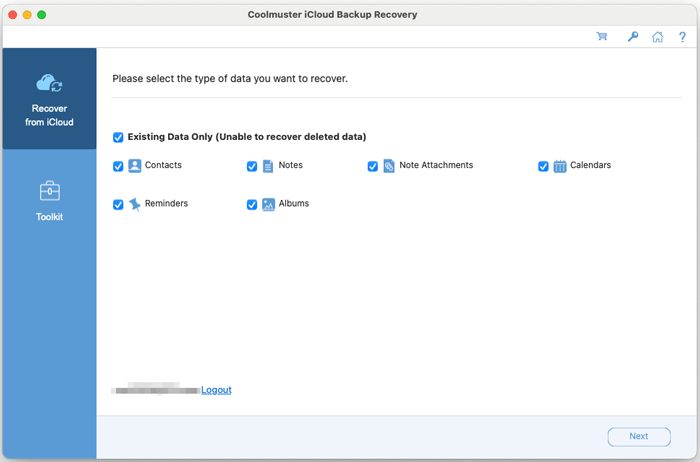
* Compatible avec un large éventail de données, y compris contacts, photos, pièces jointes, rappels et événements du calendrier.
* Garantit un processus de récupération sécurisé qui garantit que vos données de sauvegarde originales restent intactes et inchangées.
* Prend en charge pleinement l’authentification à deux facteurs (2FA) ; Les codes de vérification seront envoyés à vos appareils Apple de confiance.
* Votre vie privée est primordiale ; Le logiciel ne lit que vos informations et ne stocke jamais ni ne divulgue vos données.
Installation et désinstallation
Comment installer
Installer cet outil de récupération de sauvegarde iCloud sur votre Mac est un processus simple :
(1) Téléchargez le package d’installation depuis le lien fourni.
(2) Localiser le fichier .dmg téléchargé et l’ouvrir. Glissez l’icône Coolmuster application dans votre dossier « Applications ».
(3) Lancez le programme depuis votre dossier Applications ou Launchpad. Vous devrez peut-être accorder les autorisations nécessaires dans les Préférences système > Sécurité et Confidentialité lors de la première exécution.
Comment désinstaller
Pour supprimer complètement le logiciel, ouvrez Finder, allez dans votre dossier « Applications », trouvez «Coolmuster récupération iCloud Backup » et déplacez-le dans la corbeille. Vide la poubelle pour finaliser le retrait.
Activation de votre licence
Après l’achat du logiciel, vous recevrez un e-mail de confirmation contenant votre code de licence et un lien de téléchargement. Pour activer votre version complète, veuillez suivre ces étapes :
(1) Lancez la demande sur votre Mac. Cliquez sur l’icône « Clé » ou « Enregistrer » généralement située en haut à droite de la fenêtre principale.
(2) Dans la boîte de dialogue d’inscription, sélectionnez « S’inscrire ».
(3) Saisissez l’adresse e-mail exacte utilisée pour l’achat ainsi que le code de licence fourni pour déverrouiller le logiciel. Assurez-vous que l’e-mail est bien saisi.
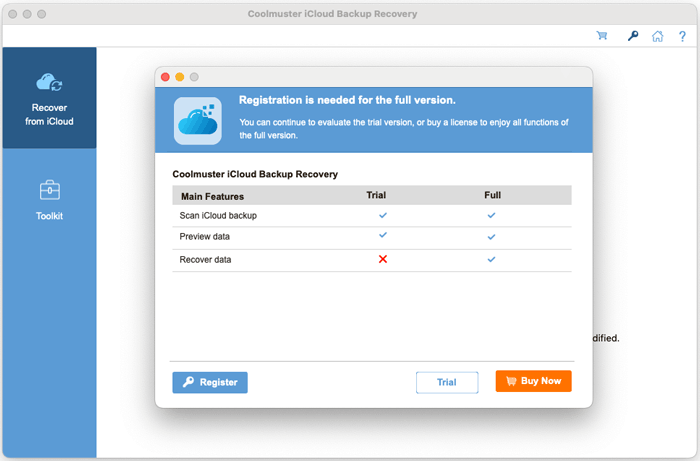
Une fois activé, vous aurez accès à toutes les fonctionnalités premium et pourrez commencer à utiliser le logiciel de récupération de sauvegarde iCloud sans limites.

