Coolmuster iCloud Backup Recovery for Mac Aide en ligne
Ce guide complet vous aidera à récupérer vos fichiers directement depuis une sauvegarde iCloud sur votre Mac. Vous pouvez prévisualiser tous les éléments avant la récupération—le tout via une interface intuitive et conviviale. Suivez les étapes ci-dessous pour commencer.
Récupérer facilement les données depuis une sauvegarde iCloud :
Regardez comment ça fonctionne :
Étape 1 : Lancez l’outil de récupération iCloud sur votre Mac
Une fois le logiciel installé sur votre Mac, ouvrez-le pour accéder à l’écran d’accueil propre et simple.
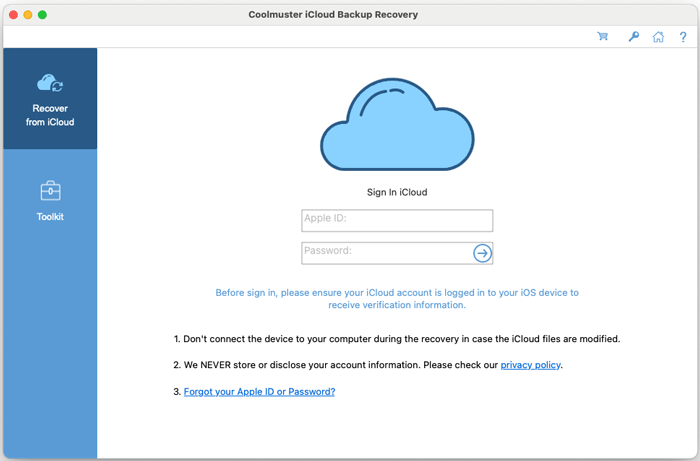
Étape 2 : Connectez-vous à votre compte iCloud
Saisissez vos identifiants Apple ID et cliquez sur la flèche pour continuer. Le logiciel se connectera alors de manière sécurisée à iCloud.
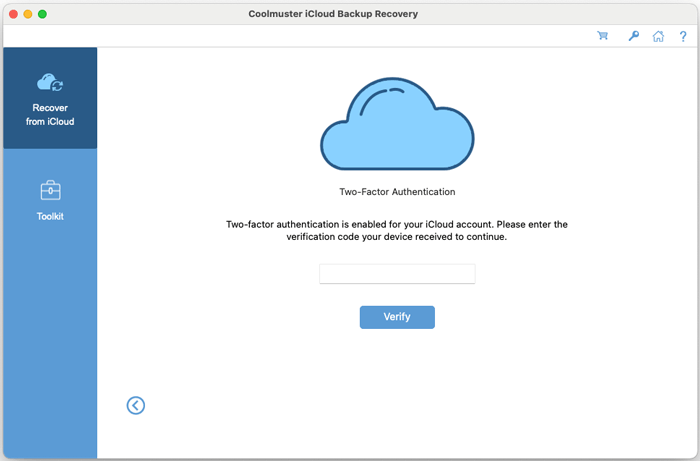
Si vous activez l’authentification à deux facteurs, on vous invitera à saisir le code de vérification affiché sur votre appareil de confiance. Cliquez sur Vérifier pour continuer.
Note : Un identifiant Apple ou mot de passe incorrect entraînera une erreur de connexion. Assurez-vous que vos identifiants sont saisis correctement.
Étape 3 : Choisissez et récupérez vos données de sauvegarde iCloud
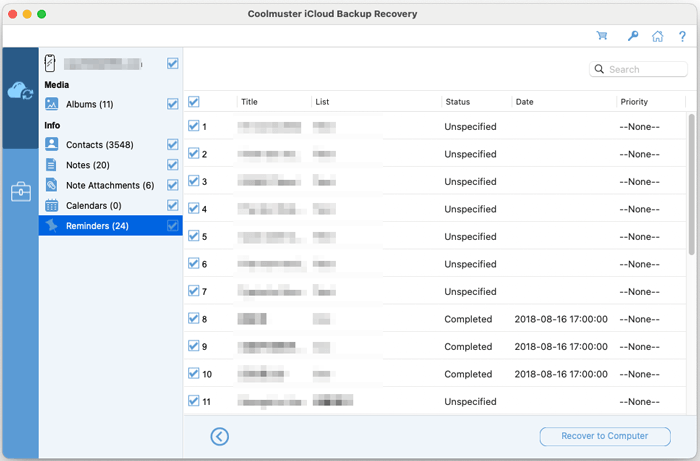
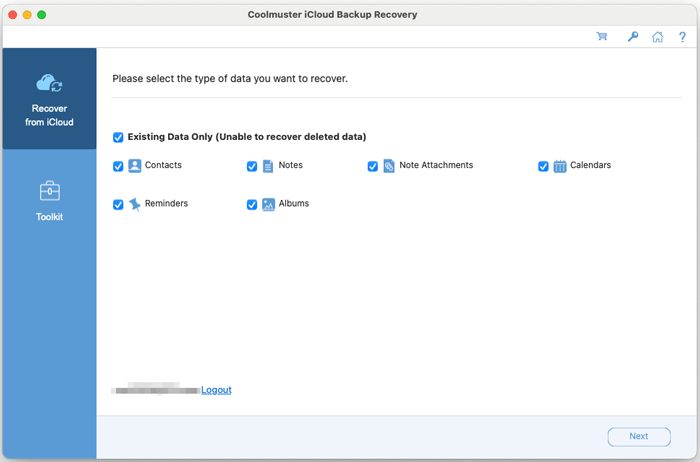
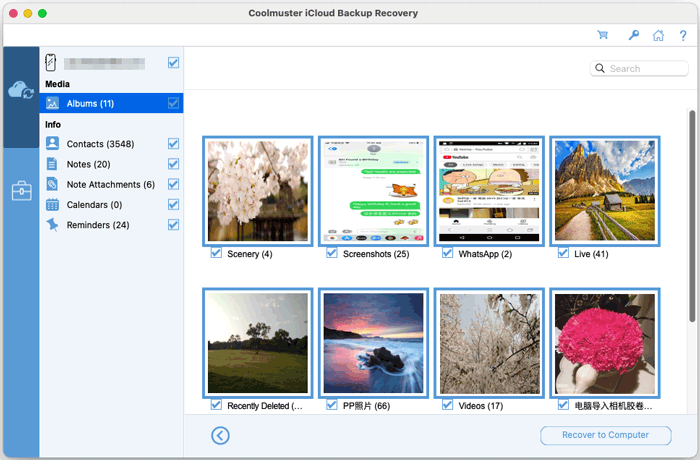
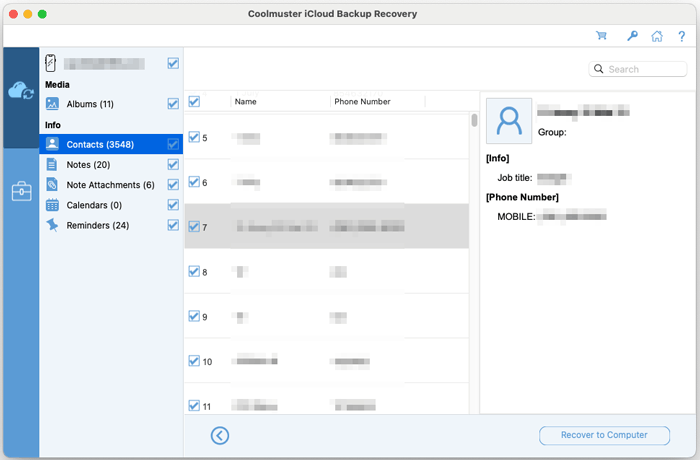
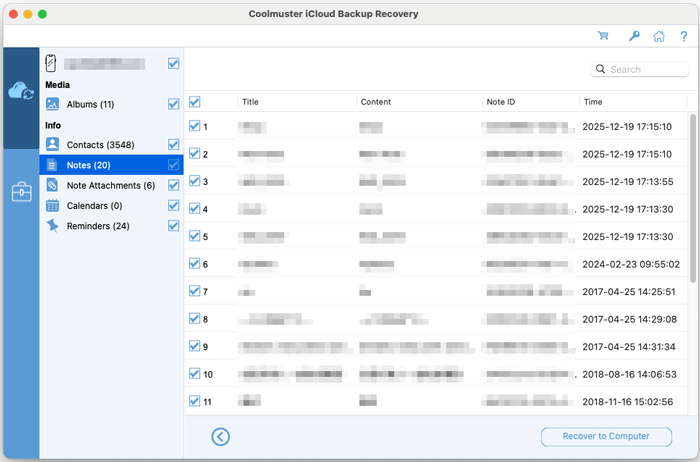
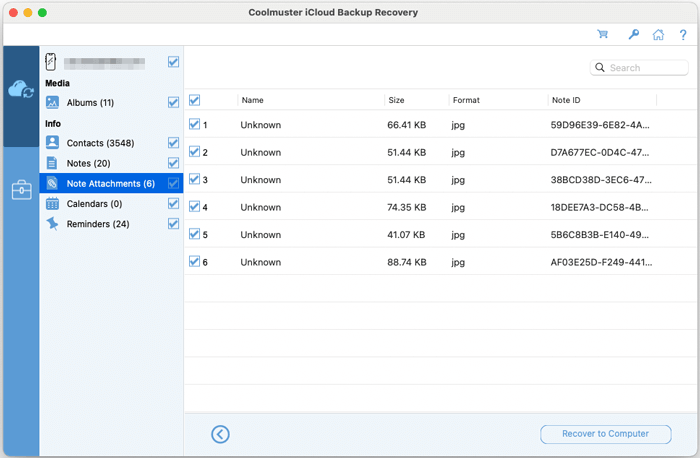
Sélectionnez les types de fichiers que vous souhaitez restaurer, puis cliquez sur Suivant. Le logiciel scanne et affiche toutes les données disponibles depuis votre sauvegarde iCloud. Parcourez et vérifiez les articles que vous souhaitez, puis cliquez sur Récupérer sur l’ordinateur pour les enregistrer localement.
Récupération des photos :
Récupération des contacts :
Notes sur la récupération :
Note Jointes : Récupération :
Récupération des calendriers :
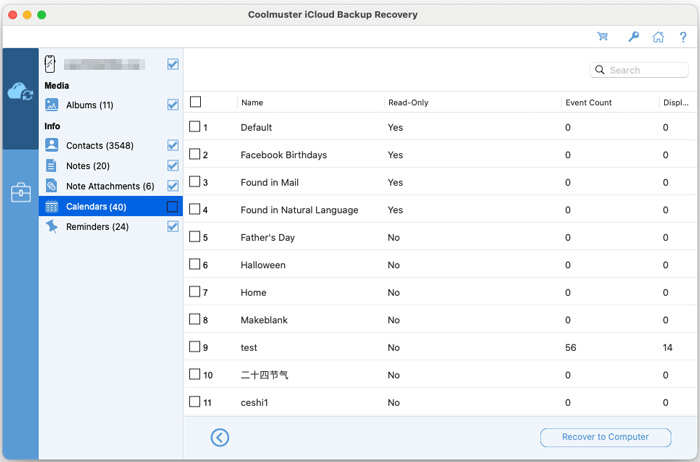
Rappels : Récupération :