Coolmuster iPhone Data Recovery for Mac Aide en ligne
Bienvenue au Centre d’Aide pour Coolmuster iPhone Data Recovery pour Mac. Découvrez tout ce que vous devez savoir pour récupérer les données de votre iPhone sur macOS. Ce guide couvre les étapes détaillées, les questions courantes et les informations essentielles sur les produits.
Pour plus d’aide ou de retour, n’hésitez pas à partager vos impressions ci-dessous. Tout d’abord, explorez les puissantes capacités de Coolmuster iPhone Data Recovery pour Mac.
Caractéristiques clés
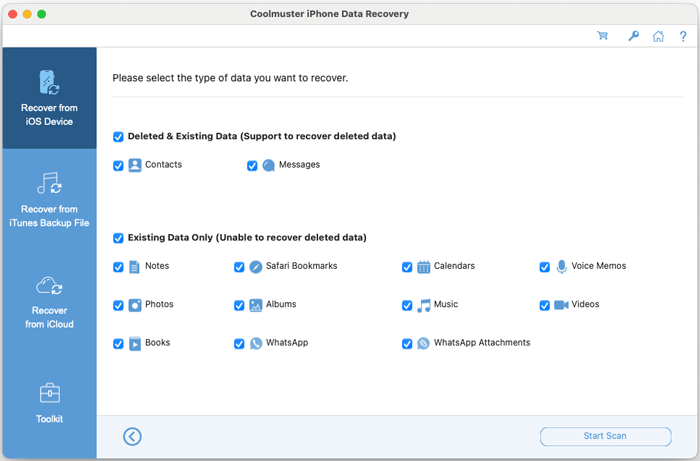
* Récupérer directement depuis iOS appareil : Récupérer en toute sécurité les contacts et messages supprimés ou existants de votre iPhone vers votre Mac. Sauvegardez des notes, des calendriers, des rappels, des favoris Safari, des notes vocales, de la galerie photo, des photos, des vidéos, de la musique, des livres et des discussions WhatsApp avec des pièces jointes directement sur votre ordinateur.
* Restauration depuis la sauvegarde iTunes : Extraire et restaurer les contacts, messages et pièces jointes SMS supprimés et existants depuis une sauvegarde iTunes vers votre Mac. Exportez l’historique des appels, les notes (avec les pièces jointes aux notes), les favoris Safari, l’historique Safari, les calendriers, les notes vocales, la galerie photo, les photos, les données WhatsApp et les pièces jointes depuis le fichier de sauvegarde iTunes vers votre ordinateur.
(Note : Les sauvegardes iTunes chiffrées sont prises en charge. L’historique des appels et la restauration de l’histoire Safari ne sont pas disponibles pour iOS versions 10 et ultérieures.)
* Restauration depuis la sauvegarde iCloud : Téléchargez et récupérez les contacts, photos, notes (avec les notes jointes), calendriers et rappels existants depuis vos fichiers de sauvegarde iCloud.
* Aperçu et récupération sélective : Parcourez à la fois les fichiers existants et supprimés avant la récupération. Choisissez exactement quels objets vous souhaitez restaurer ou sauvegarder.
* Récupération rapide et sans perte : Effectuez une récupération rapide iOS des données qui préserve vos formats de fichiers originaux et la qualité sans endommager les données existantes.
* Compatibilité large iOS : Prend en charge entièrement tous les modèles d’iPhone, iPad et iPod touch.
Installation et désinstallation
Installation
Installer l’application sur votre Mac est simple. Voici comment :
(1) Télécharger le paquet d’installation (fichier .dmg) via le lien de téléchargement fourni.
(2) Ouvrez le fichier .dmg téléchargé et faites glisser l’icône Coolmuster iPhone Data Recovery dans votre dossier « Applications ».
(3) Lancez le logiciel depuis votre dossier Applications ou Launchpad.
Désinstallation
Pour supprimer complètement le logiciel :
(1) Ouvrir le dossier « Applications » dans le Finder.
(2) Localiser «Coolmuster iPhone Data Recovery», le traîner jusqu’à la corbeille, et vider la poubelle.
Enregistrement
Après l’achat du logiciel, vous recevrez un e-mail de confirmation contenant votre code de licence et le lien de téléchargement. Pour activer votre version complète :
(1) Lancer Coolmuster iPhone Data Recovery sur votre Mac et appuyer sur l’icône de la clé en haut à droite ;
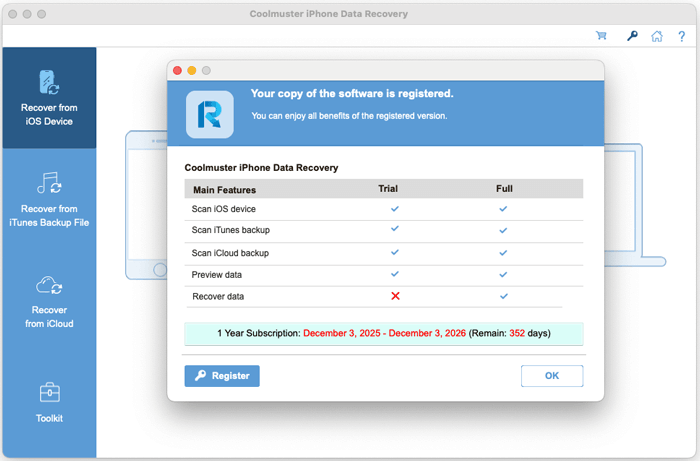
(2) Cliquez sur le bouton « Enregistrer » dans la fenêtre contextuelle pour accéder à l’interface du registre ;
(3) Saisissez l’adresse e-mail et le code de licence exactement tels qu’indiqués. Assurez-vous que l’email correspond à celui utilisé pour l’achat.
Une fois inscrit, vous pouvez accéder immédiatement à toutes les fonctionnalités premium et commencer votre processus de récupération de données iOS .


